
Antes de empezar
- Nutrición tiene que formar parte del seguimiento con tu profesional. Si no la encuentras en el menú, consulta «No está en tu plan»: una sección de la app ha desaparecido.
- El Historial solo muestra las comidas que marcaste como consumidas. Una comida que cambiaste sin marcarla queda fuera. Consulta Registrar lo que comiste marcando la comida como consumida.
- En el Historial consultas lo que comiste y puedes eliminar un día entero. Para registrar o corregir un día, usa Nutrición.
Tutorial interactivo
Se abre en la app y necesita una sesión iniciada.
Pasos
Para consultar lo que comiste otros días:
- En el menú, selecciona Nutrición.
- En una pantalla ancha, selecciona Historial en la parte superior de la pantalla Plan de comidas. En una pantalla estrecha, como la de un teléfono, abre Acciones y selecciona Historial, o selecciona Ver historial completo al final de la lista de comidas. Se abre la pantalla Historial de Nutrición.
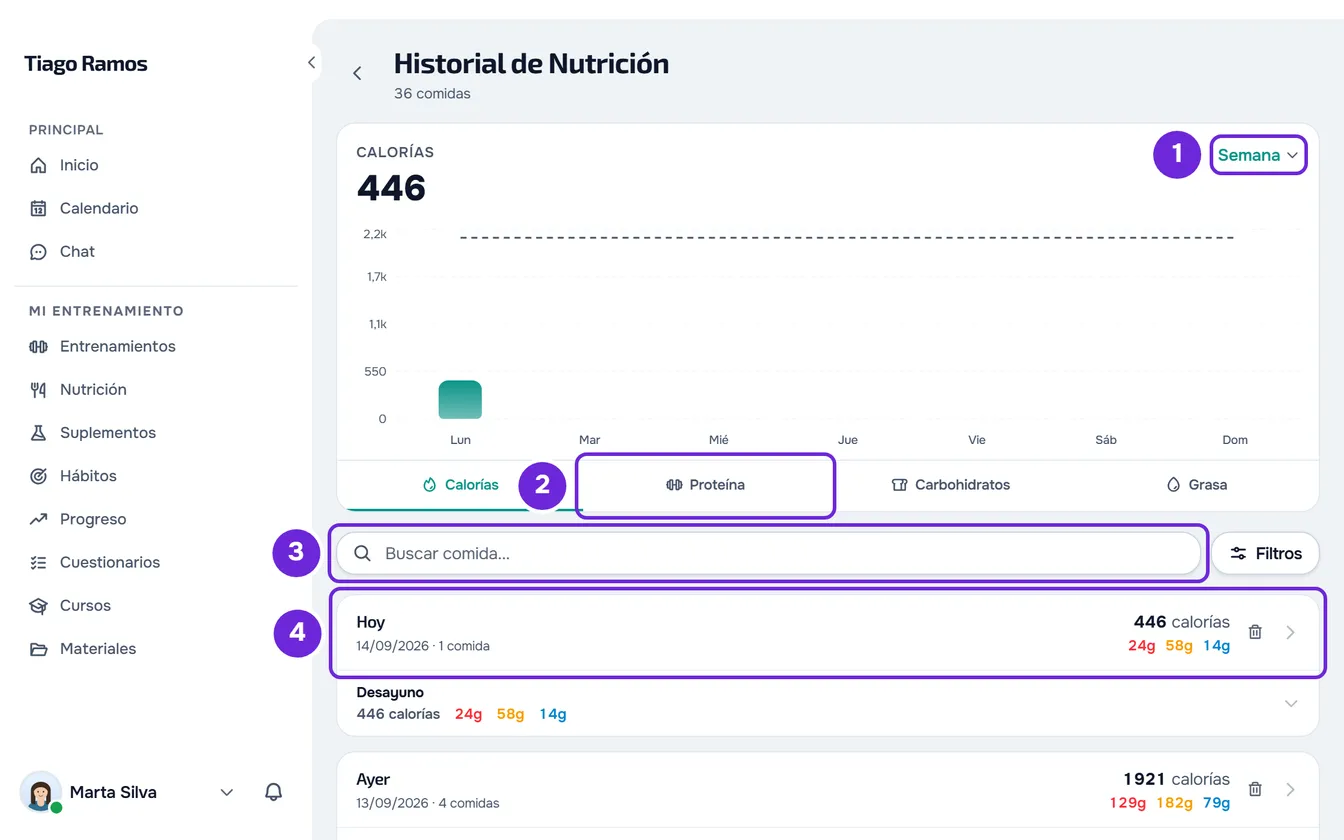
- En el gráfico, abre la lista de periodos 1 y elige Semana, Mes, 6 Meses, Año o Siempre. El gráfico siempre se abre en Semana.
- Debajo del gráfico, elige el valor que quieres ver: Calorías, Proteína 2, Carbohidratos o Grasa. El número grande del gráfico pasa a ser la suma de ese valor en el periodo.
- Opcional: apunta a una barra, o selecciónala en una pantalla táctil, para ver su día o su periodo y el valor. En Semana, cuando tu plan tiene una meta para ese día, aparece también el Objetivo.
- Para encontrar una comida por su nombre, escribe en el campo Buscar comida... 3 y espera a que la lista se actualice.
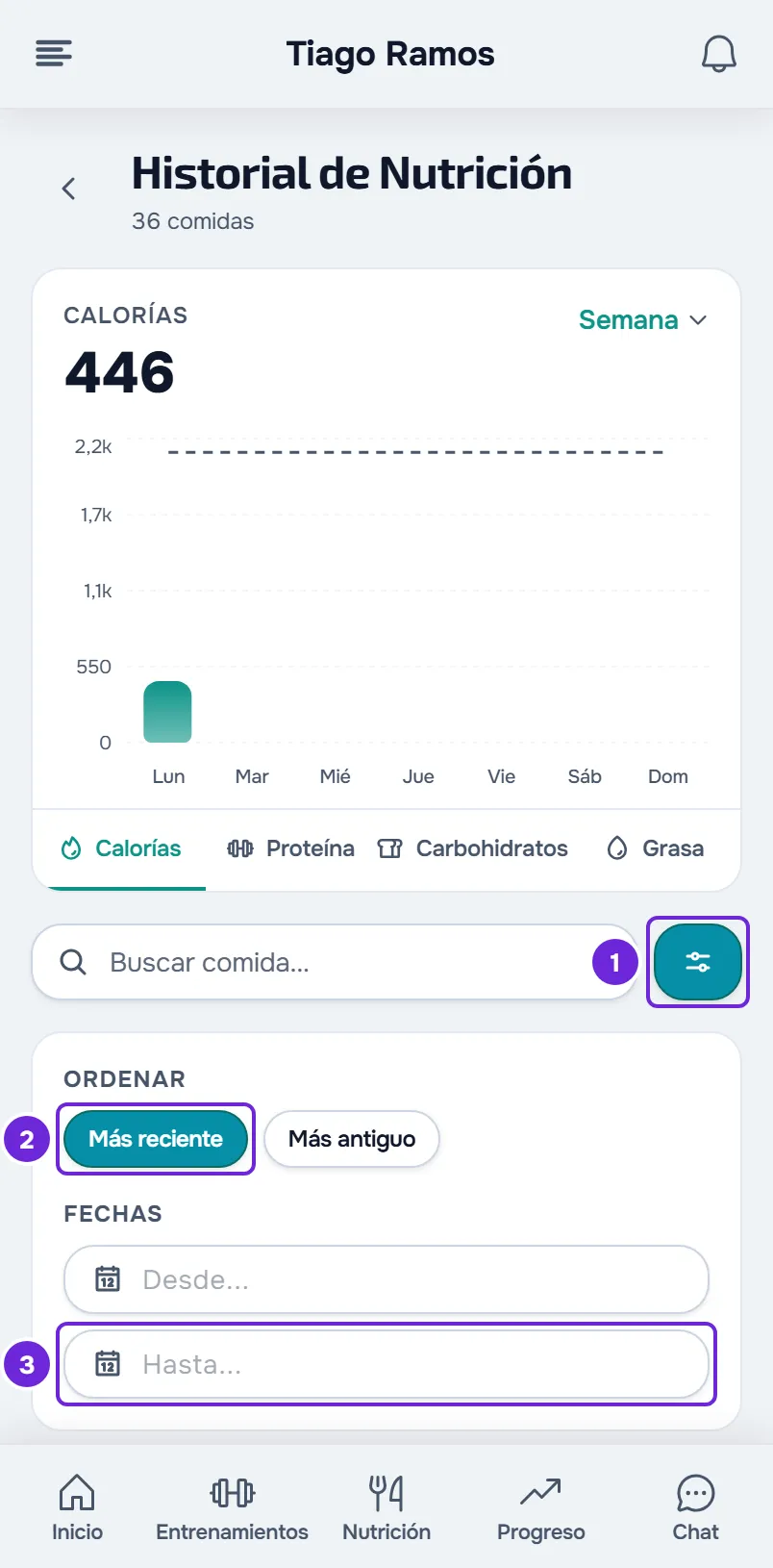
- Opcional: selecciona Filtros 1 (en una pantalla estrecha, solo el icono). En Ordenar, elige Más reciente 2 o Más antiguo; en Fechas, rellena Desde... y Hasta... 3 con el primer y el último día.
- Opcional: en la tarjeta de un día, selecciona una comida para ver los alimentos, con la cantidad y las calorías de cada uno. Vuelve a seleccionarla para cerrarla.
- Para ver un día en detalle, selecciona la cabecera de la tarjeta de ese día 4, donde está la fecha.
Ves los días en que marcaste comidas como consumidas, con los totales de cada día. Para salir del Historial, selecciona la flecha junto al título.
En la app
- En la pestaña Nutrición, abre Acciones con el botón de tres puntos, en la parte superior de la pantalla, y selecciona Historial. En una pantalla ancha, como la de una tableta en horizontal, Historial es un botón en la parte superior de la pantalla.
- La pantalla Historial de nutrición se abre en el día de hoy. Cambia de día con las flechas, o selecciona la fecha para elegir el día en el calendario. No pasa del día de hoy.
- Debajo ves los totales de ese día y las comidas. Con plan, cada comida del plan aparece como Consumida o No consumida, y las que añadiste y marcaste como consumidas aparecen como Extra. Sin plan, solo aparecen las comidas marcadas como consumidas. Una comida con registro tiene una papelera, que abre Eliminar comida. Cuando confirmas, el registro se elimina: una comida del plan vuelve a No consumida y una comida extra desaparece.
- Con conexión a internet, a continuación viene el gráfico, con los periodos Semana, Mes, 6 meses, Año y Todo, y con kcal, Proteína, Carbohidratos y Grasa debajo de las barras.
- Después del gráfico viene la lista Historial, con Buscar comidas…, el botón del embudo, que abre Filtros solo con el orden (Más recientes o Más antiguos), y los botones Desde y Hasta, que abren el calendario. Selecciona un día de la lista para abrirlo en la parte superior de la pantalla. Ver más carga más días.
- Sin conexión, el gráfico y la lista desaparecen. Queda Actividad reciente, con hasta 14 días que el teléfono guardó. Un día que el teléfono no guardó muestra «Sin conexión a internet» y Reintentar.
Cómo se lee el gráfico
- El gráfico aparece después de que marques la primera comida como consumida y solo cuenta las comidas marcadas como consumidas.
- El número grande es la suma del valor elegido en todas las barras del periodo, y no la media por día. A partir de 10 000 aparece abreviado, por ejemplo «12,4k».
- Semana: 7 barras, de lunes a domingo de la semana actual.
- Mes: el mes actual en bloques de 7 días («1-7», «8-14» y así sucesivamente), con 4 o 5 barras.
- 6 Meses y Año: una barra por mes, que termina en el mes actual.
- Siempre: una barra por cada mes en el que tienes comidas marcadas como consumidas.
- El gráfico no avanza ni retrocede y no cambia con la búsqueda ni con los filtros. Para ver días más antiguos, usa las Fechas de la lista.
- La línea discontinua es la meta de tu plan en cada día; al apuntar a una barra, aparece como Objetivo. Solo aparece en Semana, cuando tu plan tiene una meta para el valor elegido, y solo en los días dentro de las fechas del plan. La meta diaria que defines tú en Nutrición no dibuja esta línea.
- Aparece «-» en lugar de la suma cuando un alimento del periodo no tiene ese valor declarado, porque la suma quedaría incompleta.
La lista de días
- Cada tarjeta es un día: Hoy, Ayer o la fecha, con el número de comidas, las calorías y los gramos de proteína, carbohidratos y grasa de ese día.
- Los días más recientes aparecen primero. Cuando llegas al final de la lista, se cargan más días solos.
- La búsqueda se hace en el nombre de la comida, y no en el nombre de los alimentos. La X del campo borra la búsqueda.
- Con fechas elegidas, el botón Filtros muestra un número y aparece Limpiar, que restablece el orden y las fechas, pero no borra la búsqueda.
- Nada se guarda al recargar la página: el Historial vuelve a Semana, a Calorías y al orden Más reciente, sin búsqueda ni fechas.
- Para eliminar un día entero, selecciona la papelera en la tarjeta de ese día, o usa el clic derecho en la cabecera del día. Consulta Editar, restaurar o eliminar una comida o un día entero.
El detalle de un día
El detalle se abre con el título Hoy, Ayer o la fecha completa, con el año.
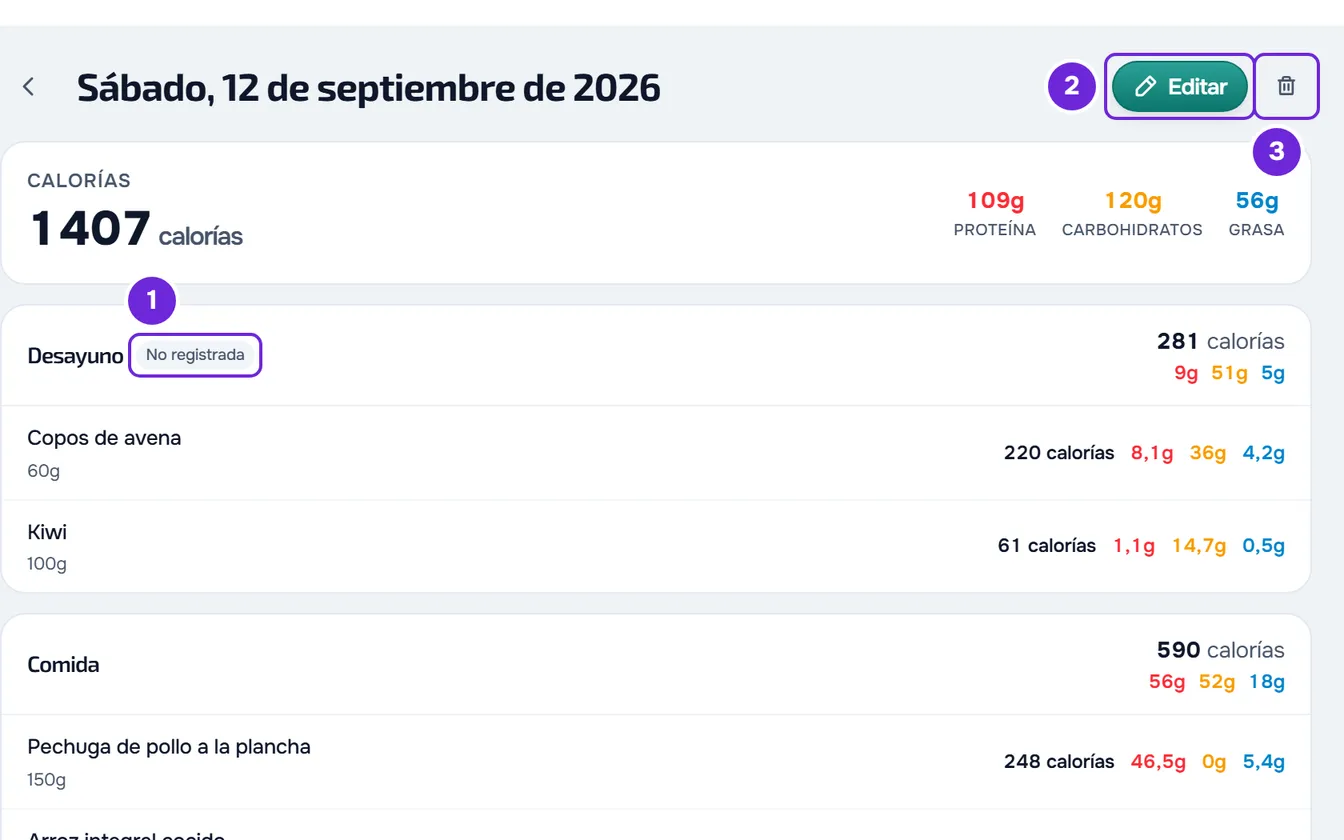
- La primera tarjeta tiene las calorías y los gramos de proteína, carbohidratos y grasa del día. Solo cuentan las comidas marcadas como consumidas.
- Debajo, cada comida muestra sus totales y sus alimentos, cada uno con la cantidad, las calorías y los macros.
- También aparecen las comidas que cambiaste o añadiste ese día sin marcarlas como consumidas, con la etiqueta No registrada. No cuentan para el total del día.
- Si dejaste una nota en una comida, aparece en esa comida, en Tu nota.
- Editar abre Nutrición en ese día. Un día que ya pasó se abre solo para lectura: consulta Corregir un día que ya pasó.
- La papelera junto a Editar elimina el día entero, después de una confirmación. No hay forma de deshacerlo.
Problemas frecuentes
El Historial está vacío o falta un día
Solo entran las comidas marcadas como consumidas. Una comida en la que solo cambiaste los alimentos, o que marcaste y después desmarcaste, queda fuera, y un día sin comidas marcadas no aparece. Marca la comida en Nutrición; para un día que ya pasó, consulta Corregir un día que ya pasó.
No veo la línea discontinua de la meta
La línea solo aparece en el periodo Semana y solo con un plan que tiene una meta para el valor elegido. En el sitio web, solo aparece en los días dentro de las fechas del plan.
El total de la semana parece pequeño
El número grande solo suma los días de la semana actual, empezando el lunes, y solo las comidas marcadas como consumidas. Al principio de la semana, suma pocos días.
«No se pudieron cargar los datos.»
El Historial no pudo leer tus registros, por ejemplo por falta de conexión. Comprueba la conexión y selecciona Reintentar. Si sigue pasando, consulta Problemas frecuentes de Nutrición y mensajes de error.