
Antes de começar
- A Nutrição precisa fazer parte do acompanhamento com o seu profissional. Se você não a encontra no menu, veja “Não está no seu plano”: uma seção do app desapareceu.
- O Histórico mostra só as refeições que você marcou como comidas. Uma refeição que você alterou sem marcar fica de fora. Veja Registrar o que você comeu marcando a refeição como comida.
- No Histórico, você consulta o que comeu e pode excluir um dia inteiro. Para registrar ou corrigir um dia, use a Nutrição.
Tutorial interativo
Abre na app e precisa de sessão iniciada.
Passos
Para consultar o que você comeu em outros dias:
- No menu, selecione Nutrição.
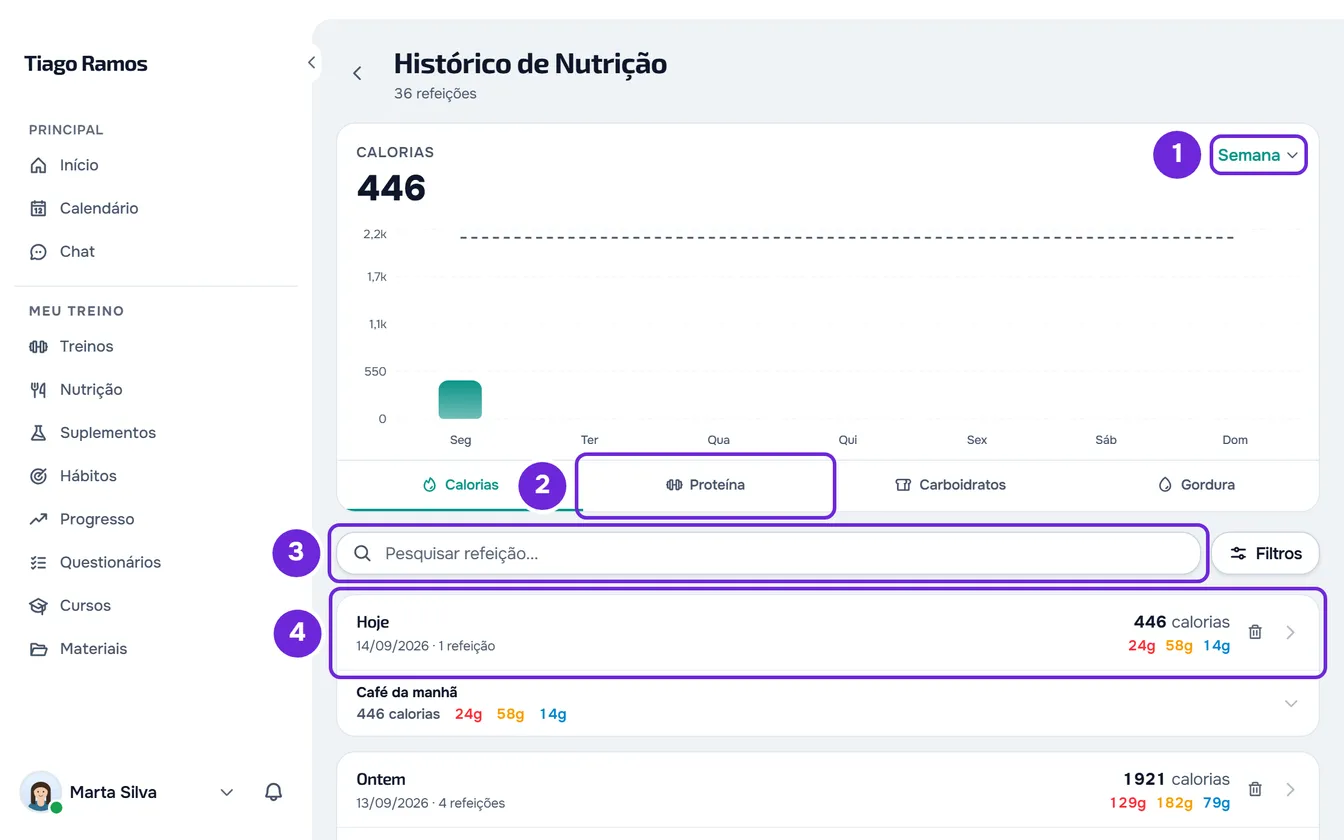
- Em uma tela larga, selecione Histórico no topo da tela Plano alimentar. Em uma tela estreita, como a de um celular, abra Ações e selecione Histórico, ou selecione Ver histórico completo no fim da lista de refeições. A tela Histórico de Nutrição se abre.
- No gráfico, abra a lista de períodos 1 e escolha Semana, Mês, 6 Meses, Ano ou Sempre. O gráfico sempre abre na Semana.
- Embaixo do gráfico, escolha o valor que você quer ver: Calorias, Proteína 2, Carboidratos ou Gordura. O número grande do gráfico passa a ser a soma desse valor no período.
- Opcional: aponte para uma barra, ou selecione-a em uma tela sensível ao toque, para ver o dia ou o período dela e o valor. Na Semana, quando o seu plano tem meta para esse dia, aparece também o Objetivo.
- Para encontrar uma refeição pelo nome, digite no campo Pesquisar refeição... 3 e espere a lista se atualizar.
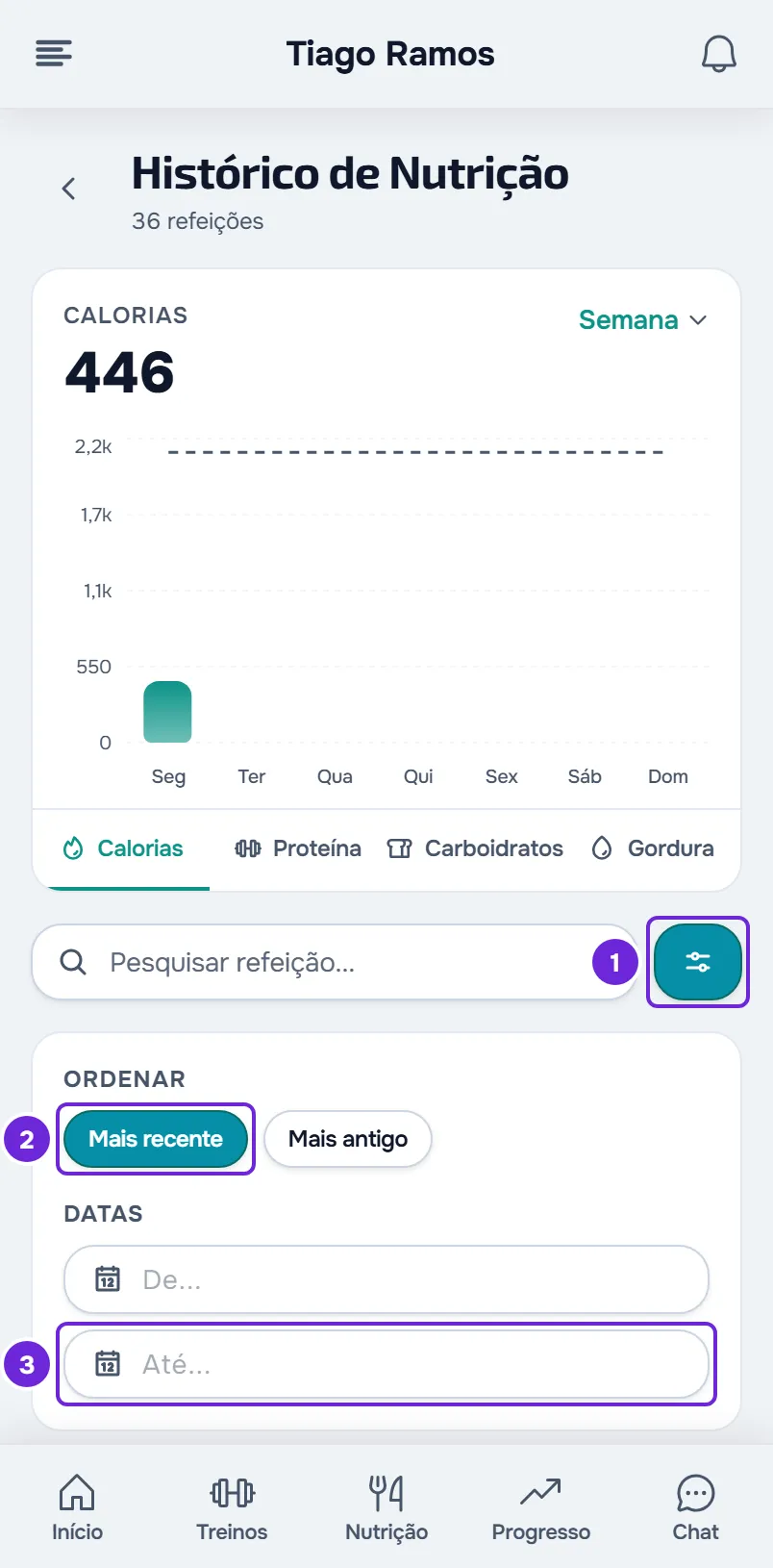
- Opcional: selecione Filtros 1 (em uma tela estreita, só o ícone). Em Ordenar, escolha Mais recente 2 ou Mais antigo; em Datas, preencha De... e Até... 3 com o primeiro e o último dia.
- Opcional: no cartão de um dia, selecione uma refeição para ver os alimentos, com a quantidade e as calorias de cada um. Selecione-a de novo para fechá-la.
- Para ver um dia em detalhe, selecione o cabeçalho do cartão desse dia 4, onde está a data.
Você vê os dias em que marcou refeições como comidas, com os totais de cada dia. Para sair do Histórico, selecione a seta ao lado do título.
No app
- Na aba Nutrição, abra Ações com o botão de três pontos, no topo da tela, e selecione Histórico. Em uma tela larga, como a de um tablet na horizontal, o Histórico é um botão no topo da tela.
- A tela Histórico de nutrição abre no dia de hoje. Mude de dia com as setas, ou selecione a data para escolher o dia no calendário. Não passa do dia de hoje.
- Embaixo, você vê os totais desse dia e as refeições. Com plano, cada refeição do plano aparece como Comido ou Não comido, e as que você adicionou e marcou como comidas aparecem como Extra. Sem plano, aparecem só as refeições marcadas como comidas. Uma refeição com registro tem uma lixeira, que abre Excluir refeição. Depois que você confirma, o registro é excluído: uma refeição do plano volta a Não comido e uma refeição extra desaparece.
- Com conexão com a internet, vem em seguida o gráfico, com os períodos Semana, Mês, 6 meses, Ano e Tudo, e com kcal, Proteína, Carboidratos e Gordura embaixo das barras.
- Depois do gráfico vem a lista Histórico, com Pesquisar refeições…, o botão do funil, que abre Filtros só com a ordem (Mais recentes ou Mais antigos), e os botões De e Até, que abrem o calendário. Selecione um dia da lista para abri-lo no topo da tela. Ver mais carrega mais dias.
- Sem conexão, o gráfico e a lista desaparecem. Fica Atividade recente, com até 14 dias que o celular salvou. Um dia que o celular não salvou mostra “Sem conexão com a internet” e Tentar novamente.
Como ler o gráfico
- O gráfico aparece depois que você marca a primeira refeição como comida e conta só as refeições marcadas como comidas.
- O número grande é a soma do valor escolhido em todas as barras do período, e não a média por dia. A partir de 10.000, aparece abreviado, por exemplo “12,4k”.
- Semana: 7 barras, de segunda a domingo da semana atual.
- Mês: o mês atual em blocos de 7 dias (“1-7”, “8-14” e assim por diante), com 4 ou 5 barras.
- 6 Meses e Ano: uma barra por mês, que termina no mês atual.
- Sempre: uma barra para cada mês em que você tem refeições marcadas como comidas.
- O gráfico não volta nem avança no tempo e não muda com a pesquisa nem com os filtros. Para ver dias mais antigos, use as Datas da lista.
- A linha tracejada é a meta do seu plano em cada dia; ao apontar para uma barra, ela aparece como Objetivo. Só aparece na Semana, quando o seu plano tem meta para o valor escolhido, e só nos dias dentro das datas do plano. A meta diária que você mesmo define na Nutrição não desenha essa linha.
- Aparece “-” no lugar da soma quando um alimento do período não tem esse valor declarado, porque a soma ficaria incompleta.
A lista de dias
- Cada cartão é um dia: Hoje, Ontem ou a data, com o número de refeições, as calorias e os gramas de proteína, carboidratos e gordura desse dia.
- Os dias mais recentes aparecem primeiro. Quando você chega ao fim da lista, mais dias carregam sozinhos.
- A pesquisa procura no nome da refeição, e não no nome dos alimentos. O X do campo limpa a pesquisa.
- Com datas escolhidas, o botão Filtros mostra um número e aparece Limpar, que restaura a ordem e as datas, mas não limpa a pesquisa.
- Nada fica salvo ao recarregar a página: o Histórico volta para Semana, Calorias e a ordem Mais recente, sem pesquisa nem datas.
- Para excluir um dia inteiro, selecione a lixeira no cartão desse dia, ou use o clique com o botão direito no cabeçalho do dia. Veja Editar, restaurar ou excluir uma refeição ou um dia inteiro.
O detalhe de um dia
O detalhe abre com o título Hoje, Ontem ou a data completa, com o ano.
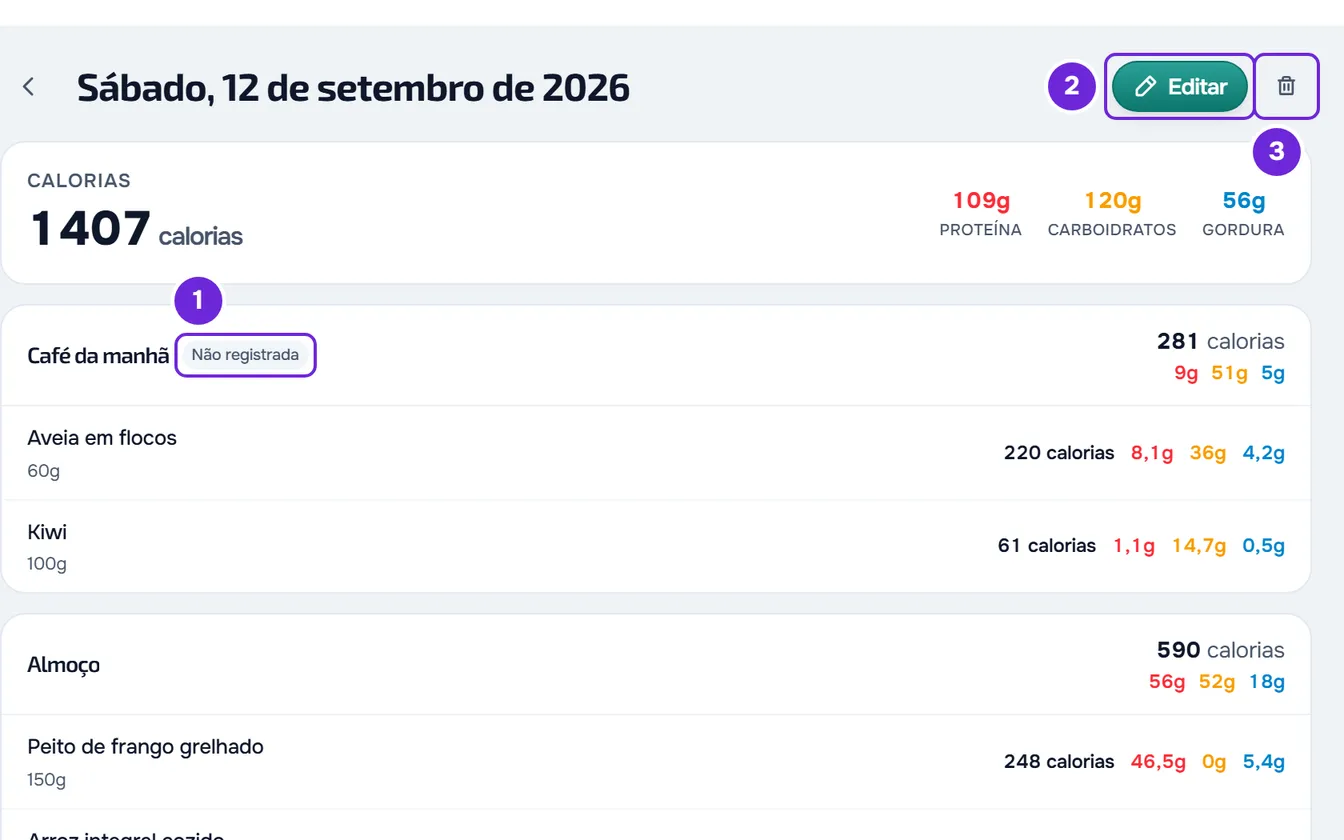
- O primeiro cartão tem as calorias e os gramas de proteína, carboidratos e gordura do dia. Contam só as refeições marcadas como comidas.
- Embaixo, cada refeição mostra os seus totais e os alimentos, cada um com a quantidade, as calorias e os macros.
- Aparecem também as refeições que você alterou ou adicionou nesse dia sem marcá-las como comidas, com a etiqueta Não registrada. Elas não contam para o total do dia.
- Se você deixou uma nota em uma refeição, ela aparece nessa refeição, em Sua nota.
- Editar abre a Nutrição nesse dia. Um dia que já passou abre só para leitura: veja Corrigir um dia que já passou.
- A lixeira ao lado de Editar exclui o dia inteiro, depois de uma confirmação. Não há como desfazer.
Problemas comuns
O Histórico está vazio ou falta um dia
Só entram as refeições marcadas como comidas. Uma refeição em que você só alterou os alimentos, ou que marcou e depois desmarcou, fica de fora, e um dia sem refeições marcadas não aparece. Marque a refeição na Nutrição; para um dia que já passou, veja Corrigir um dia que já passou.
Não vejo a linha tracejada da meta
A linha só aparece no período Semana e só com um plano que tem meta para o valor escolhido. No site, aparece só nos dias dentro das datas do plano.
O total da semana parece pequeno
O número grande soma só os dias da semana atual, começando na segunda-feira, e só as refeições marcadas como comidas. No início da semana, soma poucos dias.
“Não foi possível carregar os dados.”
O Histórico não conseguiu ler os seus registros, por exemplo por falta de conexão. Confira a conexão e selecione Tentar novamente. Se continuar, veja Problemas comuns da Nutrição e mensagens de erro.