
Antes de começar
- Você precisa ter acesso à caixa de entrada do e-mail da sua conta: é para lá que enviamos o link.
- Vale para profissionais e alunos. Também vale para uma conta criada com o Google ou a Apple que ainda não tem senha: nesse caso, os passos definem a primeira.
Passos
Para recuperar a senha pelo site:
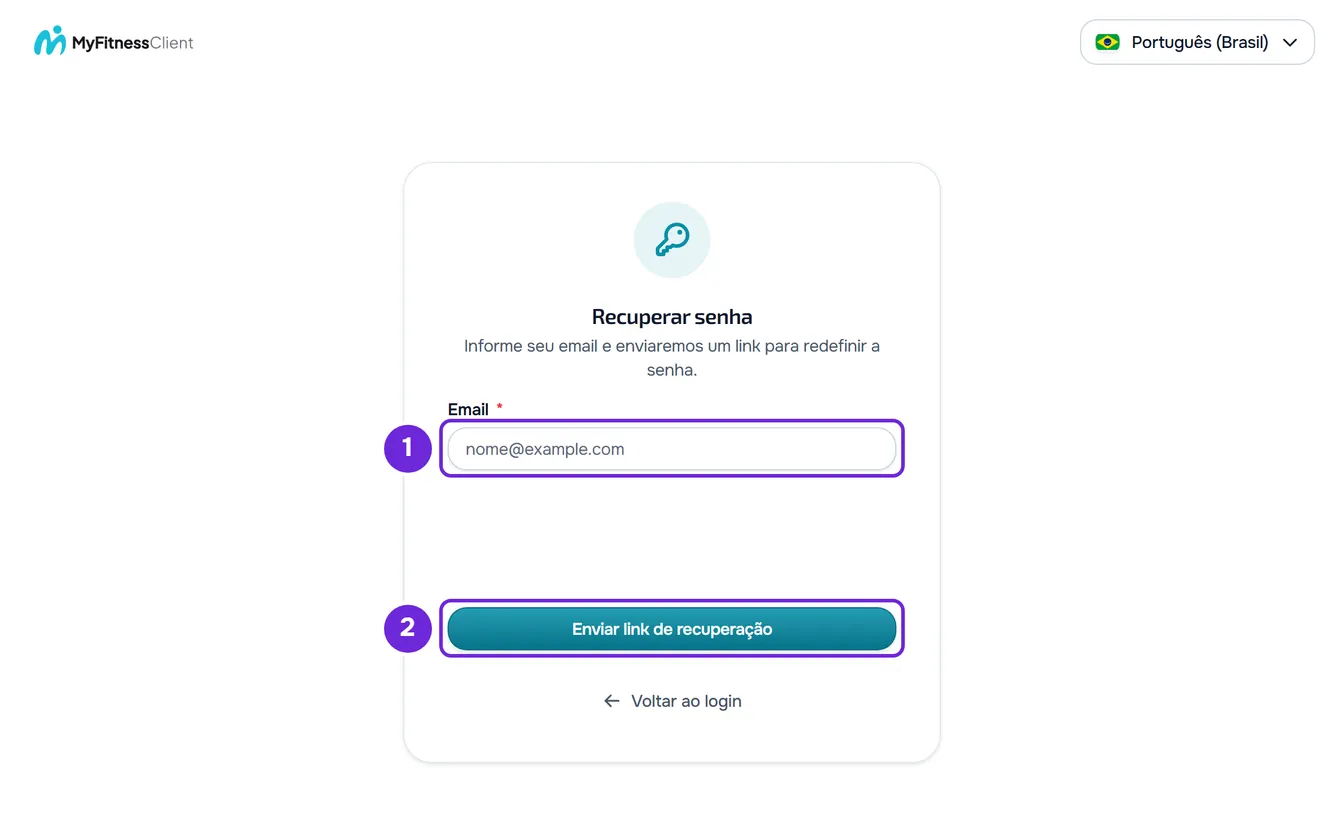
- Na página de login, selecione Esqueceu a senha?
- Em Email 1, digite o e-mail da sua conta.
- Aguarde a verificação de segurança terminar. Até lá, o botão de envio fica desativado.
- Selecione Enviar link de recuperação 2. Aparece Email enviado!
- Na sua caixa de entrada, abra o e-mail “Redefina sua senha” e selecione Redefinir senha. A página para você escolher a senha nova se abre no navegador.
- Em Nova Senha 1, digite a senha nova, com 8 a 72 caracteres e diferente da atual. Com mais de 72, aparece “Máximo de 72 caracteres.” e a senha não é salva.
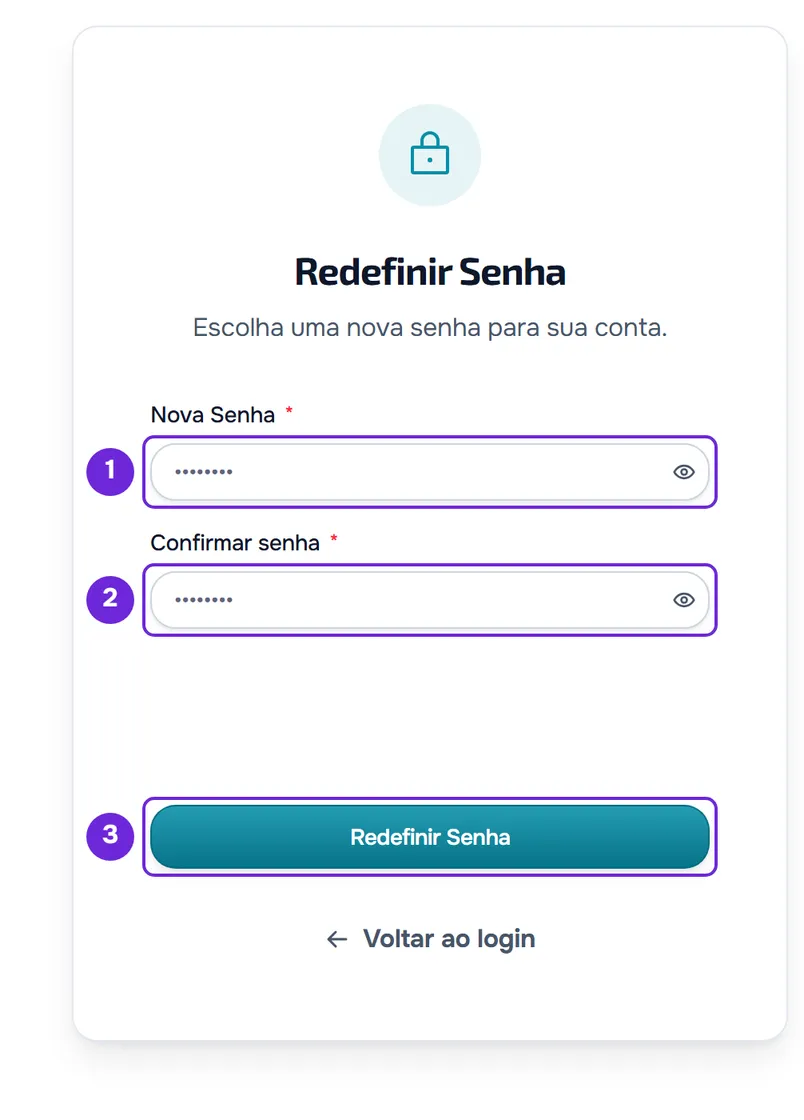
- Em Confirmar senha 2, digite-a de novo.
- Aguarde a verificação de segurança terminar e selecione Redefinir Senha 3. Aparece Senha redefinida!
- Selecione Continuar para Login e entre com seu e-mail e a senha nova.
A senha nova passa a valer no site e no app, e a antiga deixa de funcionar.
No app
- Na tela Entrar, selecione Esqueceu a senha?
- Em E-mail, digite o e-mail da conta e selecione Enviar link. Aparece E-mail enviado.
- O botão do e-mail abre a página do site no navegador, não o app. Defina lá a senha nova, como nos passos do site, e depois entre no app com ela.
- Se o app mostrar “A verificação de segurança não funcionou neste dispositivo. Você pode recuperar a senha pelo site.”, selecione Recuperar pelo site e faça o pedido no navegador.
O que muda ao redefinir
- A senha antiga deixa de funcionar.
- Todas as sessões da conta são encerradas, em todos os navegadores e apps, e esses aparelhos deixam de receber notificações push. Entre de novo em cada um com a senha nova. Veja Por que fui desconectado da conta?
- A autenticação de dois fatores (2FA), se estava ativa, continua ativa. Um login que estivesse no meio do segundo passo da 2FA deixa de valer: comece de novo.
- Você recebe o e-mail “Sua senha foi alterada”, com a data da alteração. Se não foi você, o botão Redefinir senha desse e-mail leva você a pedir um link novo.
Prazos e limites
- O link vale por 1 hora e só pode ser usado uma vez.
- Cada pedido novo substitui o anterior: só funciona o link do e-mail mais recente.
- Você pode pedir até 3 links por minuto para o mesmo e-mail. A partir daí, no site, aparece “Muitos pedidos. Aguarde um momento.” e o botão mostra os segundos que faltam.
- A página da senha nova aceita até 5 tentativas por minuto a partir da mesma rede.
Problemas comuns
Aparece “Email enviado!”, mas o e-mail não chega
A página mostra a mesma tela haja ou não uma conta com esse e-mail, por isso também aparece quando o e-mail está escrito errado. Procure no spam e em promoções e confirme que você digitou o e-mail da sua conta. Se foi o seu profissional que adicionou você, pergunte a ele que e-mail usou. Depois, faça um pedido novo.
“Link inválido ou expirado.”
O link tem mais de 1 hora ou ficou incompleto ao ser copiado. Peça um link novo em Esqueceu a senha? e abra-o em até 1 hora. Se a página mostrar “Link de recuperação inválido ou expirado.” com os campos desativados, você a abriu sem o link do e-mail: use o botão do e-mail.
“Este link já foi utilizado.”
Você já redefiniu a senha com este link ou pediu outro link depois dele. Abra o e-mail mais recente. Se você já redefiniu, entre com a senha nova.
O botão de envio continua desativado
A verificação de segurança ainda não terminou ou falhou. Quando falha, aparece uma mensagem de erro com o botão Tentar novamente: selecione-o. Na página do pedido do link também pode aparecer “A verificação de segurança não conseguiu carregar, por isso o botão fica desativado. Desative bloqueadores de anúncios nesta página, tente em outro navegador ou mude de rede.” Se continuar falhando, siga essa indicação. Se o botão mostrar um cadeado e segundos, aguarde a contagem acabar. As outras mensagens estão em Não consigo criar conta, entrar ou recuperar a senha.
Perguntas
Por que aparece “Email enviado!” com um e-mail que não tem conta?
É de propósito: a resposta é igual haja conta ou não, para ninguém descobrir quais e-mails têm conta na MyFitnessClient.
Perco a autenticação de dois fatores (2FA) ao redefinir?
Não. Ela continua ativa e, quando você entrar, pede o código como antes. Veja Ativar a autenticação de dois fatores (2FA).
Sempre entro com o Google ou a Apple. Posso usar estes passos?
Sim. Se a conta ainda não tem senha, os passos definem a primeira e você passa a poder entrar também com e-mail e senha. O login com o Google ou a Apple continua funcionando. Com a sessão aberta, você também pode defini-la nas Configurações: veja Alterar ou definir a senha da conta.