
Acontece quando o seu plano permite menos alunos ativos do que os que você tem: depois de mudar para um plano menor, ou quando a assinatura termina, por exemplo por cancelamento ou por falta de pagamento. A conta fica congelada: você continua vendo tudo, mas quase todas as alterações são recusadas até você ficar dentro do limite. Nada é excluído.
No topo do painel aparece uma faixa âmbar que diz quantos alunos você tem a mais para o seu plano, e em Configurações > Assinatura aparece o cartão “Limite de Clientes Excedido”. Cada alteração recusada mostra o aviso âmbar “Você tem mais clientes ativos do que seu plano permite. Escolha quais manter ou faça upgrade do plano.”
Quem conta para o limite
Para este aviso contam só os alunos ativos. O aluno de exemplo não conta, nem os alunos agendados para começar em uma data futura. Para saber quantos alunos o seu plano permite e quem ocupa vaga, veja Limite de alunos do plano e vagas ocupadas.
O que fica bloqueado
Enquanto a conta está congelada, o servidor recusa quase todas as alterações, por exemplo:
- criar, convidar, importar, editar, arquivar e reativar alunos, e aceitar pedidos;
- criar, editar e excluir etiquetas, e adicioná-las aos alunos ou removê-las deles;
- criar, editar, atribuir e excluir treinos, programas, planos alimentares, suplementos, hábitos, avaliações e questionários;
- enviar mensagens no chat e fazer alterações na agenda, nos cursos e nos materiais;
- registrar pagamentos e mudar os planos e os packs dos alunos.
Continuam funcionando:
- ver tudo: alunos, treinos, planos, conversas e pagamentos;
- rejeitar, bloquear e desbloquear pedidos de novos alunos, e tratar os contatos deixados no seu perfil público;
- apagar arquivos em Materiais, também com Esvaziar, para liberar espaço: a página abre só para leitura, sem Enviar nem Nova pasta, e deixa ver, baixar e excluir arquivos;
- a sua conta, a segurança, a assinatura, a marca e os membros da equipe.
Os seus alunos ativos continuam usando o app. Enquanto a conta está congelada, os questionários automáticos e os lembretes dos questionários não respondidos não são enviados (veja Os alunos deixaram de receber os questionários automáticos). Uma mensagem agendada do chat cujo horário chega nesse período não é enviada: ela passa para Pausadas, em Mensagens agendadas, e só volta a ser enviada quando, depois de resolver, você seleciona Retomar.
Como resolver
Você tem duas saídas: escolher quais alunos ficam ativos, dentro do limite do plano, ou mudar para um plano com mais vagas. Só o dono da conta pode fazer qualquer uma delas.
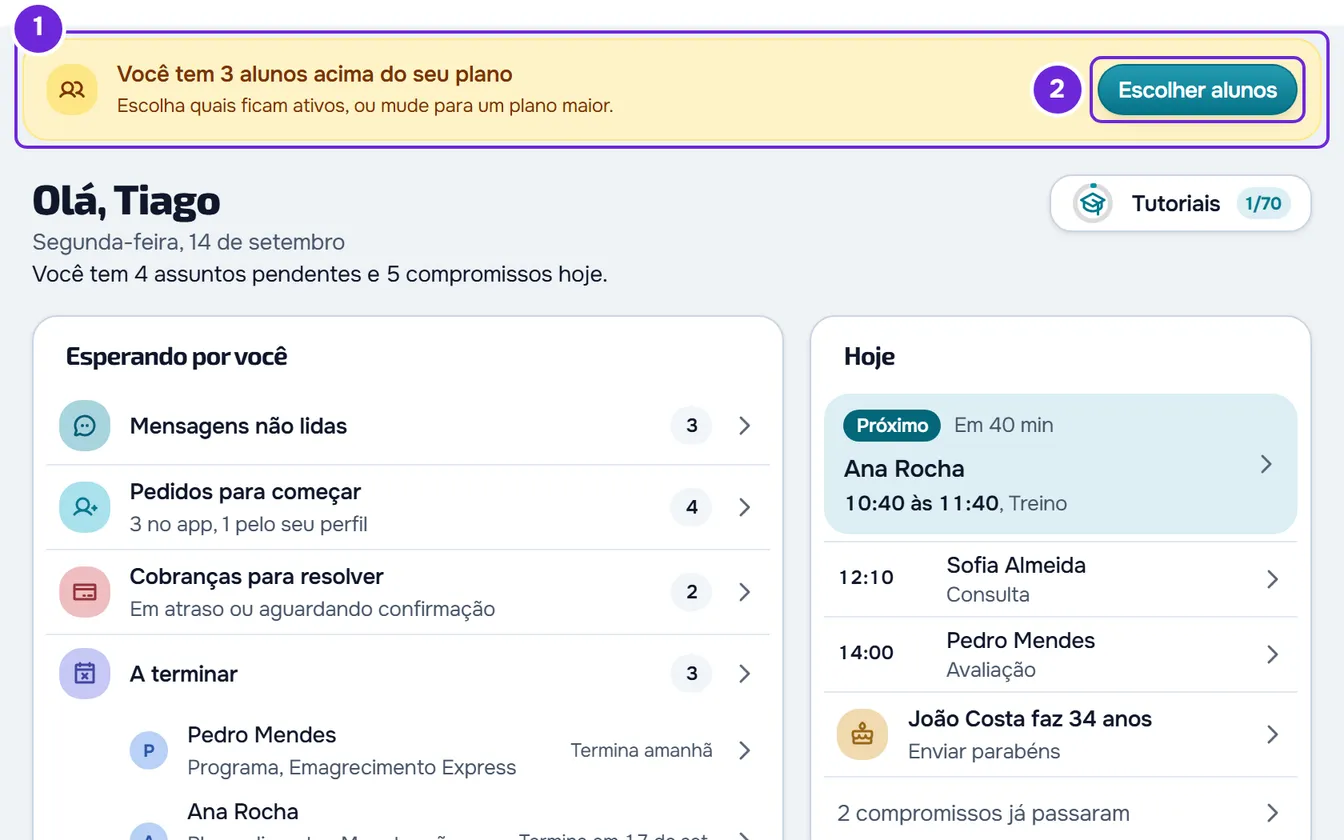
Para escolher quem fica ativo:
- Na faixa âmbar do topo do painel 1, selecione Escolher alunos 2, ou abra Configurações > Assinatura e selecione Escolher Clientes.
- Na janela “Escolha quem fica ativo”, selecione cada aluno que você quer manter 1. A lista tem todos os seus alunos ativos, exceto o aluno de exemplo. Uma marca de seleção indica os escolhidos e o contador mostra quantos você escolheu e quantos o plano permite.
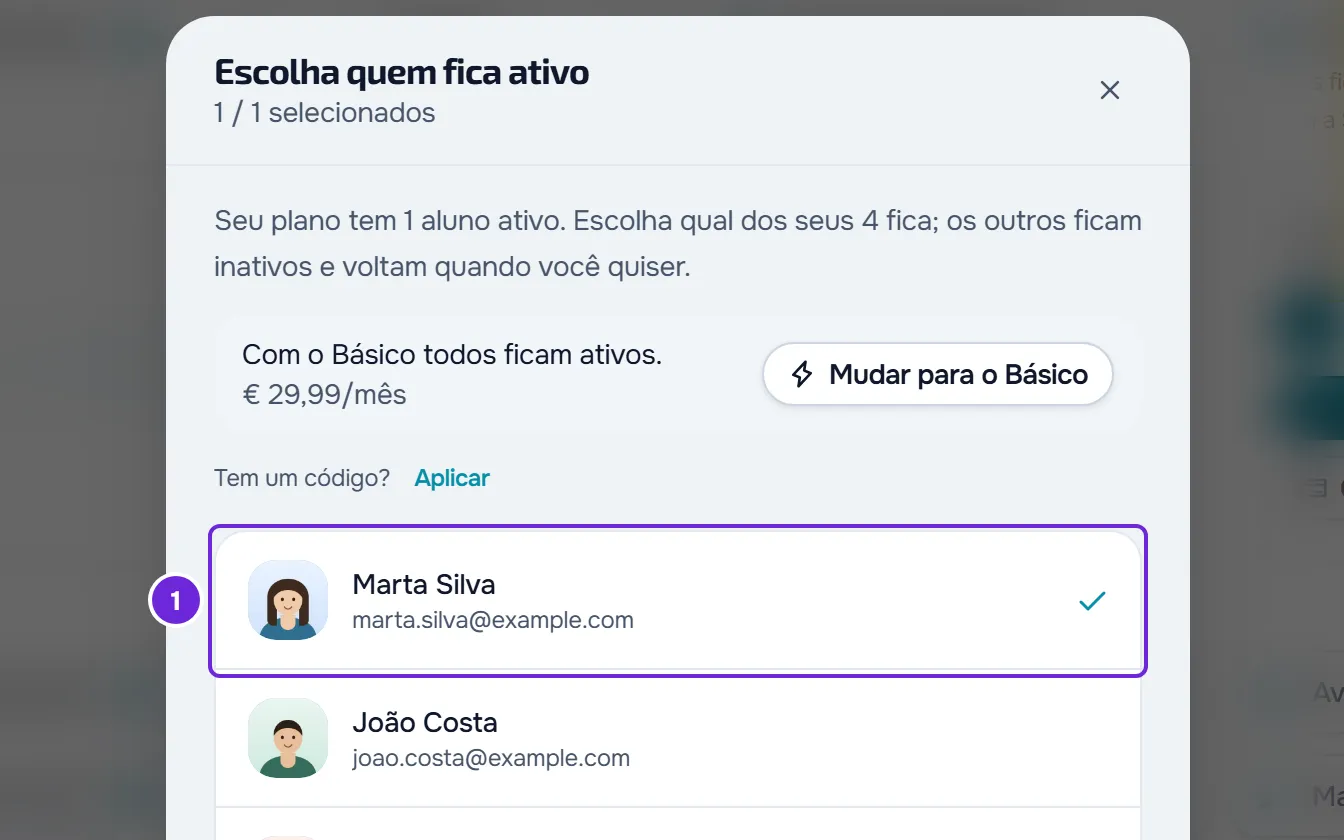
- Selecione Manter 1 aluno ou Manter {n} alunos: o botão mostra quantos alunos você escolheu.
Aparece “Seleção de clientes salva” e a janela fecha. Os alunos que você não escolheu ficam desativados e as alterações voltam a funcionar.
Ficar com todos os alunos ativos
Se você não quer desativar ninguém, mude para um plano com mais vagas. Na janela “Escolha quem fica ativo”, a linha “Com o {plano} todos ficam ativos.” tem o botão Mudar para o {plano}, que abre o pagamento desse plano. Se você tem um código promocional, selecione Aplicar em “Tem um código?”, na mesma janela, digite o código e selecione Aplicar código antes do pagamento: o código fica na conta e entra no pagamento. Em Configurações > Assinatura, o botão Mudar Plano do mesmo cartão mostra os planos. Quando um plano com vaga para todos fica ativo, deixa de haver alunos a mais e ninguém é desativado. Veja Fazer upgrade do plano e pagar a assinatura.
O que acontece com os alunos que ficam de fora
Os alunos que você não escolhe ficam desativados, como quando você arquiva um aluno:
- perdem o acesso ao app e cada um recebe um aviso;
- as cobranças manuais ficam suspensas e as assinaturas de planos pagas online terminam no fim do período já pago;
- nada é excluído: o histórico, os planos e as conversas ficam salvos.
Mudar de plano depois não os reativa. Para trazê-los de volta, reative-os em Alunos, um por um ou vários de uma vez. Cada aluno reativado ocupa uma vaga do plano.
Se você é membro de uma equipe
Na equipe de outro profissional, o limite é o do plano do dono. Você vê o aviso âmbar quando uma alteração é recusada, mas não vê a faixa nem a janela. Peça ao dono que escolha quem fica ativo ou mude de plano.
Se a faixa diz que os alunos estão bloqueados
Se o seu plano não inclui nenhum aluno ativo, não há nada para escolher. A faixa diz “Seus {n} alunos estão bloqueados” (ou “Seu aluno está bloqueado”) e o botão abre a janela “Funcionalidade bloqueada”, com o plano que permite voltar a trabalhar com todos. Nesse caso, a única saída é mudar de plano.
Mensagens e o que fazer
| Mensagem | Quando aparece | O que fazer |
|---|---|---|
| “Seu plano tem {max} alunos ativos. Desmarque um para escolher outro.” (com 1 vaga: “Seu plano só tem 1 aluno ativo. Desmarque um para escolher outro.”) | Na janela, ao marcar mais alunos do que o plano permite. | Desmarque um aluno antes de marcar outro. |
| “A seleção de clientes é inválida.” | Um dos alunos marcados deixou de estar ativo depois que você abriu a janela. | Feche a janela, abra-a de novo e escolha outra vez. |
| “Você selecionou mais clientes do que seu plano permite.” | O limite do plano mudou depois que você abriu a janela. | Feche a janela, abra-a de novo e escolha outra vez. |
| “A gestão de alunos está bloqueada enquanto a conta estiver congelada.” | Nos cursos, ao fazer uma alteração enquanto a conta está congelada. | Escolha quem fica ativo ou mude de plano. |
Se não resolveu
Se a faixa continua depois de você escolher ou de mudar de plano, recarregue a página. Se continuar, entre em contato com o suporte (veja Entrar em contato com o Suporte e criar um pedido) com o plano que você tem, o número de alunos ativos e a mensagem exata que você vê.