
Em um convite com pacotes, o aluno só fica vinculado a você depois de escolher um dos pacotes e de o pagamento ser confirmado. Funciona nos convites por email, link e QR Code.
Antes de começar
- Os pacotes do convite são os planos que você tem à venda em Pagamentos > Planos (Criar planos de mensalidade e packs para os alunos). Só aparecem os que estão no catálogo: um plano arquivado ou Fora do catálogo não é oferecido em um convite (Arquivar um plano ou tirá-lo do catálogo dos alunos). Sem nenhum plano no catálogo, o campo Pacote para entrar não aparece.
- Em uma equipe, o campo só aparece para quem tem, em Pagamentos, as permissões Ver e Marcar pagos e atribuir pacotes. Criar convites exige, em Clientes, a permissão Criar. Se faltar alguma, veja “Sem permissão para acessar” e itens do menu que faltam a um membro.
- O campo não existe no convite que você cria no perfil de um aluno sem conta, com Convidar para o app.
- Com pagamentos online, o aluno paga ao escolher o pacote. Sem eles, ele envia um pedido a você sem pagar e você registra o pagamento quando o receber (Conectar a Stripe para receber pagamentos online dos alunos).
Passos
Para criar um convite com pacotes:
- Em Alunos, selecione Novo Aluno.
- Abra a aba Convidar aluno.
- Escolha o canal: Email, Link ou QR Code.
- Se você escolheu Email, digite o endereço do aluno.
- Em O convite expira em, escolha a validade.
- Opcional: em um convite por Link ou QR Code, escolha em Quantos alunos podem usar se o convite serve para uma pessoa ou para várias.
- Em Pacote para entrar 1, selecione O aluno escolhe um pacote 2. O campo Período de acesso desaparece, porque o pacote define o acesso.
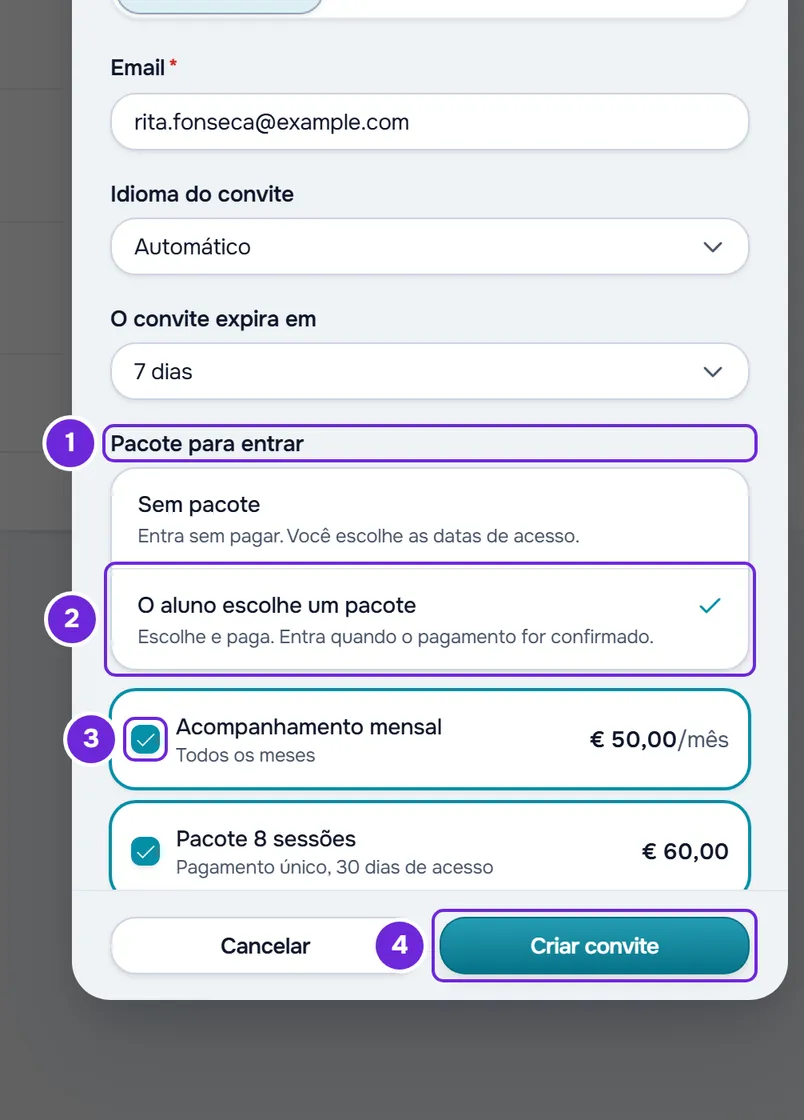
- Marque os pacotes 3 que o aluno pode escolher, até 10. Cada linha mostra o nome, de quanto em quanto tempo se paga (ou os dias de acesso de um pack) e o preço.
- Selecione Criar convite 4. Se você não marcou nenhum pacote, aparece “Escolha pelo menos um pacote.”
- Em um convite por Link, selecione Copiar link ou Compartilhar e envie-o ao aluno.
A tela passa para Convite criado, Link pronto ou QR Code pronto. Em um convite por email, a tela diz se o email foi enviado; se não foi, compartilhe o link. Você mostra o QR Code ao aluno na tela, se quiser com Tela cheia. Em um convite de uso único, se você deixar a janela aberta, o título muda para Pacote escolhido quando o aluno escolhe o pacote e avança.
Depois de criar o convite
O aluno abre o convite, escolhe um dos pacotes e paga. Um convite com pacotes não pode ser aceito sem escolher um pacote. O que o aluno vê está em Pagar e entrar com um convite que inclui um pacote.
- Quando o aluno confirma o pacote, o pedido dele aparece em Alunos > Pedidos. Enquanto ele não paga, a coluna Origem mostra o selo “Pacote nome a pagar”; depois de pago, mostra Convite com pacote.
- Nesse momento, 1 vaga do seu plano fica reservada por 1 hora, o tempo para pagar. Se o aluno pagar por referência Multibanco, a reserva dura enquanto a referência não for paga. Sem pagamento, a vaga volta a ficar livre. Sem vaga livre, ou com 50 pedidos sem resposta, o aluno não consegue avançar; sem vaga, você recebe um aviso. Um convite por email para uma pessoa nova exige uma vaga livre logo ao ser criado.
- Com pagamentos online, quando o pagamento é confirmado, o aluno entra sozinho, sem você precisar aceitar o pedido. Você recebe o aviso “Novo aluno” e o acesso dele segue o pacote que pagou.
- Sem pagamentos online, você recebe o aviso de um pedido novo. Quando o aluno pagar você, registre o pagamento e aceite o pedido, como na seção seguinte.
- Se o pagamento chegar quando você já não tem vaga livre, ou quando o aluno já tem outro profissional, ele não entra: você recebe o aviso “Pagamento recebido, acesso a liberar” e o pedido fica em Pedidos, com Aceitar. Na falta de vaga, libere uma (Limite de alunos do plano e vagas ocupadas) e selecione Aceitar; o pacote conta a partir desse dia.
- Se você não responder a um pedido pago online, recebe um lembrete 3 dias depois do pagamento. Pelo menos 14 dias depois do pagamento, o valor é devolvido integralmente ao aluno, a partir da sua conta Stripe, e o pedido termina.
- Um pedido não pago se fecha sozinho 14 dias depois da última tentativa de pagamento.
Registrar um pagamento recebido fora da plataforma
Quando o aluno paga você por outro meio, você registra o pagamento e aceita o pedido de uma só vez:
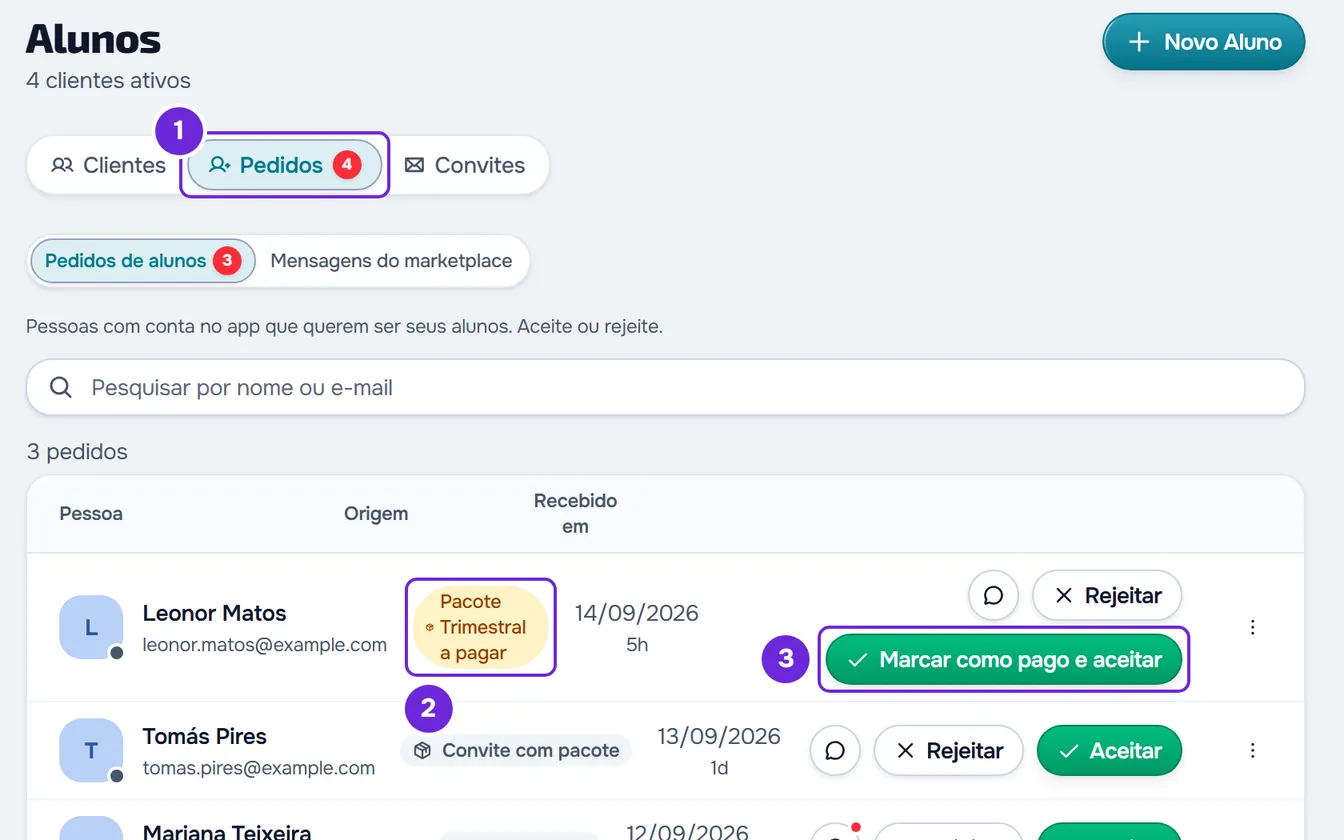
- Em Alunos, abra a aba Pedidos.
- Na linha com o selo “Pacote nome a pagar”, selecione Marcar como pago e aceitar.
- Confirme o valor na frase “Confirme que você recebeu valor pelo pacote nome.” e escolha o Método de pagamento. Sem método, o botão de confirmar fica inativo.
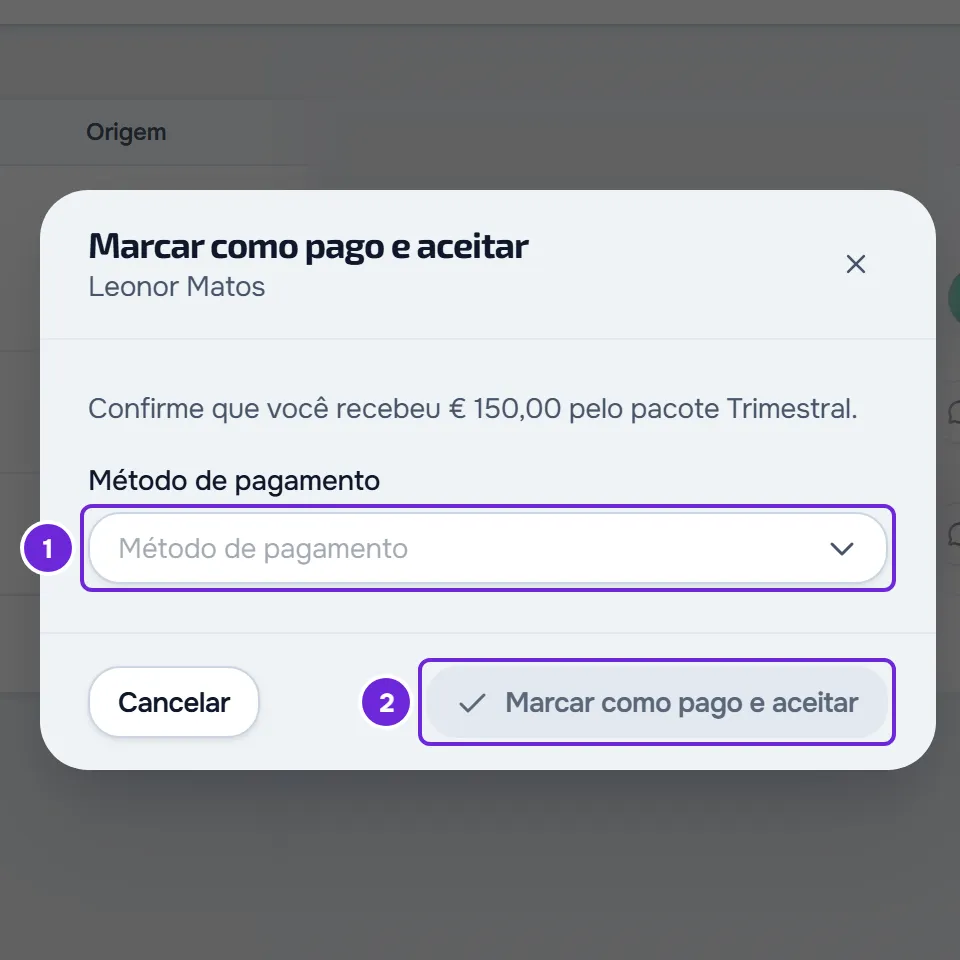
- Selecione Marcar como pago e aceitar.
O pagamento fica registrado, o pacote fica ativo e o aluno entra. Em um pacote que se repete, é criada uma mensalidade paga manualmente, com a primeira cobrança já paga (Dia da cobrança de uma mensalidade manual e fim do acesso). O botão só aparece para quem tem as permissões Marcar pagos e atribuir pacotes de Pagamentos e Criar de Clientes; os outros veem só o selo.
Rejeitar ou bloquear um pedido com pacote
Em Pedidos, Rejeitar recusa o pedido e cancela o pacote não pago. Bloquear, no menu ⋮ da linha ou com clique direito, faz o mesmo e impede a pessoa de voltar a enviar pedidos a você. Em um pedido já pago, a confirmação diz o que acontece com o dinheiro:
- Pago online: “O pagamento de nome é devolvido integralmente a partir da sua conta Stripe.”
- Registrado manualmente: “Este pagamento foi registrado manualmente: você vai ter que devolvê-lo diretamente.”
Problemas comuns
Não aparece Marcar como pago e aceitar
Sem as permissões Marcar pagos e atribuir pacotes de Pagamentos e Criar de Clientes, a linha mostra o selo sem o botão: peça-as ao dono da conta. Se a linha mostra Convite com pacote e Aceitar, o pacote já está pago e você aceita o pedido como qualquer outro.
“Este pacote não existe mais.”
Ao criar o convite, um dos pacotes marcados foi arquivado nesse meio-tempo: feche a janela, abra de novo Novo Aluno e marque os pacotes outra vez. Ao aceitar um pedido, o pacote do pedido foi cancelado: rejeite o pedido e envie um convite novo.
“Há um pagamento online em andamento. Aguarde uns minutos e tente outra vez.”
O aluno está pagando online nesse momento. Aguarde uns minutos: se o pagamento for confirmado, ele entra sozinho e o pedido sai da lista.
“Limite de alunos do plano atingido.”
Não há vaga livre no seu plano. Ao criar um convite por email, a mensagem aparece na janela do convite e, para o dono da conta, abre-se também a janela para ter mais vagas. Ao aceitar um pedido, ela aparece para um membro da equipe; o dono da conta vê só a janela para ter mais vagas. Libere uma vaga ou aumente o limite (Limite de alunos do plano e vagas ocupadas) e tente outra vez.
Para outras mensagens, veja Mensagens de erro ao criar, convidar e aceitar alunos. Se não resolveu, entre em contato com o suporte com a mensagem exata, o email do aluno e a hora aproximada (Entrar em contato com o Suporte e criar um pedido).
Perguntas
Posso dar datas de acesso a quem entra com um pacote?
Não. Com O aluno escolhe um pacote, o campo Período de acesso desaparece, e a janela de aceitar um pedido já pago também não o tem: o acesso segue o pacote. Para escolher as datas, use Sem pacote.
Posso pedir o pagamento a um aluno que já criei em Alunos?
Não com este convite: Convidar para o app, no perfil do aluno, não tem pacotes. Dê a ele um plano e peça o pagamento, como em Dar um plano de mensalidade ou um pack a um aluno.
Quantos pacotes posso colocar em um convite?
Até 10. Com 10 marcados, as outras caixas ficam inativas.
O aluno pode entrar sem pagar?
Por este convite, não: ele só entra com um pacote pago online ou com o pagamento que você registra em Marcar como pago e aceitar. Para deixá-lo entrar sem pagar, crie outro convite com Sem pacote.