
Antes de começar
- Em um workspace de equipe, você precisa da permissão Nutrição > Editar. Sem ela, o plano abre só para leitura.
- O alimento a substituir precisa ter calorias, mais de 0: é a partir delas que se calcula a quantidade de cada substituição. Para as sugestões do sistema, ele também precisa ter proteína, carboidratos e gordura.
- As substituições não entram nas calorias nem nos macros da refeição nem nos Objetivos Diários: os totais somam só o alimento principal.
Passos
Para dar substituições a um alimento:
- No menu lateral, selecione Nutrição e abra o plano. No modo Calendário, selecione a refeição no calendário para abrir o cartão dela.
- Na linha do alimento, selecione Adicionar substituição: no computador, o botão aparece quando você passa o mouse pela linha; em uma tela pequena, é o ícone de duas setas. O clique direito na linha também o mostra. A janela com o mesmo nome se abre.
- Opcional: em Igualar 1, escolha o que as sugestões mantêm. Calorias já vem escolhido. Com Proteína, Carboidratos ou Gordura, as sugestões mantêm esse macro, e você pode escolher mais de um.
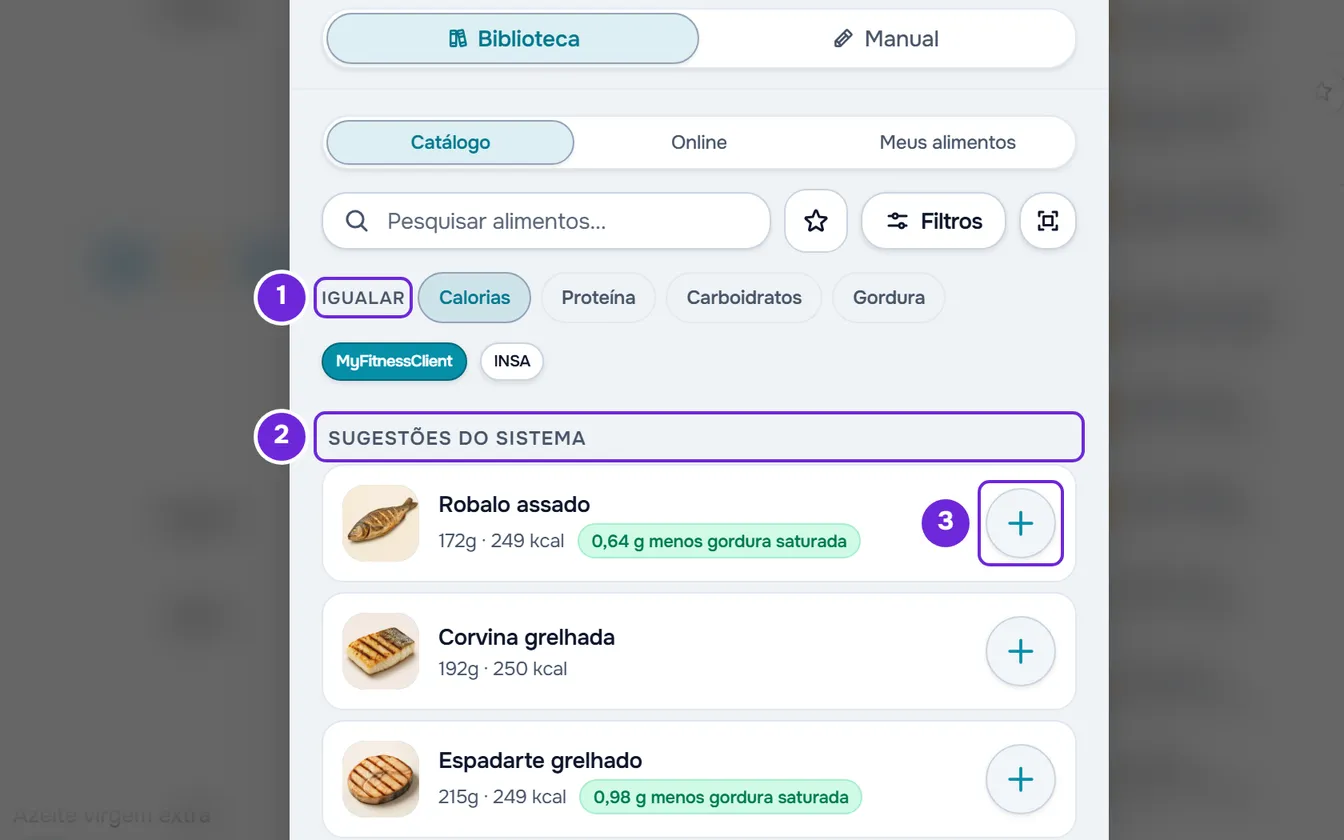
- Em Sugestões do sistema 2, no topo da lista, selecione o círculo com + 3 de cada alimento que você quer dar. Cada sugestão já traz a quantidade equivalente, as calorias e até três etiquetas verdes, por exemplo “40 kcal a menos”.
- Opcional: para dar um alimento que não está nas sugestões, procure-o na busca e selecione-o. A ficha abre com a quantidade que dá as mesmas calorias do alimento principal; mude-a em Quantidade se precisar e confirme com Selecionar.
- Selecione Adicionar substituição, no rodapé da janela. O botão mostra entre parênteses quantos alimentos você marcou.
A janela fecha e aparece “Substituição adicionada” ou, com várias, por exemplo “3 substituições adicionadas”. Embaixo do alimento fica a lista das substituições, aberta e ligada a ele por um fio, e os alunos que têm este plano passam a vê-las.
Para um alimento que você não encontra, a aba Manual permite digitá-lo manualmente: com as calorias preenchidas, a janela mostra a Quantidade equivalente e a escreve no campo da quantidade; confirme com Adicionar substituição, no rodapé da janela. Mais sobre a busca, os filtros e o leitor de código de barras em Adicionar, editar e remover alimentos em uma refeição.
Gerenciar as substituições de um alimento
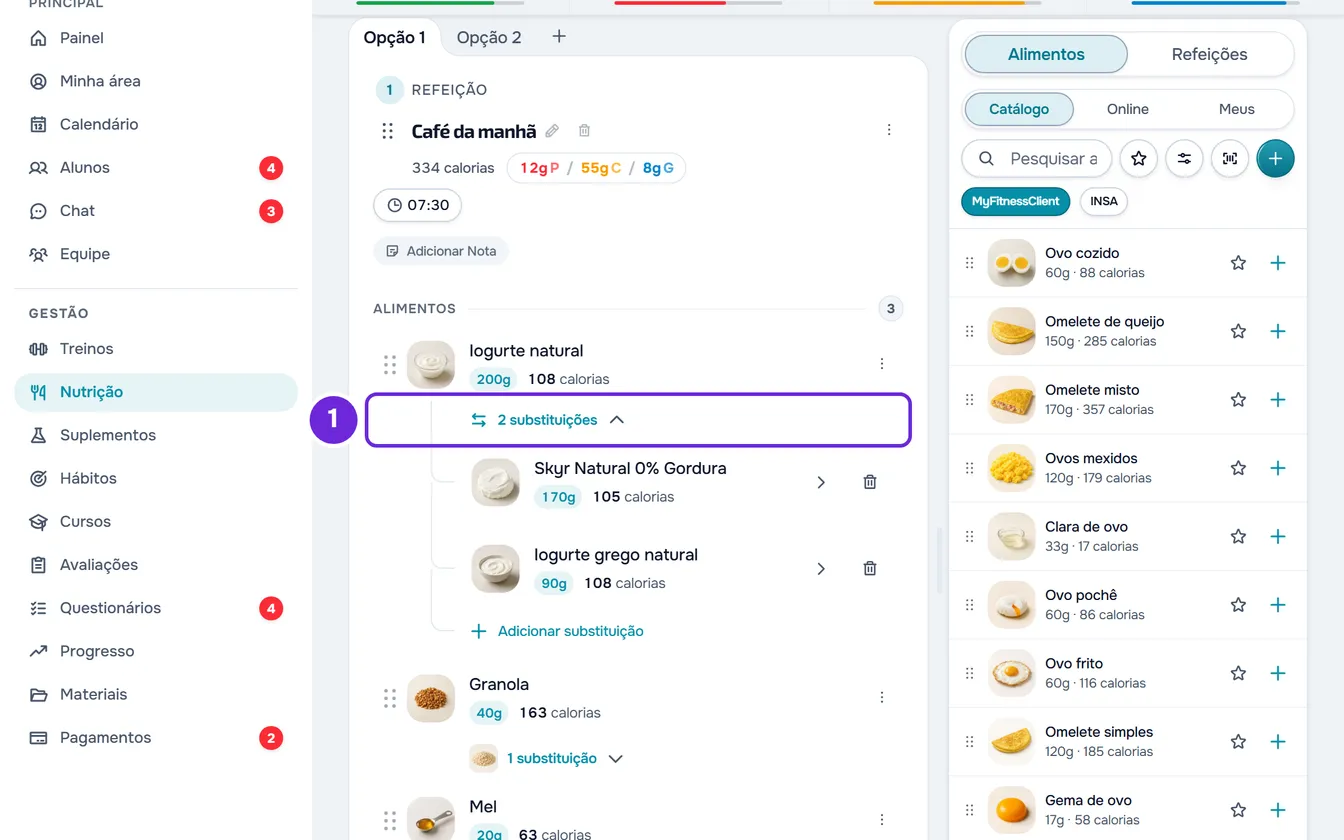
- Embaixo de um alimento com substituições, a linha com as miniaturas e o número delas, por exemplo “2 substituições”, abre e fecha a lista.
- Para adicionar mais, abra a lista e selecione Adicionar substituição no final dela. O botão da linha do alimento só aparece enquanto ele não tem substituições.
- Selecionar uma substituição abre a ficha dela, com Editar e Usar como principal. Editar muda o nome, a quantidade e os valores só dessa substituição, e aparece “Substituição atualizada”.
- Usar como principal troca os dois: a substituição passa a ser o alimento da refeição, com a quantidade e os valores dela, e o alimento que estava lá passa para a lista, no lugar dela. Aparece “Alimento substituído”, e os totais da refeição passam a contar o novo principal.
- A lixeira da linha exclui a substituição: a janela pergunta, por exemplo, “Excluir “Arroz”?”, e você confirma com Excluir. Aparece “Substituição excluída”. Sem substituições, a lista fecha e o botão volta à linha do alimento.
- O clique direito sobre uma substituição abre Editar, Usar como principal e Excluir.
- Remover alimento, no ⋮ do alimento, também exclui as substituições dele.
- Cada mudança é salva na hora. Nas refeições com opções, cada opção tem os seus alimentos e cada alimento as suas substituições.
Quando você muda o alimento principal
A quantidade de cada substituição é calculada quando você a adiciona. Se depois você mudar as calorias, a proteína, os carboidratos ou a gordura do alimento principal em Editar Alimento (mudar a quantidade muda esses valores), ou usar uma substituição como principal, abre a janela “As substituições deixaram de igualar o principal”. Mudar só o nome ou a imagem não a abre.
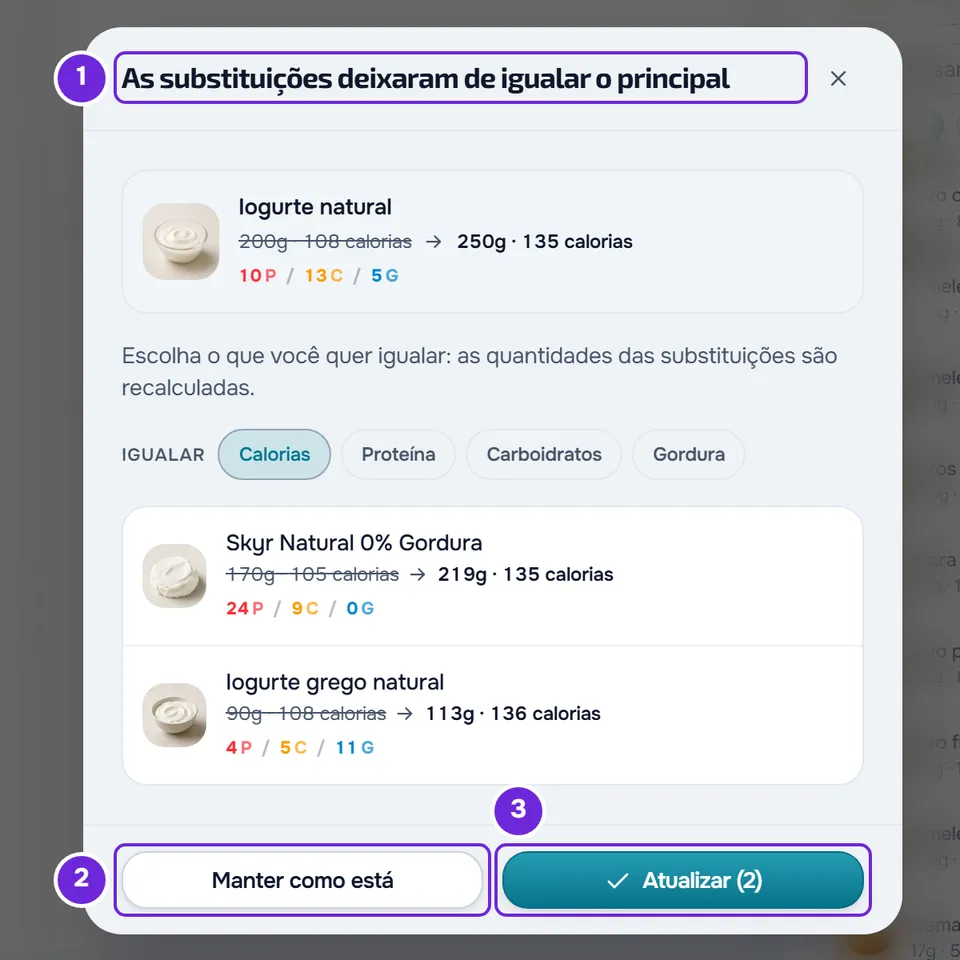
- No topo, o alimento principal mostra a quantidade e as calorias de antes, riscadas, e as de agora.
- Em Igualar, escolha o que as substituições devem manter: Calorias já vem escolhido, e Proteína, Carboidratos e Gordura podem ser combinados. A lista refaz as contas a cada escolha e não salva nada até você confirmar.
- Cada substituição mostra a quantidade atual, riscada, e a nova. “já igual” quer dizer que ela não precisa mudar; “no limite da quantidade” quer dizer que a quantidade chegou ao mínimo ou ao máximo da unidade e fica perto do valor, mas não igual.
- Em vermelho, as que não podem ser recalculadas, com o motivo: “O alimento principal não tem este valor para igualar”, “A substituição não tem este valor para igualar” ou “Quantidade não interpretável”. Essas ficam como estão.
- Manter como está fecha a janela sem mudar nada. O botão Atualizar, com o número das substituições que mudam entre parênteses, salva as quantidades novas, e aparece “Substituição atualizada” ou, com várias, por exemplo “3 substituições atualizadas”. Se parte delas não for salva, a janela fecha mesmo assim e aparece “Algumas substituições não foram atualizadas”: as que falharam ficam com a quantidade de antes. Sem nada para mudar, ele fica inativo.
O que o aluno vê
Embaixo do alimento, o aluno vê a linha com o número de substituições e pode trocar o alimento por uma delas nesse dia; o plano que você montou não muda. Com o modo restrito ativado, ele continua podendo usar as suas substituições, mas não vê as sugestões do sistema. Veja O que o aluno vê e recebe do plano alimentar e, do lado do aluno, Substituir um alimento por outro equivalente.
Problemas comuns
Não aparece Adicionar substituição na linha do alimento
Se o alimento já tem substituições, abra a linha com o número delas e use o botão do final da lista. No computador, o botão da linha só aparece com o mouse sobre ela; o clique direito na linha também o tem. Se o plano abre só para leitura, você não tem a permissão Nutrição > Editar. Se você copiou um alimento e o plano mostra linhas “Colar aqui”, os alimentos ficam bloqueados até você selecionar Concluir na barra da cópia; colar não encerra a cópia.
“Este alimento não tem um valor calórico válido, por isso não é possível calcular uma substituição equivalente.”
O alimento principal não tem calorias, ou tem 0, e nada pode ser escolhido. Feche a janela, selecione Editar Alimento no ⋮ do alimento, preencha as calorias e salve; depois volte a Adicionar substituição. Em uma linha da lista, “Equivalência indisponível” quer dizer que não há quantidade equivalente para esse alimento, em geral porque ele não tem calorias. Um ponto de exclamação no círculo, em vez do +, quer dizer que o alimento não pode ser escolhido, por exemplo por faltar a proteína, os carboidratos ou a gordura. Nos dois casos, escolha outro.
Não aparecem sugestões do sistema
As sugestões só aparecem com a busca vazia e não aparecem com INSA escolhido no Catálogo. O alimento principal precisa ter calorias, proteína, carboidratos e gordura, e a lista nunca traz o próprio alimento nem as substituições que ele já tem. Com um macro escolhido em Igualar e nenhum alimento equivalente, aparece “Sem substituições equivalentes para este filtro. Este alimento pode não ter essa macro. Experimente outra ou use a pesquisa.” Como a lista é escolhida está em Como o sistema escolhe as sugestões de substituição.
“Algumas substituições não foram adicionadas”
Parte dos alimentos marcados não foi salva, por exemplo por falta de conexão. A janela fica aberta com a seleção: verifique a conexão e selecione de novo Adicionar substituição. Só são enviados os que faltam, por isso nenhuma fica repetida.
Se não resolveu, entre em contato com o suporte com o nome do plano, a refeição, o alimento e a mensagem exata que apareceu.
Perguntas
As substituições vão com o alimento quando copio ou duplico?
Sim. Duplicar a refeição, duplicar o plano e arrastar o alimento para outra refeição levam todas as substituições. Copiar o alimento leva até 50. Veja Duplicar um plano alimentar e Copiar e colar refeições, suplementos, perguntas e aulas.
As substituições aparecem no PDF do plano?
Sim. Embaixo de cada alimento com substituições, o PDF mostra “Você pode trocar por” e cada substituição com a quantidade e as calorias. Veja Exportar o plano alimentar em PDF ou em texto.
As sugestões que vejo são as mesmas que o aluno vê?
Não necessariamente. Quando o aluno abre a troca de um alimento, o sistema calcula as sugestões de novo, para ele, e, com o modo restrito ativado, não mostra nenhuma para ele. As suas substituições sempre aparecem para ele. Veja Como o sistema escolhe as sugestões de substituição.