
A Calculadora de Macros abre dentro da janela Objetivos Diários de um plano alimentar. Ela parte do peso, da altura, da idade, do sexo, do nível de atividade e do objetivo do aluno e mostra o gasto em repouso (BMR), o gasto total do dia (TDEE), o alvo de calorias e os gramas de proteína, carboidratos e gordura. Os termos estão no glossário.
Antes de começar
- Você precisa poder editar o plano. Um membro da equipe sem permissão para editar a Nutrição abre o plano só para leitura, sem a calculadora.
- Os objetivos são do plano: valem para todos os alunos que têm esse plano.
- Tenha em mãos o peso, a altura, a idade e o sexo do aluno e, para a fórmula Katch-McArdle, o percentual de gordura corporal. Em um plano com um só aluno, os campos vêm preenchidos com os dados do perfil dele; nos outros casos, com valores iniciais: 75 kg, 175 cm, 30 anos e sexo masculino. Enquanto a calculadora lê o perfil, os campos aparecem carregando por um instante e Aplicar aos objetivos fica desativado.
Tutorial interativo
Abre na app e precisa de sessão iniciada.
Passos
Para calcular as calorias e os macros e passá-los para os objetivos do plano:
- Abra o plano alimentar e, no cartão Objetivos Diários, selecione Editar. No modo Calendário, o cartão se chama “Objetivos do Dia” seguido do número do dia.
- Em um plano semanal ou de calendário, escolha em Aplicar objetivo a o que a calculadora vai preencher: Este dia (o dia marcado na página), Esta semana (só no calendário) ou Todo o plano. Ao salvar, Esta semana apaga os ajustes dos dias dessa semana e Todo o plano apaga todos os ajustes por dia e por semana. Escolha a opção antes de abrir a calculadora: mudar depois preenche de novo os campos com o objetivo desse período.
- Selecione Abrir calculadora. A janela passa a se chamar Calculadora de Macros.
- Em Fórmula de cálculo 1, escolha Mifflin-St Jeor, Harris-Benedict (revisada) ou Katch-McArdle. Logo embaixo, a tela descreve a fórmula escolhida.
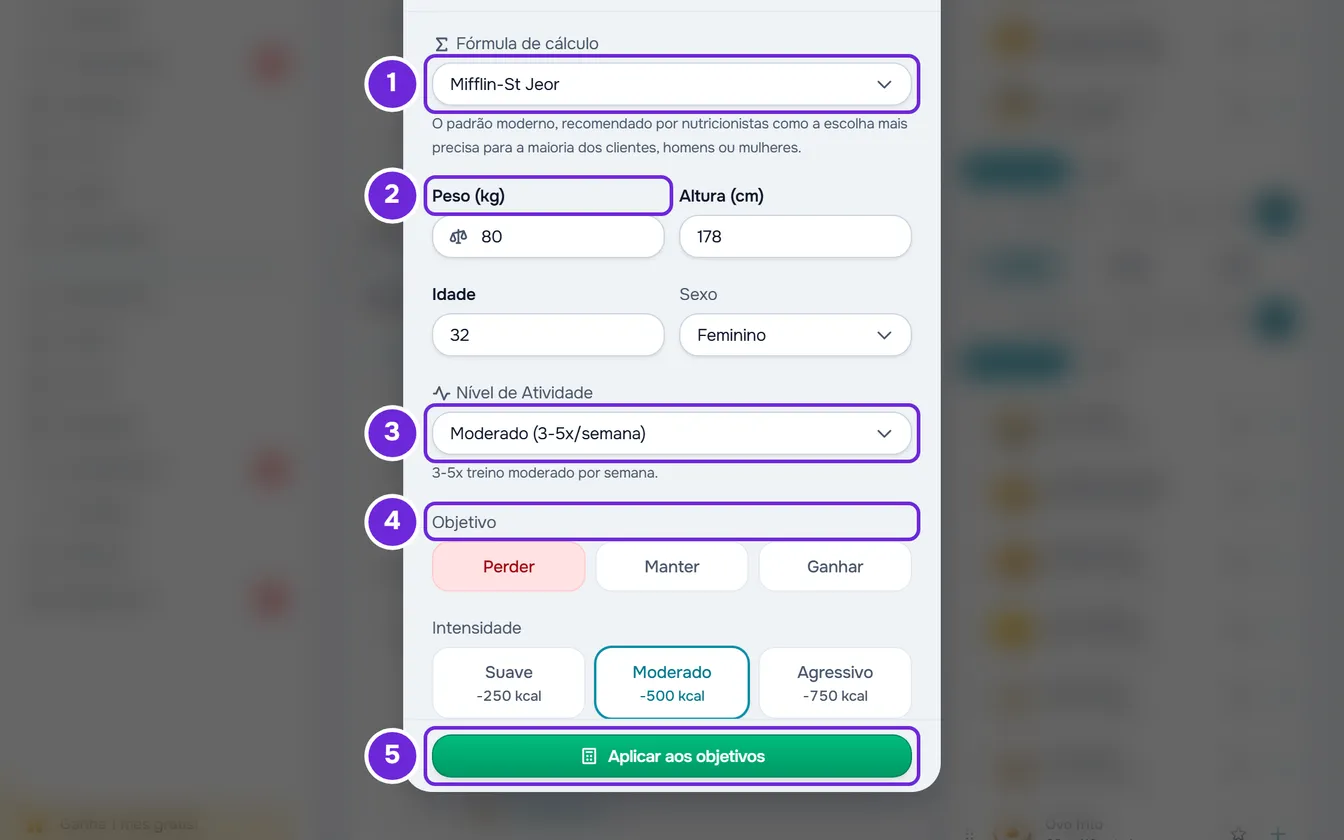
- Confirme ou digite o Peso (kg) 2, a Altura (cm) e a Idade, e escolha o Sexo. Com Katch-McArdle, digite também a Gordura corporal (%), que abre vazia; essa fórmula não usa a altura nem a idade.
- Em Nível de Atividade 3, escolha o nível do aluno. Logo embaixo, uma frase descreve o nível escolhido.
- Em Objetivo 4, selecione Perder, Manter ou Ganhar. Com Perder ou Ganhar, escolha também a Intensidade: Suave, Moderado ou Agressivo. Cada opção mostra as calorias que tira ou acrescenta por dia.
- Confira o resultado, que aparece embaixo dos campos e muda a cada alteração: o alvo de calorias, os gramas de proteína, carboidratos e gordura e os avisos que se aplicam.
- Selecione Aplicar aos objetivos 5. A calculadora fecha e as calorias, a proteína, os carboidratos e a gordura passam para os campos dos objetivos, onde você ainda pode mudá-los manualmente.
- Selecione Salvar.
A janela fecha com a mensagem “Salvo!” e o cartão dos objetivos mostra os novos valores.
Voltar, no topo da calculadora, retorna aos objetivos sem aplicar o resultado. Se, depois de aplicar, você fechar a janela ou selecionar Cancelar sem salvar, aparece “Salvar antes de sair?”: Descartar restaura os objetivos que o plano tinha e Salvar e sair salva os objetivos.
Ler o resultado
O cartão do resultado mostra quatro números: o BMR, o TDEE, o ajuste (as calorias que o objetivo tira ou acrescenta) e o alvo (as calorias por dia). Embaixo vêm a proteína, os carboidratos e a gordura em gramas; a proteína mostra também os gramas por kg de peso. Para ver o que significa cada número e a fórmula usada, selecione Cálculo, no topo do cartão.
Conforme o caso, o cartão mostra também:
- Com a intensidade Agressivo, um aviso de déficit agressivo, ao perder, ou de superávit agressivo, ao ganhar.
- Quando o alvo passa para o mínimo de referência, 1500 kcal com sexo masculino e 1200 kcal com feminino, um aviso que diz que o cálculo foi ajustado para esse valor.
- Quando a gordura sobe para o mínimo de 0,8 g por kg de peso, a nota “Gordura ajustada ao mínimo de 0,8 g/kg para a saúde hormonal.”.
- No fim, uma nota lembrando que o resultado é uma estimativa.
O que a calculadora usa
As contas usam valores fixos. Em resumo, com as fórmulas e um exemplo completo em Como a MyFitnessClient calcula calorias e macros:
- TDEE: o BMR vezes 1,2, 1,375, 1,55, 1,725 ou 1,9, do nível de atividade mais baixo ao mais alto.
- Ajuste: −250, −500 ou −750 kcal por dia para perder e +150, +300 ou +500 kcal para ganhar, conforme a intensidade, de Suave a Agressivo; 0 para manter.
- Alvo: o TDEE mais o ajuste, nunca menos de 1500 kcal com sexo masculino ou 1200 kcal com feminino.
- Proteína: 2,2 g por kg de peso para perder, 1,6 g para manter e 2,0 g para ganhar.
- Gordura: 25 % das calorias do alvo, ou 0,8 g por kg de peso quando isso dá mais.
- Carboidratos: as calorias que sobram, nunca menos de 0. A proteína e os carboidratos contam 4 kcal por grama e a gordura, 9.
Valores aceitos
Um campo que a fórmula usa, vazio ou fora do intervalo, mostra “Entre 30 e 300”, com os limites desse campo. Enquanto houver um campo assim, o resultado não aparece e Aplicar aos objetivos fica desativado.
| Campo | Intervalo | Quando conta |
|---|---|---|
| Peso (kg) | 30 a 300 kg | Em todas as fórmulas |
| Altura (cm) | 100 a 250 cm | Mifflin-St Jeor e Harris-Benedict (revisada) |
| Idade | 14 a 120 anos, em anos inteiros | Mifflin-St Jeor e Harris-Benedict (revisada) |
| Gordura corporal (%) | 3 a 70 % | Só Katch-McArdle |
Problemas comuns
Não aparece resultado e não dá para aplicar
Um campo que a fórmula usa está vazio ou fora do intervalo e mostra “Entre” com os limites. Corrija o valor. Com Katch-McArdle, a Gordura corporal (%) sempre abre vazia: preencha esse campo.
Os carboidratos ficam em 0 g
Acontece quando a proteína e a gordura já dão mais calorias do que o alvo, por exemplo com um peso alto, pouca atividade e o objetivo Perder. Os macros passam a somar mais do que o alvo e, depois de aplicar, quando a diferença passa de 10 kcal, a janela dos objetivos mostra “Os macros somam … kcal, mas o objetivo é … kcal. Diferença: … kcal.”. Ajuste os gramas ou as calorias manualmente antes de salvar. Veja Os totais do plano alimentar não aparecem ou não somam as calorias.
O alvo fica em 1500 ou 1200 kcal
É o mínimo de referência da calculadora: quando o TDEE mais o ajuste dá menos de 1500 kcal com sexo masculino ou de 1200 kcal com feminino, o alvo passa a esse valor e o cartão mostra um aviso. Para usar outro valor, mude as calorias manualmente depois de aplicar.
Os campos não trazem os dados do aluno
Cada campo vem com seu valor inicial (75 kg, 175 cm, 30 anos ou sexo masculino) quando a calculadora não tem esse dado do perfil, por exemplo em um plano sem alunos ou em um perfil sem peso, altura ou data de nascimento. A idade vem da data de nascimento. O sexo só vem do perfil quando é masculino ou feminino. Em um plano com mais de um aluno, os campos começam com os valores iniciais. Se o perfil não carregar, por exemplo sem conexão com a internet, os campos também abrem com os valores iniciais; para a calculadora ler o perfil de novo, recarregue a página. Digite os valores certos antes de aplicar.
Perguntas
A calculadora muda o perfil do aluno?
Não. Ela só preenche os campos dos objetivos, e nada fica gravado até você selecionar Salvar. O que você digita na calculadora também não fica: ao abri-la de novo, os campos recomeçam.
Qual fórmula escolher?
A calculadora sempre abre em Mifflin-St Jeor. Embaixo de Fórmula de cálculo, a tela descreve a fórmula escolhida e para quem ela serve. As contas de cada uma estão em Como a MyFitnessClient calcula calorias e macros.