
Cada seção começa pela mensagem que você vê ou pelo sintoma. Quase tudo se confirma na Assinatura, em Configurações > Assinatura, onde está o plano da sua conta.
Paguei e o plano não mudou
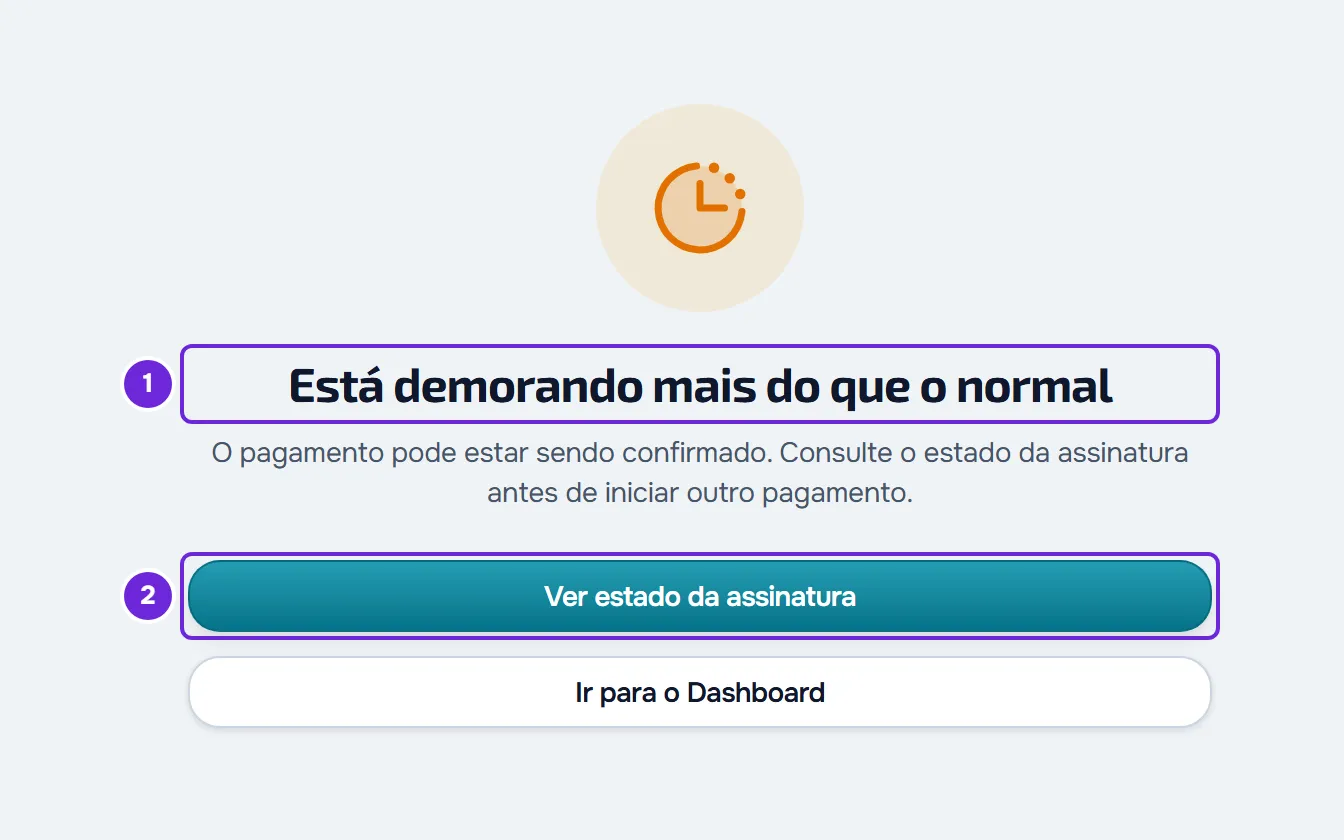
Quando você paga um plano a partir do plano Gratuito, a Stripe leva você de volta à página “Ativando sua assinatura...”. A página tenta confirmar o pagamento a cada 2 segundos, durante até 30 segundos. Se a confirmação não chegar nesse tempo, a página passa para “Está demorando mais do que o normal”. Isso não quer dizer que o pagamento falhou: ele pode ainda estar sendo confirmado.
Para confirmar se o pagamento passou:
- Abra a Assinatura: na página “Está demorando mais do que o normal”, selecione Ver estado da assinatura 2; em outra página, abra Configurações e selecione Assinatura.
- No cartão do plano, veja o nome do plano e, se houver, a etiqueta de status. Um plano ativo não tem etiqueta.
- Se o cartão ainda mostra o plano anterior, espere alguns minutos e recarregue a página.
Quando o cartão mostra o plano novo, o pagamento passou e as funcionalidades do plano ficam ativas. Se outra página do painel ainda mostrar o plano anterior, por exemplo uma página que continua bloqueada, recarregue essa página: o painel lê o plano quando a página carrega.
Se você fez upgrade a partir de um plano pago, essa página não aparece: a Stripe confirma a mudança em uma página dela, com um link de volta para a Assinatura. O plano muda quando a MyFitnessClient recebe a confirmação da Stripe; se o cartão ainda mostrar o plano anterior, recarregue a Assinatura daqui a pouco.
Se a página disser “O checkout expirou”, a página de pagamento da Stripe deixou de ser válida, porque passou cerca de 1 hora ou porque você começou outro pagamento depois desse. Tentar novamente abre a Assinatura: confirme lá o plano antes de pagar de novo.
Recarregar muitas vezes seguidas não acelera a confirmação e pode esgotar o limite de pedidos: veja a seção “Muitos pedidos”.
“Já tem este plano ou a compra anterior ainda está sendo ativada.”
Aparece quando você pede para mudar de plano e a MyFitnessClient não abre a Stripe. A causa é uma destas:
| Causa | O que fazer |
|---|---|
| Você concluiu há pouco um pagamento que ainda está sendo ativado. | Espere alguns minutos e abra a Assinatura. Durante 15 minutos depois do pagamento, outro pagamento é recusado. |
| A Stripe já tinha uma assinatura sua que a Assinatura ainda não mostrava. | A MyFitnessClient a acerta nesse momento. Recarregue a Assinatura para ver o plano e o status. |
| Você escolheu o plano e o período que já tem. Acontece, por exemplo, quando a página não conseguiu ler seu plano e nenhum cartão mostra “Plano Atual”. | Não há nada para mudar. Para trocar só entre mensal e anual, escolha o outro período no seletor de Mudar Plano. |
Os passos para fazer upgrade estão em Fazer upgrade do plano e pagar a assinatura.
“Seu plano foi atribuído pela MyFitnessClient. Para mudá-lo, entre em contato com o suporte.”
Seu plano tem a etiqueta “Concedido”. Um plano concedido não pode ser mudado nem cancelado na Assinatura. Se tiver data de fim, ele termina sozinho no dia de “Termina em”. Para mudá-lo antes, entre em contato com o suporte.
“Já existe uma mudança de plano agendada.”
Você já pediu um downgrade, ou a passagem de anual para mensal, que só acontece no fim do período pago. Só pode haver uma mudança agendada por vez, por isso outra mudança para um plano pago é recusada até esse dia. A faixa “Mudança de plano agendada”, no topo da Assinatura, diz para qual plano você muda e em que dia. Para pedir outra mudança antes desse dia, desfaça esta com Manter o plano atual, nessa faixa. Passar para o plano Gratuito continua possível e cancela a assinatura no fim do período. Veja Fazer downgrade do plano e confirmar a mudança agendada.
“Não foi possível carregar os dados da assinatura.”
A Assinatura lê quatro coisas ao mesmo tempo: seu plano, a lista de planos, as últimas 10 faturas e os códigos aplicados. Cada leitura que falha mostra um cartão de erro no lugar dela, com o botão Tentar novamente:
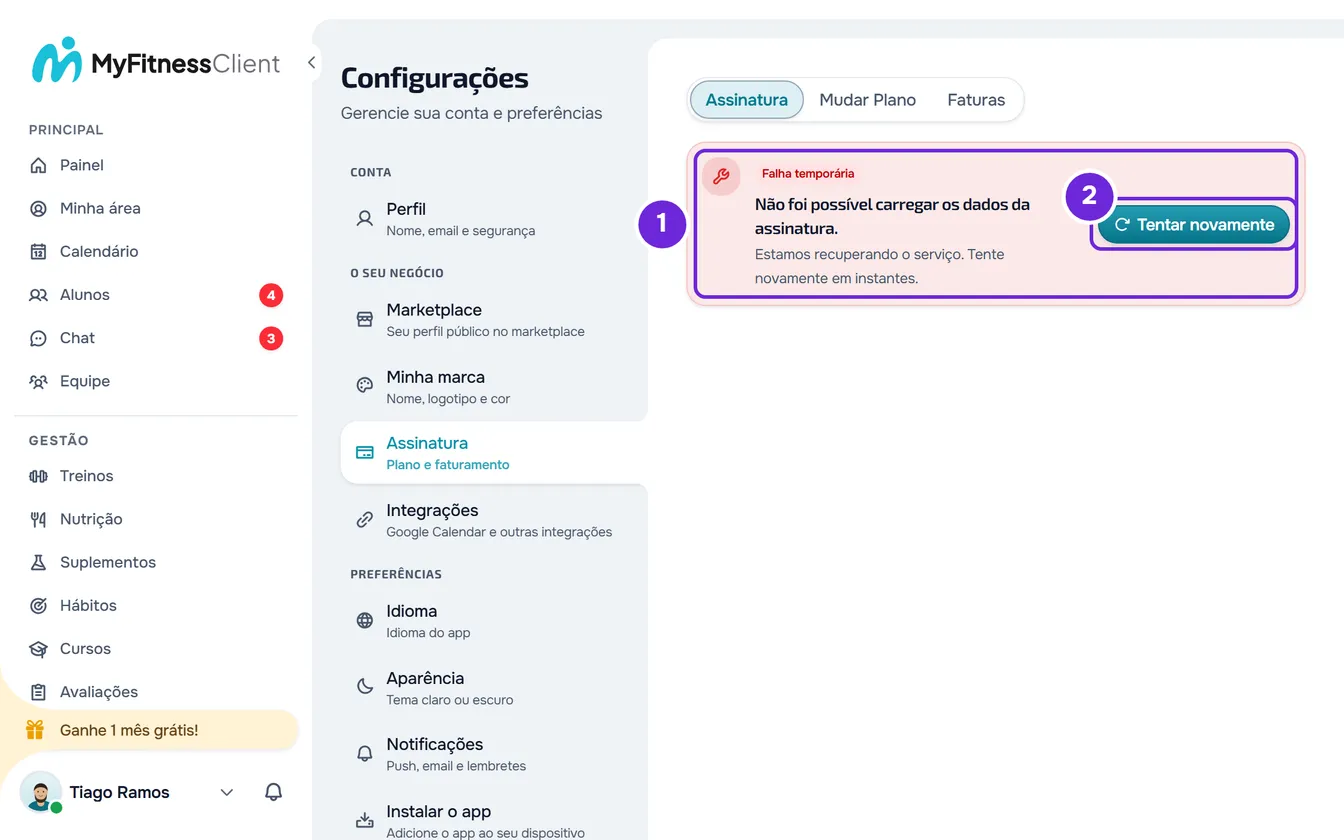
- Seu plano: o cartão com esta mensagem, logo depois das abas, visível em qualquer uma delas. Se a página ainda não tinha dados, a aba Assinatura fica vazia, para não mostrar um plano errado. Enquanto este cartão está visível, os outros não aparecem.
- A lista de planos: um cartão na aba Mudar Plano, no lugar dos cartões dos planos.
- As faturas: um cartão na aba Faturas. A página não diz que você não tem faturas.
- Os códigos: um cartão na aba Mudar Plano. Se você abrir o campo do código, verá a nota “Não foi possível confirmar se já tem um código aplicado.”
Os cartões das faturas, dos planos e dos códigos têm o título do tipo de falha, por exemplo “Você está sem conexão com a internet” ou “Muitos pedidos seguidos”.
Para carregar de novo:
- Confirme que o aparelho tem conexão com a internet.
- No cartão de erro, selecione Tentar novamente 2. A página faz as quatro leituras de novo.
- Se o cartão continuar, espere um minuto e recarregue a página.
A Assinatura não tenta de novo sozinha. O resto do painel, sim: quando não consegue ler seu plano, espera 3 s, depois 6 s, 12 s e 20 s, e a partir daí 30 s entre tentativas, e tenta assim que a conexão volta ou que você volta para a aba do navegador. Enquanto não consegue, as páginas que dependem do plano mostram “Nossos serviços parecem estar fora do ar”: veja “Nossos serviços parecem estar fora do ar” e seção em manutenção.
O botão Gerenciar Faturamento não aparece
Gerenciar Faturamento, no cartão do plano, abre o portal de faturamento da Stripe. Ele só aparece quando sua conta já tem uma conta de faturamento na Stripe, criada por exemplo quando você abre o pagamento de um plano pela primeira vez. Também não aparece enquanto a página carrega, nem quando a leitura do seu plano falha antes de ter dados, porque aí a aba Assinatura fica vazia.
O mesmo portal abre com Atualizar cartão, na aba Faturas, que aparece mesmo quando a leitura do seu plano falhou, e com Assinar novamente, na faixa “Sua assinatura vai ser cancelada”. Ao abrir o portal, você pode ver uma destas mensagens:
- “Ainda não tem uma conta de faturamento. Assine primeiro um plano.” A conta não tem conta de faturamento na Stripe, ou a que tinha deixou de existir. Escolha um plano em Mudar Plano.
- “Não foi possível abrir o portal de faturamento. Tente novamente.” O portal não abriu. Tente de novo daqui a pouco e, se continuar, entre em contato com o suporte.
Sou membro de uma equipe e não vejo os botões de upgrade
No workspace de uma equipe vale o plano do dono. Ali o painel não mostra páginas bloqueadas pelo plano, faixas da assinatura nem janelas de upgrade, e o servidor aplica as funcionalidades e os limites do plano do dono. Se o plano do dono não inclui uma funcionalidade, o pedido é recusado com a mensagem “Esta funcionalidade não está incluída no plano atual.” Só o dono pode desbloqueá-la, no plano dele.
Em Configurações > Assinatura você vê sempre o plano da sua própria conta, não o da equipe: mudar seu plano não muda o da equipe. Se estiver faltando um item do menu ou você vir “Sem permissão para acessar”, o problema é das permissões da equipe: veja “Sem permissão para acessar” e itens do menu que faltam a um membro.
Não consigo mudar nem cancelar o plano no app do celular
O app MyFitnessClient das lojas é só para alunos: com uma conta de profissional, ele mostra “Este app é exclusivo para alunos” e não entra. A assinatura é gerenciada no site da MyFitnessClient, no navegador do computador ou do celular, em Configurações > Assinatura. Veja “Este app é exclusivo para alunos”: o que fazer como profissional.
Ganhei um mês grátis e continuo sendo cobrado
O mês grátis do programa de afiliados não suspende a assinatura. Ele chega como crédito na sua conta de faturamento, no valor do preço mensal do seu plano no dia em que você o ganhou, e é descontado sozinho nas faturas seguintes até acabar. Se a fatura for maior do que o crédito, por exemplo em um plano anual, você paga a diferença. O crédito aparece no cartão do plano, em uma linha que começa por “Você tem”, e na aba Faturas, no quadro “Próxima cobrança”, cujo valor já vem com o crédito descontado. Quando e quanto se ganha está em Ganhar meses grátis com o programa de afiliados.
Não consigo aplicar um código
O campo “Tem um código?” fica na aba Mudar Plano, embaixo do seletor do período, e só aparece enquanto a conta não tem um plano pago e não tem um cupom aplicado. O que cada mensagem de erro quer dizer, e o que fazer, está em Aplicar um código de indicação, de parceiro ou um cupom.
Muitos pedidos
Cada ação da Assinatura tem um limite de pedidos por conta. Quando você ultrapassa esse limite, a ação é recusada com “Muitos pedidos. Aguarde um momento.”, ou a página mostra um cartão de erro, por exemplo “Muitos pedidos seguidos”. O tempo conta a partir do primeiro pedido: espere até um minuto, ou até uma hora nos convites por e-mail, e tente de novo.
| O que você faz | Limite |
|---|---|
| Ler o plano, as faturas e o estado do pagamento: ao carregar o painel, ao abrir a Assinatura e na página que confirma o pagamento | 30 pedidos por minuto, no total |
| Fazer Upgrade e Mudar Plano nos cartões dos planos, Gerenciar Faturamento, Atualizar cartão, Assinar novamente e as ações dos add-ons | 10 pedidos por minuto, no total |
| Abrir uma fatura-recibo | 30 pedidos por minuto |
| Aplicar um código em Mudar Plano | 5 pedidos por minuto |
| Salvar seu código no programa de afiliados | 5 pedidos por minuto |
| Convidar por e-mail no programa de afiliados | 5 convites por hora |
Outros problemas da assinatura
- A faixa no topo do painel diz que o pagamento falhou ou fala de uma contestação: veja Falha no pagamento, 3D Secure ou contestação na assinatura.
- Você cancelou e ainda tem o plano: é o esperado até o fim do período pago. Veja Cancelar a assinatura e entender o que acontece depois.
- Falta a fatura-recibo de uma fatura ou você quer mudar o cartão: veja Ver as faturas e atualizar o cartão da assinatura.
- Uma página mostra o que a funcionalidade faz e o plano que a inclui, em vez do conteúdo: veja Funcionalidade bloqueada pelo plano: o que significa.
- Depois que você mudou de plano, as ações sobre alunos ficaram bloqueadas: veja Você tem mais clientes ativos do que seu plano permite.
Se não resolveu
Entre em contato com o suporte e informe:
- o e-mail da sua conta;
- a data e a hora do pagamento ou da mensagem, e o plano que você escolheu;
- a mensagem exata e, se o cartão de erro a mostrar, a referência;
- uma captura de tela.