
Antes de começar
- A biblioteca tem duas listas. A Biblioteca MyFitnessClient tem os compostos que a MyFitnessClient mantém, iguais para todos os profissionais: você pode vê-los, marcá-los como favoritos e copiá-los, mas não editá-los nem excluí-los. Meus suplementos tem as entradas de marca que você e sua equipe criam, como explica Criar e editar seus suplementos, com foto e link de compra.
- No workspace de uma equipe, você precisa da permissão Suplementos com Ver para abrir a biblioteca e marcar favoritos, e com Criar para copiar um composto. Sem Ver, Suplementos não aparece no menu lateral: veja “Sem permissão para acessar” e itens do menu que faltam a um membro.
Passos
Para encontrar um suplemento na biblioteca e copiá-lo para os seus:
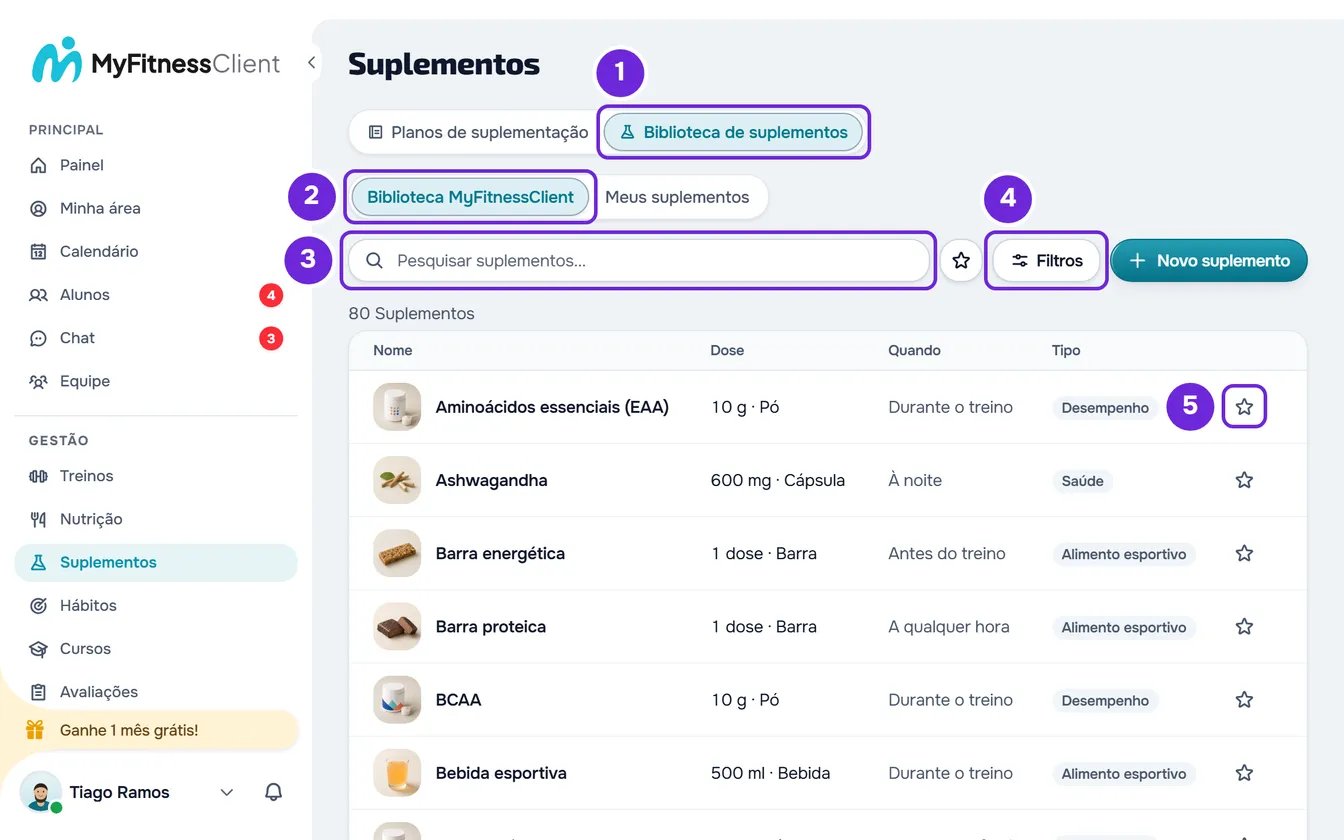
- No menu lateral, no grupo Gestão, selecione Suplementos.
- Selecione a aba Biblioteca de suplementos 1 (em uma tela com menos de 640 px de largura, Biblioteca).
- Escolha a lista onde pesquisar: Biblioteca MyFitnessClient 2, onde a biblioteca abre, ou Meus suplementos (em uma tela estreita, Meus).
- Na caixa Pesquisar suplementos... 3, digite o nome do suplemento, a marca ou o nome em inglês. A lista é atualizada 0,3 segundo depois que você para de digitar.
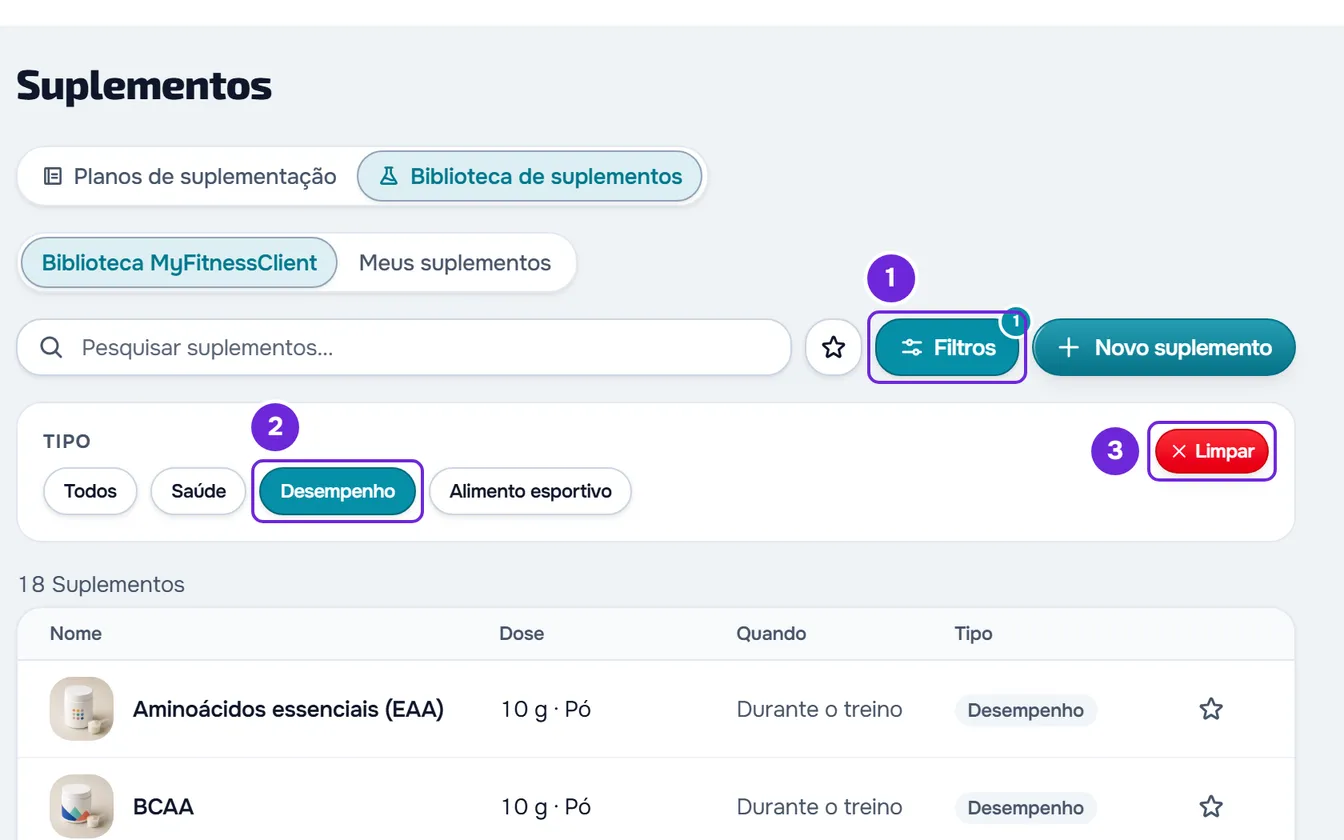
- Opcional: para ver só um tipo, selecione Filtros 1 (em uma tela estreita, só o ícone) e, em Tipo, escolha Saúde, Desempenho 2 ou Alimento esportivo. Para voltar a ver todos, escolha Todos ou selecione Limpar 3.
- Opcional: para marcar um suplemento como favorito, selecione a estrela da linha dele 5. A estrela fica preenchida em âmbar; selecioná-la de novo tira o suplemento dos favoritos.
- Opcional: para ver só seus favoritos, selecione Mostrar só favoritos, o botão com a estrela entre a pesquisa e Filtros. A estrela do botão fica preenchida enquanto o filtro está ativado.
- Selecione a linha do suplemento. A ficha dele abre, com o que a biblioteca tem sobre o suplemento.
- Para ter uma cópia que você pode editar, no rodapé da ficha de um composto da Biblioteca MyFitnessClient, selecione Copiar para a Minha Biblioteca 1. A ficha fecha, aparece “Alterações salvas!” e a página passa para Meus suplementos.
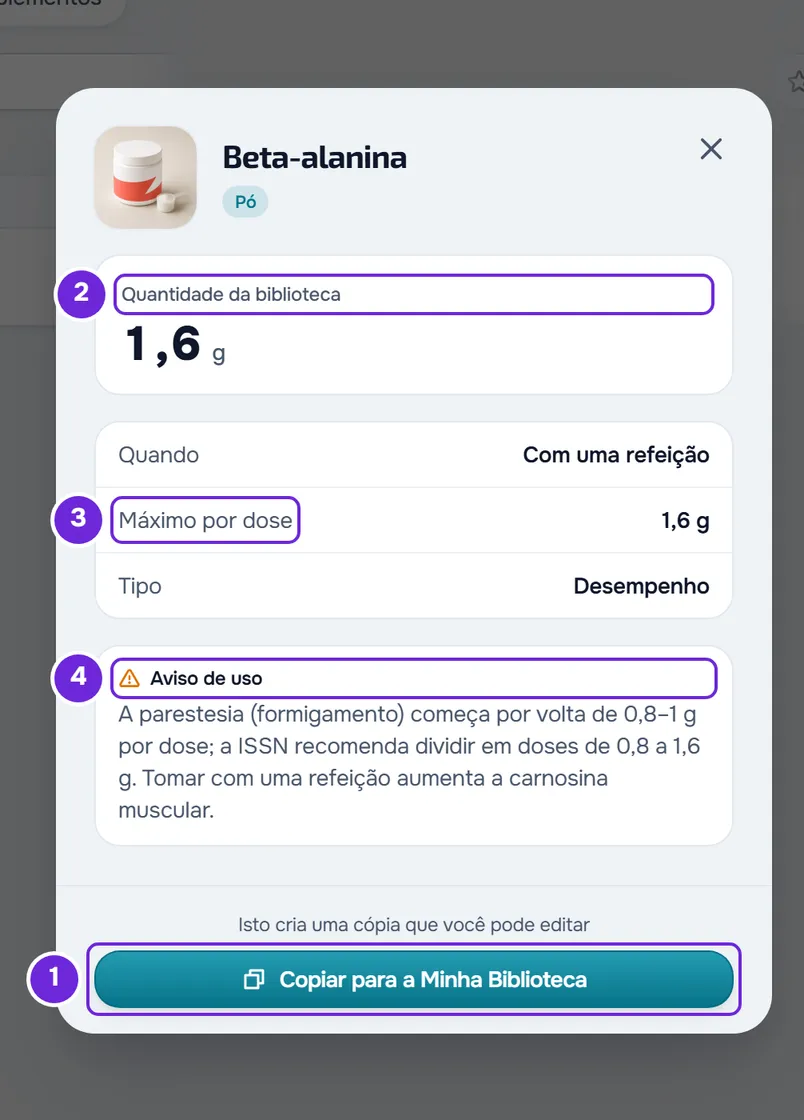
A cópia aparece em Meus suplementos, com o mesmo nome. É uma entrada sua: você pode editá-la e colocá-la nos planos como qualquer suplemento seu. Para colocá-la em um plano, veja Adicionar e organizar suplementos em um plano de suplementação.
O que traz a Biblioteca MyFitnessClient
A Biblioteca MyFitnessClient tem 80 compostos genéricos, sem marca: 50 de Saúde, 18 de Desempenho e 12 de Alimento esportivo. Cada composto traz:
- o nome no idioma em que você usa a MyFitnessClient, uma foto e a forma, por exemplo Pó ou Cápsula;
- a quantidade e o momento do dia habituais, com que o suplemento entra em um plano. No plano, você muda os dois, como explica Definir a quantidade, a frequência e as doses de um suplemento;
- o tipo e, em 24 compostos, um aviso de uso. Só a Beta-alanina tem um máximo por dose.
Os compostos da MyFitnessClient não têm marca, link de compra nem nota antidopagem, e não podem ser editados nem excluídos. Para mudar um, copie-o para Meus suplementos e edite a cópia.
Como ler a ficha
A ficha mostra a foto, o nome e a forma e, em uma entrada sua, a marca. Embaixo aparece só o que a entrada tem:
- Quantidade da biblioteca: a quantidade habitual, com a unidade. Uma quantidade por kg de peso leva “/kg”, como os “3 mg/kg” da Cafeína, e uma quantidade por hora de exercício leva “/h”.
- Quando: o momento do dia habitual, por exemplo “Antes do treino”.
- Máximo por dose: a quantidade máxima indicada para uma dose. É só informação: a MyFitnessClient não a compara com as quantidades dos seus planos.
- Tipo: Saúde, Desempenho ou Alimento esportivo.
- Aviso de uso e Nota antidopagem: nos compostos da MyFitnessClient, o aviso é uma frase geral do catálogo, igual para todo mundo; nas suas entradas, os dois são o texto da entrada: o que você escreveu ou, em uma cópia, o aviso que o composto trazia.
- Ver produto: abre o link de compra em outra aba e mostra ao lado o domínio da loja e “Link do seu profissional”. Só aparece em uma entrada com link de compra.
No rodapé, um composto da MyFitnessClient tem Copiar para a Minha Biblioteca, com a frase “Isto cria uma cópia que você pode editar”. Uma entrada sua tem Editar e Excluir, como explica Criar e editar seus suplementos, com foto e link de compra. No workspace de uma equipe, cada botão só aparece com a permissão que ele pede: Criar para copiar, Editar para editar e excluir.
Como funciona a pesquisa
- A pesquisa procura só na lista que você tem aberta, em todas as páginas dela e não só na que você vê.
- Cada palavra que você digita tem que aparecer, em qualquer ordem, no nome que você vê, na marca ou, nos compostos da MyFitnessClient, no nome em inglês: “creatine” encontra “Creatina monoidratada”.
- Acentos, maiúsculas e hifens não contam: “beta alanina” encontra “Beta-alanina” e “omega 3” encontra “Ômega-3 (EPA e DHA)”.
- Com 4 ou mais letras, uma palavra também encontra palavras parecidas que comecem com a mesma letra, no nome que você vê ou no nome em inglês, mas não na marca. Assim ela pega pequenos erros de digitação como “creatinna”.
- A pesquisa lê no máximo 100 caracteres e 8 palavras; o resto fica de fora.
- O que você digitou aparece destacado no nome, quando está nele.
- Sem pesquisa, a lista segue a ordem alfabética do nome, sem contar acentos. Com pesquisa, seus favoritos vêm primeiro e, em seguida, os suplementos mais parecidos com o que você digitou.
- A lista mostra 20 suplementos por página, com o total em cima, por exemplo “80 Suplementos”. Mudar de lista, a pesquisa, o tipo ou o filtro de favoritos volta para a página 1.
- O endereço da página guarda só a aba Biblioteca de suplementos. Ao recarregar a página, a biblioteca volta para Biblioteca MyFitnessClient, sem pesquisa nem filtros. Se você passar para Planos de suplementação e voltar sem recarregar, fica tudo como estava.
Favoritos
- Os favoritos são seus: cada pessoa da equipe tem os dela, e marcar um suplemento não muda nada para os outros nem para os alunos.
- A estrela é a mesma nesta página, no painel da biblioteca da página de um plano e na janela Adicionar suplemento: um suplemento marcado em um lugar fica marcado nos outros. No painel e na janela, quando você não está pesquisando, os favoritos aparecem em uma seção Favoritos, no topo da lista. Nesta página não há essa seção: use Mostrar só favoritos ou a pesquisa, que coloca os favoritos primeiro.
- Mostrar só favoritos mostra só os favoritos da lista aberta: um favorito de Meus suplementos não aparece na Biblioteca MyFitnessClient, e vice-versa.
- Você pode ter até 200 suplementos favoritos. Os favoritos de exercícios e de alimentos contam à parte.
- Um suplemento seu que você exclui deixa de aparecer nos favoritos, mas continua contando para o limite de 200. Para liberar a vaga, tire a estrela dele antes de excluí-lo.
- Quando a conta tem mais alunos ativos do que o plano dela permite, a estrela não é salva: volta ao que estava e aparece “Você tem mais clientes ativos do que seu plano permite. Escolha quais manter ou faça upgrade do plano.” Veja Você tem mais clientes ativos do que seu plano permite.
Os compostos da Biblioteca MyFitnessClient
Os 80 compostos, por tipo e em ordem alfabética. A quantidade e o momento habituais de cada um estão na ficha dele.
Saúde (50)
Ashwagandha, Beta-glucanos, Biotina, Cálcio, Cardo mariano, Chlorella, Cobre, Coenzima Q10, Colágeno, Complexo B, Condroitina, Cromo, Curcumina, Enzimas digestivas, Espirulina, Extrato de alho, Extrato de gengibre, Ferro bisglicinato, Folato (ácido fólico), Glucosamina, Inositol, Iodo, L-carnitina, Luteína, Magnésio bisglicinato, Melatonina, Membrana de casca de ovo, MSM, Multivitamínico, N-acetilcisteína (NAC), Óleo de krill, Ômega-3 de algas, Ômega-3 (EPA e DHA), Polifenóis de fruta, Potássio, Prebióticos, Probióticos, Psyllium, Quinina, Resveratrol, Rhodiola rosea, Selênio, Vitamina B12, Vitamina B6, Vitamina C, Vitamina D3, Vitamina E, Vitamina K2, Zinco e ZMA.
Desempenho (18)
Aminoácidos essenciais (EAA), BCAA, Beta-alanina, Bicarbonato de sódio, Cafeína, Citrulina malato, Creatina HCl, Creatina monoidratada, Ésteres de cetona, Glicerol, Glutamina, HMB, L-arginina, L-tirosina, Mentol, Nitrato (beterraba), Suco de picles e Taurina.
Alimento esportivo (12)
Barra energética, Barra proteica, Bebida esportiva, Ciclodextrina, Eletrólitos, Gel energético, Hipercalórico, Maltodextrina, Proteína caseína, Proteína vegetal, Proteína whey e Shake macronutriente misto.
Problemas comuns
“Você atingiu o limite de 200 favoritos”
Aparece quando você já tem 200 suplementos favoritos e marca mais um, e a estrela volta a ficar vazia: na biblioteca, no painel da página de um plano e na janela Adicionar suplemento. Para marcar outro, ative Mostrar só favoritos em cada uma das duas listas e tire a estrela dos suplementos que você não usa mais. O limite conta também favoritos que não aparecem nessas listas: os suplementos criados no workspace de outra equipe em que você está e os que já foram excluídos.
“Não foi possível carregar a suplementação.”
A lista não carregou, por uma falha de conexão ou do servidor. A pesquisa e os filtros ficam na tela. Selecione Tentar novamente.
“Nenhum resultado encontrado”
Nenhum suplemento da lista aberta atende à pesquisa, ao tipo e ao filtro de favoritos. Confira:
- a lista: a pesquisa procura na Biblioteca MyFitnessClient ou em Meus suplementos, nunca nas duas ao mesmo tempo;
- os filtros: um número no botão Filtros quer dizer que há um tipo escolhido, e o botão Mostrar só favoritos preenchido quer dizer que você só vê favoritos. Uma entrada sem tipo não aparece quando há um tipo escolhido;
- as palavras: uma palavra com menos de 4 letras tem que aparecer sem erros no nome, na marca ou no nome em inglês. Experimente a marca ou o nome em inglês.
Não aparece Copiar para a Minha Biblioteca
O botão só existe na ficha de um composto da Biblioteca MyFitnessClient; uma entrada sua tem Editar e Excluir. No workspace de uma equipe, sem a permissão Suplementos com Criar, a ficha não tem o botão: peça essa permissão a quem gerencia a equipe. Se o botão está lá mas a cópia não fica e aparece “Você tem mais clientes ativos do que seu plano permite. Escolha quais manter ou faça upgrade do plano.”, veja Você tem mais clientes ativos do que seu plano permite.
Se não resolveu, entre em contato com o suporte informando o nome do suplemento, a lista em que você estava pesquisando e a mensagem que apareceu.
Perguntas
O aluno vê a biblioteca de suplementos?
Não. O aluno só vê os suplementos de um plano de suplementação que você atribuiu a ele.
Posso editar ou excluir um composto da MyFitnessClient?
Não. Copie-o com Copiar para a Minha Biblioteca e edite a cópia, em Meus suplementos.
A cópia acompanha as mudanças do composto original?
Não. A cópia é uma entrada nova, sem ligação com o original: se a MyFitnessClient mudar o composto, a cópia fica como estava. Copiar o mesmo composto duas vezes cria duas entradas.
A cópia leva tudo o que o composto tem?
Leva o nome, no idioma em que você está, a foto, a forma, a quantidade, o momento, o máximo por dose, o tipo e o aviso de uso, já traduzido.
Minha equipe vê meus favoritos?
Não. Os favoritos são de cada pessoa. As entradas de Meus suplementos são da equipe: quem tem a permissão vê as mesmas.