
Antes de começar
- Só o dono da equipe edita cobranças. No workspace de uma equipe, os membros não veem Editar, qualquer que seja a permissão deles em Pagamentos.
- Só podem ser editadas as cobranças criadas manualmente: avulsas, mensalidades e packs. Uma cobrança paga online, as faturas das assinaturas automáticas e as vendas de cursos não têm Editar, porque os valores delas vêm da Stripe.
- Uma cobrança marcada como A confirmar, em que o aluno disse que já pagou, não tem o campo Estado. Confirme ou rejeite essa cobrança em Revisar pedido: veja Confirmar ou rejeitar o “já paguei” de um aluno.
- Com mais clientes ativos do que o seu plano permite, salvar é recusado com “Você tem mais clientes ativos do que seu plano permite. Escolha quais manter ou faça upgrade do plano.” Veja Você tem mais clientes ativos do que seu plano permite.
Passos
Para editar uma cobrança:
- No menu lateral, na seção Gestão, selecione Pagamentos. A página abre na aba Cobranças.
- Na linha da cobrança, selecione ⋮ ou use o botão direito do mouse sobre a linha e escolha Editar. Abre a janela Editar Pagamento em uma cobrança avulsa, ou Editar cobrança em uma mensalidade ou em um pack.
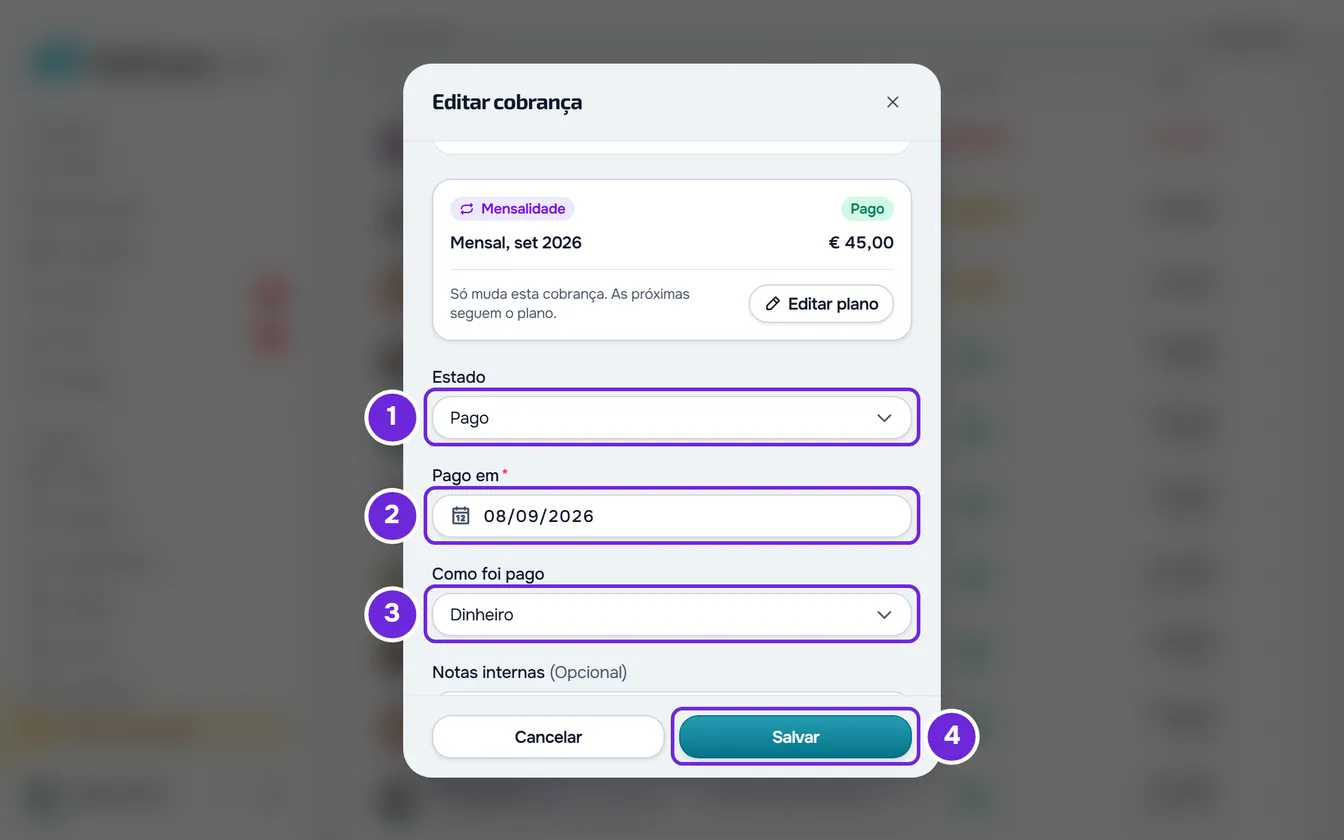
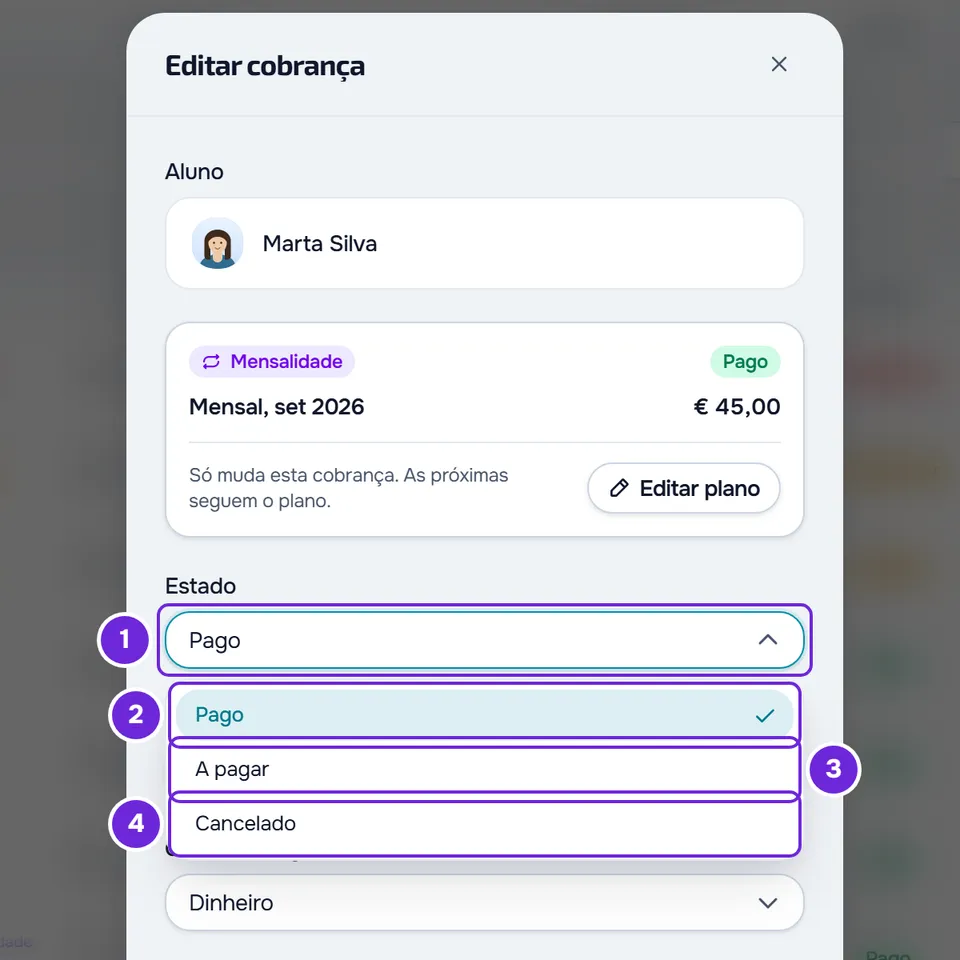
- Opcional: para mudar o status da cobrança, em Estado 1, escolha A pagar 3, Pago 2 ou Cancelado 4. Os campos da janela mudam conforme o status que você escolhe.
- Corrija os campos que a janela mostra, por exemplo o Valor e o Vencimento de uma cobrança a pagar, ou Pago em 2 e Como foi pago 3 de uma cobrança paga.
- Selecione Salvar 4.
Aparece “Pagamento atualizado”, a janela fecha e a lista é atualizada. O aluno passa a ver a cobrança com o novo valor, vencimento ou descrição. Se você não mudou nada, Salvar só fecha a janela.
Se você fechar a janela com alterações não salvas, incluindo só uma mudança de Estado, aparece “Salvar antes de sair?”: Descartar fecha sem salvar e Salvar e sair salva.
Você também abre o Editar nos detalhes de uma cobrança paga ou cancelada, que se abrem ao selecionar a linha dela, e na ficha do aluno: na aba Pagamentos, a seção Histórico é a mesma lista, só com as cobranças desse aluno.
O que cada status permite mudar
Os campos da janela dependem do status escolhido em Estado e do tipo de cobrança:
| Status | Campos que você pode mudar |
|---|---|
| A pagar | Valor (em uma mensalidade ou em um pack, Valor desta cobrança), Vencimento, Descrição e Modalidade (só nas cobranças avulsas) e Notas internas. |
| Pago | Pago em, Como foi pago, Descrição e Modalidade (só nas cobranças avulsas) e Notas internas. Em uma cobrança avulsa já paga, o Valor aparece bloqueado. |
| Cancelado | Só Notas internas. |
| A confirmar, sem o campo Estado | Os mesmos campos de A pagar. |
| Já cancelada: o Estado mostra Cancelada, sem escolha | Só Notas internas. |
- Uma cobrança em atraso aparece em Estado como A pagar: o atraso vem do vencimento.
- Em uma cobrança paga, A pagar desfaz o pagamento. Essa opção não aparece quando a cobrança é de um plano cancelado: veja Desfazer um pagamento marcado por engano (voltar para A pagar).
- Em uma mensalidade ou em um pack, a janela mostra um resumo com o tipo, o status e a descrição da cobrança, e a frase “Só muda esta cobrança. As próximas seguem o plano.” (em um pack, “Só muda esta cobrança.”). A descrição vem do plano e não pode ser editada, e não há Modalidade. Para mudar o plano em si, selecione Editar plano: abre os pagamentos do aluno, com o plano dele.
- Em uma cobrança que não está paga, o ícone da lixeira, ao lado de Cancelar, exclui a cobrança depois que você confirma: veja Cancelar ou excluir cobranças, uma por uma ou em lote.
Passar uma cobrança a pagar para paga
Em Estado, escolha Pago. O Valor e o Vencimento saem da janela e aparecem Pago em, com a data de hoje, e Como foi pago, com Transferência, Dinheiro, Cartão e Outro, e ainda MB Way e Multibanco se o seu workspace for de Portugal. O calendário de Pago em não passa de hoje.
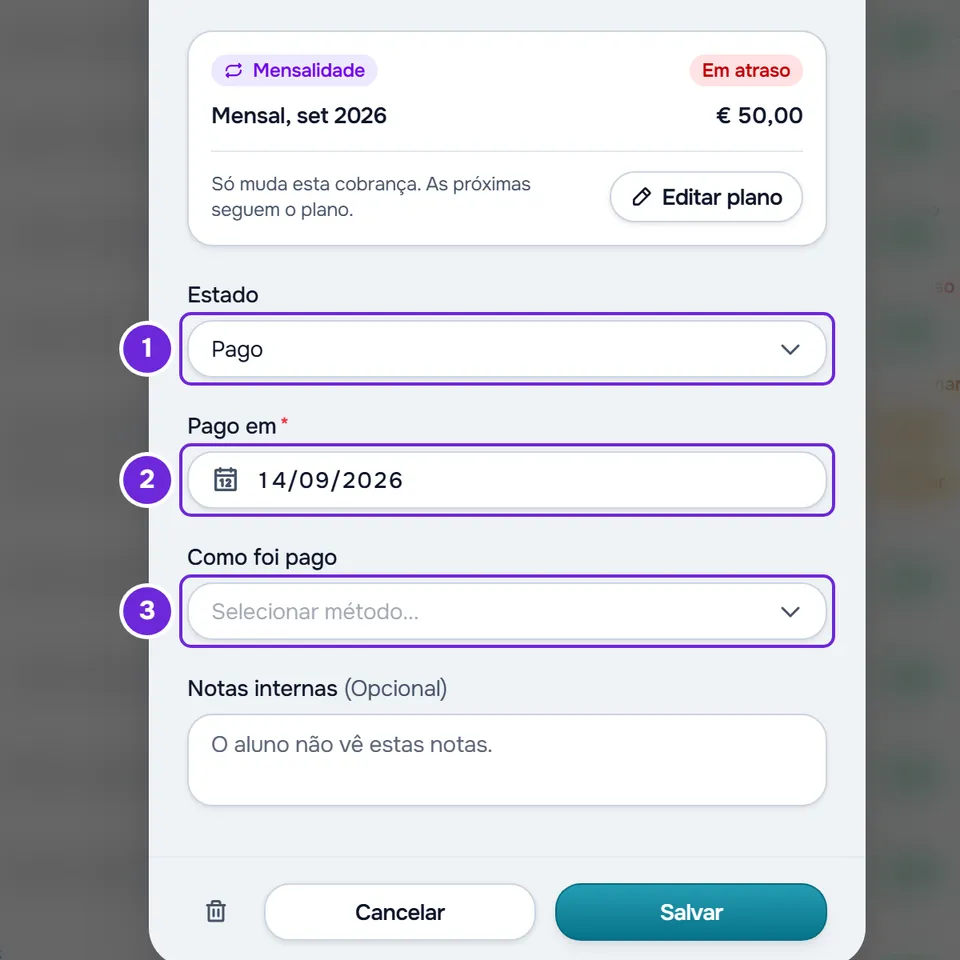
Se faltar o método ou o dia, a janela mostra os dois erros de uma vez: “Escolha um método de pagamento.” embaixo de Como foi pago e “Escolha a data do pagamento.” embaixo de Pago em. Um dia futuro dá “A data não pode ser futura.”
Ao salvar, a cobrança fica paga como em Marcar como pago: o aluno recebe o aviso “Pagamento confirmado” e, em uma mensalidade, o plano passa para o ciclo seguinte. Veja Marcar uma cobrança como paga.
- O que você digitou em Valor ou Vencimento antes de escolher Pago não é salvo: a cobrança fica paga com o valor e o vencimento que tinha. Para mudar o valor, salve primeiro com A pagar e só depois marque a cobrança como paga.
- A descrição, a modalidade e as notas são salvas antes do pagamento. Se o pagamento for recusado, a janela fica aberta com o erro, essas alterações já foram salvas e a cobrança continua a pagar.
- O servidor conta o dia de hoje no fuso horário da sua conta. Perto da meia-noite, o dia do seu computador pode ainda não ter chegado a esse fuso: aparece “A data não pode ser futura.” embaixo de Pago em, e você resolve escolhendo o dia anterior.
Corrigir o dia ou o método de uma cobrança paga
Abra Editar em uma cobrança paga. O Estado mostra Pago, Pago em traz o dia salvo e Como foi pago, o método. Mude o que estiver errado e selecione Salvar. O aluno não recebe nenhum aviso.
Em um pack, os dias de acesso passam a contar a partir do dia corrigido. A exceção é um pack cujos dias não começaram no dia do pagamento, por exemplo porque ficou na fila depois de outro plano: esse fica como estava.
Cancelar uma cobrança, mesmo já paga
Em Estado, escolha Cancelado e selecione Salvar. A cobrança fica Cancelado na lista e o aluno não recebe nenhum aviso. Embaixo do campo, a janela diz o que muda:
- Em uma cobrança paga: “Sai do total recebido.” Se a cobrança é de um plano cuja regra Se não pagar corta ou limita o acesso, acrescenta “Sem este pagamento, perde o acesso ao app.” ou “Sem este pagamento, passa a ver só o que tem.”
- Em uma cobrança a pagar: “Fica marcada como cancelada e deixa de contar como a pagar.” É o mesmo que Cancelar cobrança no menu ⋮: veja Cancelar ou excluir cobranças, uma por uma ou em lote.
Mudar o vencimento
O Vencimento só aparece com o status A pagar, inclusive nas cobranças em atraso e nas que estão em A confirmar. O calendário aceita qualquer dia, sem limite para trás nem para a frente: um dia que já passou deixa uma cobrança a pagar Em atraso na lista. Em uma cobrança do plano do aluno, o vencimento também é o que conta para o que acontece quando ele não paga: veja Escolher o que acontece quando um aluno não paga.
Em uma cobrança de mensalidade:
- A descrição gerada acompanha o novo vencimento: mostra o mês em um plano por meses ou anos, e o dia em um plano por semanas ou dias.
- Duas cobranças do mesmo plano não podem vencer no mesmo dia, mesmo que a outra esteja paga ou cancelada. Se você escolher um dia ocupado, a janela fica aberta com “Este plano já tem uma cobrança com este vencimento. Escolha outra data.”
- Se a cobrança é a do ciclo atual de um plano ativo, o plano acompanha a mudança. Em um plano com ciclo em semanas ou dias, a cobrança seguinte conta a partir do novo vencimento.
- Exemplo em um plano mensal que cobra no dia 1, com a cobrança de 1º de agosto em aberto: passá-la para 5 de agosto deixa a seguinte em 1º de setembro. Passá-la para 3 de setembro deixa a seguinte em 1º de outubro em uma mensalidade dada com Dar plano; em uma cobrança da seção Extras da ficha do aluno, o plano passa a cobrar no dia 3 e a seguinte fica em 3 de outubro.
O que a janela salva
- Só o que você mudou. Mudar só as Notas internas não mexe em nada do que o aluno vê nem em um pagamento online que ele tenha começado.
- Se o aluno começou a pagar a cobrança online e não terminou, mudar o valor, o vencimento, a descrição ou o status anula esse pagamento, e ele precisa começar de novo.
- Descrição: até 255 caracteres. O aluno vê a descrição como o nome da cobrança.
- Notas internas: até 2000 caracteres. O aluno não as vê.
- Valor: maior que 0, com os limites de uma cobrança nova (veja Criar uma cobrança avulsa para um aluno). Com o campo vazio ou em 0, Salvar não salva.
Problemas comuns
“O estado deste pagamento mudou nesse meio-tempo. Recarregue e tente outra vez.”
A cobrança mudou no mesmo momento em que você salvava: outra alteração, ou um pagamento online do aluno, chegou primeiro. Feche a janela, recarregue a página e abra Editar de novo.
Se a cobrança mudou de status depois que você abriu a janela, por exemplo porque um membro da equipe a marcou como paga, mudar o valor dá “Isso não é mais possível no estado atual. Recarregue a página e confirme.” e escolher Pago dá “Esta ação não é mais possível neste estado.” A solução é a mesma.
“Há um pagamento online em andamento. Aguarde uns minutos e tente outra vez.”
O aluno já concluiu o pagamento online desta cobrança e a confirmação ainda não chegou, ou não foi possível verificar esse pagamento na Stripe. Aguarde alguns minutos e abra a lista de novo. Se o pagamento chegar, a cobrança fica paga online e deixa de ter Editar; salvar com a janela ainda aberta uma alteração que não seja só nas notas ou na modalidade dá “Os valores de um pagamento online vêm do Stripe e não podem ser editados à mão.”
“Este plano já tem uma cobrança com este vencimento. Escolha outra data.”
O novo vencimento já é o dia de outra cobrança do mesmo plano, paga, cancelada ou a pagar. Escolha outro dia e selecione Salvar.
A opção A pagar não aparece em Estado
A cobrança paga é de um plano cancelado, ou é a única paga de uma mensalidade parada: passá-la para a pagar cancelaria o plano. Se isso mudou depois que a lista carregou, salvar dá “Esta cobrança é de um plano que já terminou e não pode voltar a ficar a pagar.” Com A pagar escolhido, salvar também é recusado com “Este aluno já tem um plano a pagar.” quando o aluno já tem outro plano esperando pagamento. Veja Desfazer um pagamento marcado por engano (voltar para A pagar).
Para outros problemas, veja Problemas comuns com as cobranças e como resolvê-los. Se não resolveu, entre em contato com o suporte com o nome do aluno, o vencimento da cobrança e a mensagem exata que apareceu.
Perguntas
Posso mudar o valor de uma cobrança paga?
Não diretamente: o valor fica bloqueado. Em Estado, escolha A pagar: o Valor e o Vencimento voltam a ser editáveis e são salvos na mesma vez. Depois, marque a cobrança como paga outra vez. Veja Desfazer um pagamento marcado por engano (voltar para A pagar).
Mudar o valor aqui muda o preço do plano?
Não. Em uma mensalidade ou em um pack, o Editar muda só esta cobrança. Para as próximas, veja Mudar o plano de um aluno ou Mudar o preço de um plano para novos ou para todos os alunos.
Posso mudar a descrição de uma mensalidade?
Não. Em uma mensalidade ou em um pack, a descrição vem do plano. Só as cobranças avulsas têm o campo Descrição.
O aluno é avisado quando eu edito uma cobrança?
Só quando você a passa para Pago: ele recebe “Pagamento confirmado”. Nas outras mudanças ele não recebe aviso, mas vê a cobrança atualizada nos pagamentos dele.