
Antes de começar
- No workspace de uma equipe, você precisa da permissão Nutrição > Editar. Sem ela, o plano abre só para leitura. Para salvar na biblioteca um alimento digitado à mão ou um produto de Online, você também precisa de Nutrição > Criar.
- Só entram em uma refeição alimentos com calorias, proteína, carboidratos e gordura informados. Para completar um alimento seu, veja Criar ou editar um alimento personalizado.
- Cada alimento entra na refeição como uma cópia dos valores daquele momento. Mudar depois o alimento na biblioteca não muda o plano: veja Alimento e refeição da biblioteca: o que muda nos planos.
- Em uma tela com pelo menos 1024 px de largura, fora do modo Calendário, o editor também tem um painel lateral para adicionar alimentos sem abrir esta janela: veja Montar o plano com o painel lateral de alimentos e refeições.
Tutorial interativo
Abre na app e precisa de sessão iniciada.
Passos
Para adicionar alimentos a uma refeição:
- No cartão da refeição, selecione Adicionar Alimento; no modo Calendário, o cartão abre quando você seleciona a refeição no calendário. A janela Adicionar Alimento abre em Biblioteca 1 > Catálogo.
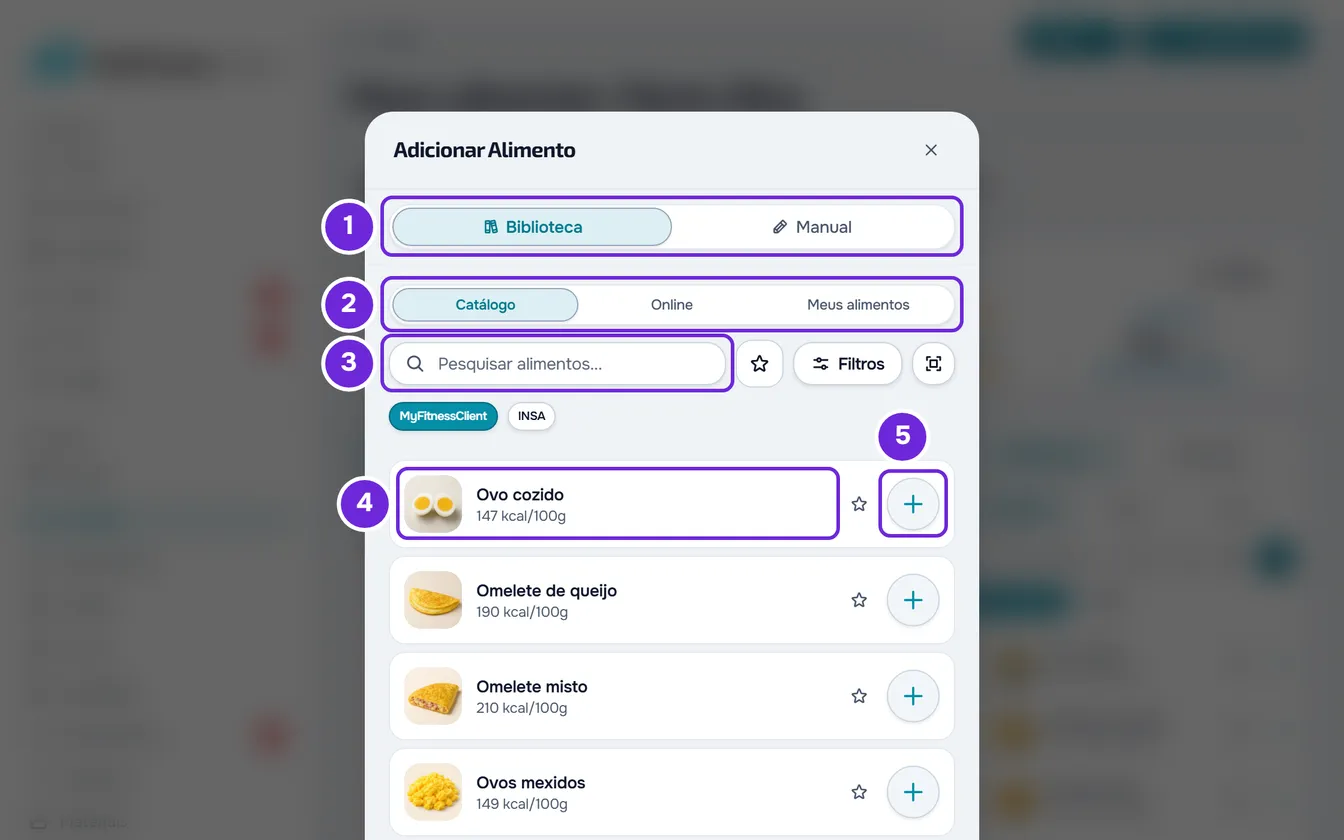
- Escolha onde buscar: fique em Catálogo 2 ou passe para Online ou Meus alimentos (em uma tela pequena, Meus). No Catálogo, se aparecerem os botões MyFitnessClient e INSA, escolha de onde vêm os alimentos.
- Busque o alimento: digite parte do nome na busca 3, selecione Filtros para escolher uma categoria ou selecione o botão da estrela para ver só os favoritos (esses dois botões não existem em Online). Sem busca, a lista começa pelas seções Favoritos e Recentes, quando você as tem.
- Selecione o alimento 4. A ficha abre com uma quantidade em g ou ml, em geral o peso de uma porção (em um produto de Online, 100), e com as calorias e os nutrientes dessa quantidade.
- Em Quantidade 1, digite o número ou selecione um dos botões rápidos. As calorias e os nutrientes da ficha mudam na hora.
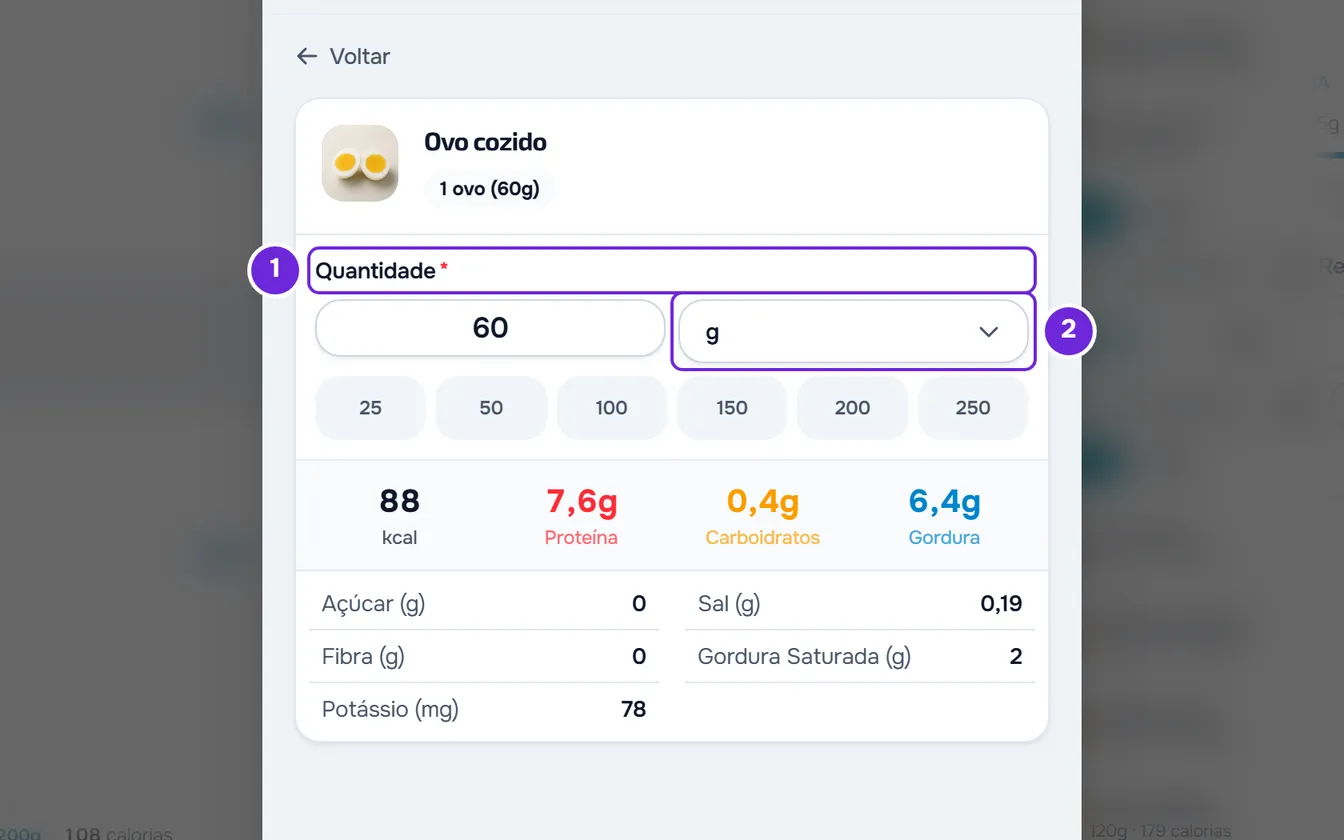
- Opcional: escolha outra unidade no menu ao lado do campo 2, por exemplo fatia ou colher de sopa. Se o campo “Quanto é 1 …?” estiver vazio, digite quanto pesa uma, em g ou ml.
- Confirme com Selecionar. A ficha fecha e o alimento fica marcado na lista, com uma marca de seleção, a quantidade e as calorias.
- Opcional: para adicionar mais alimentos, escolha outro da mesma forma ou, no Catálogo e em Meus alimentos, selecione o círculo com + 5 no fim da linha, que o marca com a quantidade com que a ficha abriria, sem abri-la.
- Selecione Adicionar. O botão mostra entre parênteses quantos alimentos você marcou.
A janela fecha, os alimentos entram no fim da refeição e aparece o aviso “Alimento adicionado” ou, com vários, “Alimentos adicionados”. O cartão da refeição e os totais do dia passam a contar com eles, e os alunos que têm este plano passam a vê-los. Se o salvamento falhar, aparece um aviso de erro, por exemplo “Erro ao atualizar refeição” ou “Erro de conexão”, e a janela fica aberta com os alimentos marcados: confira a conexão e selecione Adicionar de novo.
De onde vêm os alimentos
- Catálogo > MyFitnessClient: o catálogo da plataforma.
- INSA: a tabela portuguesa de composição dos alimentos. O botão só aparece quando o catálogo tem essa tabela, e a ficha de cada alimento diz “Fonte: INSA, tabela de composição dos alimentos, versão 7.1 (2026).”
- Meus alimentos: os alimentos personalizados da sua biblioteca.
- Online: produtos de supermercado da Open Food Facts, pelo nome ou pelo código de barras. O ícone do código de barras, ao lado da busca, lê o código com a câmera. Na ficha de um produto, Salvar na biblioteca vem ativado e coloca o produto também em Meus alimentos; se esse salvamento falhar, aparece um aviso e o produto entra na refeição mesmo assim, sem ficar na biblioteca. Veja Adicionar um produto pelo nome ou pelo código de barras.
- Uma lista vazia oferece Criar alimento, que abre a aba Manual. Uma busca sem resultados, com pelo menos 2 caracteres, oferece Pesquisar Online.
Quantidade e unidade
Os limites e os botões rápidos dependem da unidade:
| Unidade | Mínimo | Máximo | Botões rápidos |
|---|---|---|---|
| g e ml | 1 | 5000 | 25, 50, 100, 150, 200 e 250 |
| mg | 1 | 5.000.000 | 100, 250, 500, 1000, 2000 e 5000 |
| kg e l | 0,01 | 50 | 0,25; 0,5; 1; 1,5; 2 e 3 |
| As outras (fatia, colher de sopa, uma unidade sua) | 0,5 | 50 | 0,5; 1; 1,5; 2; 3 e 4 |
- Ao sair do campo, um valor menor que o mínimo passa para o mínimo e um maior que o máximo passa para o máximo. Vazio ou em 0, volta para 100 em g, ml e mg, e para 1 nas outras unidades.
- O menu de unidades começa pela unidade própria do alimento, quando ele tem uma, com o peso de uma porção (por exemplo “fatia (30g)”), e pelo g ou ml. Em Todas estão as outras. Um alimento medido em g não oferece ml nem l, e um medido em ml não oferece g, kg nem mg.
- No fim do menu, em Personalizado, você digita uma unidade sua e confirma com a marca de seleção. Ela tem até 20 caracteres, começa por uma letra, não leva parênteses e não pode ser g, ml, kg, l nem mg.
- Mudar de unidade não muda a quantidade de comida: em um pão com fatias de 30 g, 150 g passam a ser 5 fatias.
- Em uma unidade que não é de peso nem de volume aparece “Quanto é 1 fatia?”, com o peso de uma em g ou ml. Na unidade própria do alimento, o campo já vem preenchido. Em uma unidade de Todas ou em uma sua, ele fica vazio até você digitar o peso, e a quantidade se ajusta para continuar sendo a mesma comida.
Vários alimentos de uma vez
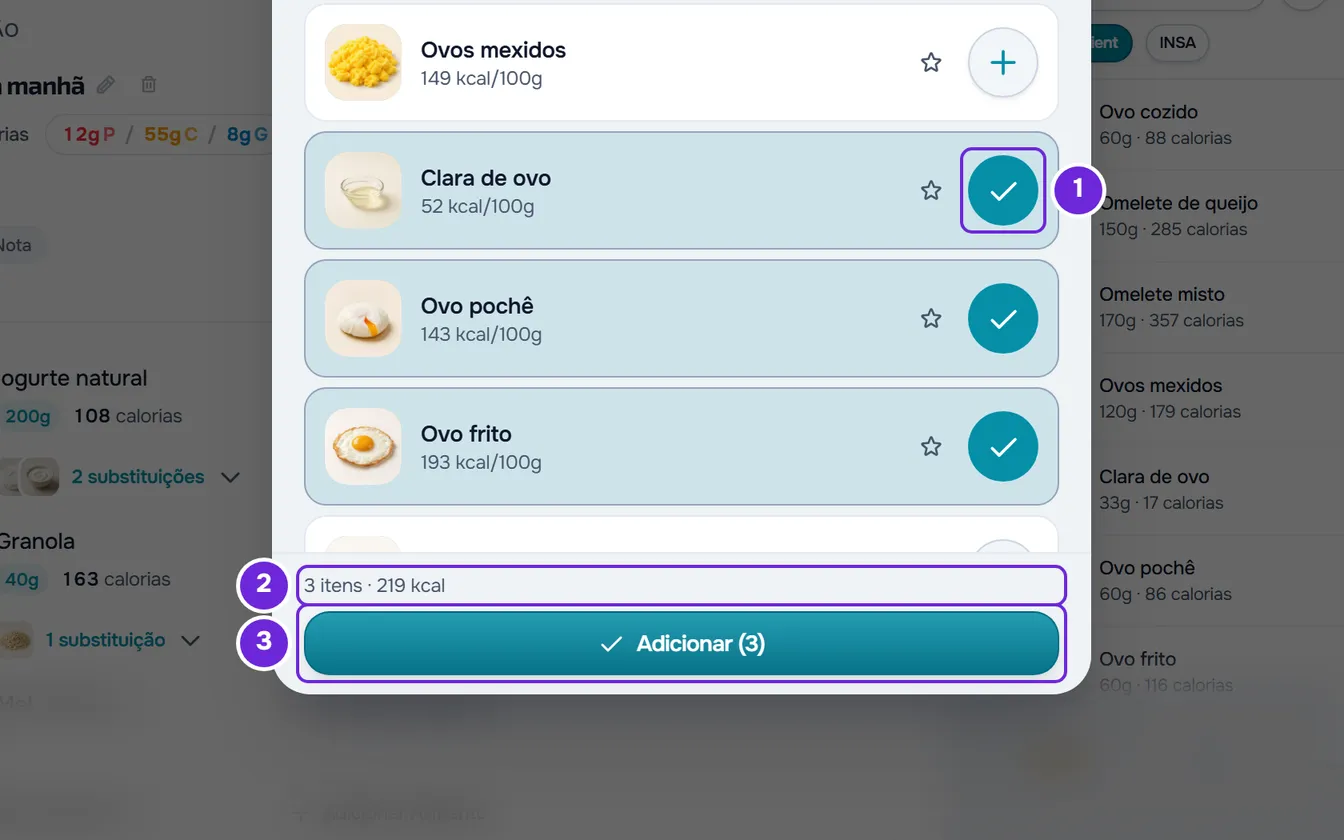
- O círculo com + no fim de cada linha marca o alimento com a quantidade com que a ficha abriria, sem abri-la. Selecione-o de novo para desmarcar. Em um alimento sem os quatro valores principais, o círculo mostra um ponto de exclamação e não marca.
- Em Online, a lista não traz os valores nutricionais: enquanto você não abre um produto, o círculo mostra uma seta e abre a ficha dele. Para marcá-lo, confirme na ficha com Selecionar.
- Para mudar a quantidade de um alimento marcado, abra-o de novo: a ficha abre com a quantidade que você escolheu.
- Em cima de Adicionar aparece quantos itens você marcou e quantas calorias eles somam, por exemplo “3 itens · 540 kcal”. A linha só aparece quando as calorias de todos os marcados são conhecidas.
- Um alimento que já está na refeição tem a etiqueta Já nesta refeição. Ela só informa: você pode adicioná-lo de novo.
- Fechar a janela com alimentos marcados pergunta “Salvar antes de sair?”: Salvar e sair adiciona os alimentos e Descartar fecha sem adicioná-los.
Digitar um alimento à mão
Para um alimento que você não encontra, abra a aba Manual. O formulário é o de criar um alimento (veja Criar ou editar um alimento personalizado), com duas diferenças: a quantidade é a que vai para a refeição, e os valores nutricionais começam por 100 g ou 100 ml.
- Adicionar só fica ativo com o nome e as calorias, a proteína, os carboidratos e a gordura preenchidos. Na refeição, a marca aparece entre parênteses depois do nome.
- Para salvar o alimento também na biblioteca, ative Salvar na biblioteca (“Para usar novamente mais tarde”), que vem desativado. O alimento fica em Meus alimentos e a refeição fica vinculada a ele, mas a foto fica só na refeição. Se o salvamento na biblioteca falhar, aparece um erro e o alimento não entra na refeição.
- Sem essa opção ativada, o alimento existe só nesta refeição. Os alimentos digitados à mão não entram nos Recentes.
- Se você tinha alimentos marcados na Biblioteca, Adicionar os adiciona à refeição junto com o alimento digitado à mão.
- Fechar a janela na aba Manual com o formulário preenchido pergunta “Salvar antes de sair?”: Salvar e sair adiciona o alimento.
Favoritos e recentes
- A estrela de cada linha marca o alimento como favorito e, selecionada de novo, o tira. Os favoritos são os mesmos na biblioteca de alimentos e no painel lateral: veja Buscar alimentos, filtrar por categoria e marcar favoritos.
- O botão da estrela ao lado da busca mostra só os favoritos.
- Sem busca, a seção Favoritos fica no topo da lista, com o número ao lado, e cada favorito sai da lista geral e vai para lá. Selecionar o título da seção a fecha ou a abre; com a seção fechada, os favoritos voltam para a lista geral. Os filtros de categoria também se aplicam à seção.
- A seção Recentes mostra até 6 dos últimos alimentos da biblioteca que você adicionou neste navegador, e só sem busca nem filtros. Em outro computador ou em outro navegador, a lista é outra. Um produto de Online entra nela só quando fica salvo com Salvar na biblioteca; os alimentos digitados à mão não entram.
Editar, mover e remover um alimento
- Selecionar a linha de um alimento abre a ficha dele, só para ver, com o botão Editar.
- O ⋮ da linha tem Editar Alimento, Copiar e Remover alimento. O clique com o botão direito em qualquer ponto da linha abre o mesmo menu.
- Enquanto o alimento não tem substituições, Adicionar substituição também está na própria linha (no computador, ao passar o mouse), no clique com o botão direito e, em uma tela pequena, no ⋮. Veja Dar substituições a um alimento do plano.
- Editar Alimento, ou Editar na ficha, abre o editor: nome (até 100 caracteres), quantidade e unidade, imagem e valores nutricionais. Salvar muda só este alimento neste plano, e o alimento da biblioteca fica como estava. Se o alimento tem substituições e os valores mudaram, pode se abrir “As substituições deixaram de igualar o principal”.
- Copiar guarda o alimento, com as substituições, para você colá-lo em outra refeição ou em outro plano: veja Copiar e colar refeições, suplementos, perguntas e aulas.
- Remover alimento pede confirmação. Selecione Excluir para tirá-lo da refeição.
- Para mudar a ordem, arraste o alimento pela alça de pontos da linha e solte-o em outra posição da refeição. Fora do modo Calendário, soltá-lo no cartão de outra refeição o passa para lá, na posição da linha de inserção, com as substituições que tiver.
- Adicionar, editar, remover, reordenar e passar um alimento para outra refeição podem ser desfeitos com o Desfazer do editor. Mexer nos alimentos da Opção 2 em diante não fica no Desfazer e limpa o histórico. Veja O editor do plano alimentar: salvamento automático e Desfazer.
Problemas comuns
“Este alimento não tem calorias, proteína, carboidratos e gordura completos. Escolha outro alimento.”
Falta ao alimento um desses quatro valores, por isso ele não pode entrar em uma refeição. Escolha outro alimento ou, se o alimento é seu, complete-o na biblioteca, como em Criar ou editar um alimento personalizado. Um alimento do catálogo não pode ser editado: copie-o primeiro para os seus, como em Copiar um alimento do catálogo para os seus alimentos.
“Defina quanto é 1 colher de sopa (em g ou ml).”
Você escolheu uma unidade sem peso conhecido e o campo “Quanto é 1 colher de sopa?” está vazio. Digite quanto pesa uma, em g ou ml, e confirme de novo com Selecionar.
“Não foi possível carregar os alimentos. Tente novamente.”
A lista não carregou, por exemplo por falta de conexão. Confira a conexão e mude de aba ou de busca, ou feche a janela e abra-a de novo.
O botão Adicionar Alimento sumiu e aparecem linhas “Colar aqui”
Você copiou um alimento e o plano está esperando onde colá-lo: até lá, os alimentos das refeições ficam bloqueados e não podem ser arrastados. Cole-o em uma linha “Colar aqui” ou selecione Concluir na barra da cópia. Veja Copiar e colar refeições, suplementos, perguntas e aulas.
Se não resolveu, entre em contato com o suporte com o nome do plano, a refeição, o alimento e a mensagem exata que apareceu.
Perguntas
Mudei o alimento na biblioteca. Por que o plano não mudou?
O plano guarda uma cópia dos valores de quando o alimento entrou. Para usar os valores novos, remova o alimento da refeição e adicione-o de novo, ou corrija-o no plano com Editar Alimento.
Quantos alimentos cabem em uma refeição?
Até 500 por refeição.
Como coloco o mesmo alimento em várias refeições?
Selecione Copiar no ⋮ do alimento e cole-o em cada refeição, em uma linha “Colar aqui”. Veja Copiar e colar refeições, suplementos, perguntas e aulas.