
Acontece quando o plano do dono da equipe muda. Nos dois casos, nenhum membro é excluído e os dados da equipe ficam guardados.
Qual é o seu caso
| O que você vê | Causa | O que fazer |
|---|---|---|
| Na página Equipe, a faixa “Sua equipe está inativa” e o selo INATIVA junto ao nome da equipe. | O plano em vigor do dono deixou de incluir equipes, por exemplo porque a assinatura terminou. | Volte a um plano que inclua equipes: veja “A equipe está inativa”. |
| Na página Equipe, a faixa “Acima do limite do plano” e a barra do campo Lugares em âmbar. | O plano em vigor permite menos membros do que os membros ativos da equipe. | Remova membros até o limite ou faça upgrade do plano: veja “A equipe tem membros a mais”. |
| Você é membro e aparece o aviso “Acesso ao workspace revogado” ou “Este workspace está inativo porque o respectivo plano pago terminou.” e o Painel abre no seu workspace pessoal. | A equipe ficou inativa, o dono removeu você ou o dono dissolveu a equipe. | Veja “Se você é membro da equipe”. |
A equipe está inativa
A equipe fica inativa quando o plano em vigor do dono deixa de incluir equipes, por exemplo quando a assinatura termina e a conta passa a um plano sem equipe. A MyFitnessClient confirma o estado da equipe quando o plano muda, quando o dono abre a página Equipe e quando um membro tenta trabalhar no workspace da equipe.
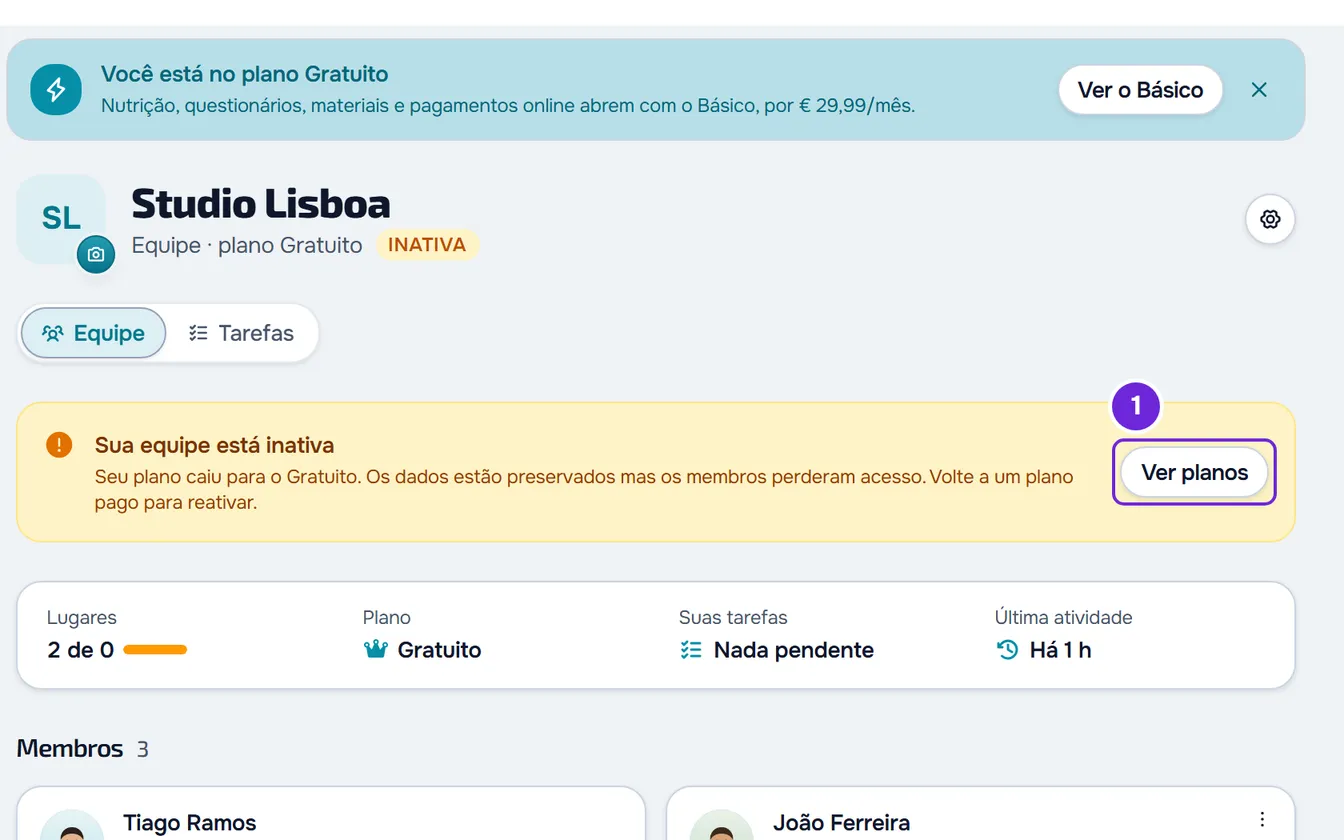
Enquanto a equipe está inativa:
- A faixa “Sua equipe está inativa” diz que os dados estão preservados e que os membros perderam o acesso. O dono não recebe notificação sobre a equipe: ele vê a faixa quando abre Equipe.
- Os botões Convidar e Chat da equipe desaparecem, e o campo Lugares mostra 0 como máximo.
- Os membros, as permissões, as tarefas e o registro de atividade ficam guardados.
- Cada membro perde o acesso ao workspace da equipe e recebe no sino a notificação “Acesso à equipe removido”.
- Quem abrir um convite para a equipe vê a tela “Equipe inativa”. As outras telas do convite estão em O convite de equipe não chega ou mostra um erro.
Para reativar a equipe (só o dono):
- No menu lateral, selecione Equipe.
- Na faixa “Sua equipe está inativa”, selecione Ver planos 1. Isso abre a assinatura, nas configurações da conta.
- Escolha um plano que inclua equipes e pague a assinatura. Os passos estão em Fazer upgrade do plano e pagar a assinatura.
- Abra Equipe de novo.
A equipe é reativada sozinha: o selo e a faixa desaparecem, e cada membro ativo recebe no sino a notificação “Acesso à equipe restaurado”. Se o novo plano permitir menos membros do que a equipe tem, aparece a faixa “Acima do limite do plano”: veja a próxima seção.
A equipe tem membros a mais
Acontece quando o plano em vigor permite menos membros do que os membros ativos da equipe, por exemplo quando você muda para um plano menor ou quando reativa a equipe em um plano com menos lugares. O dono não conta: os lugares são dos colegas que entraram por convite. Os lugares de cada plano estão em Quantos membros a equipe pode ter em cada plano.
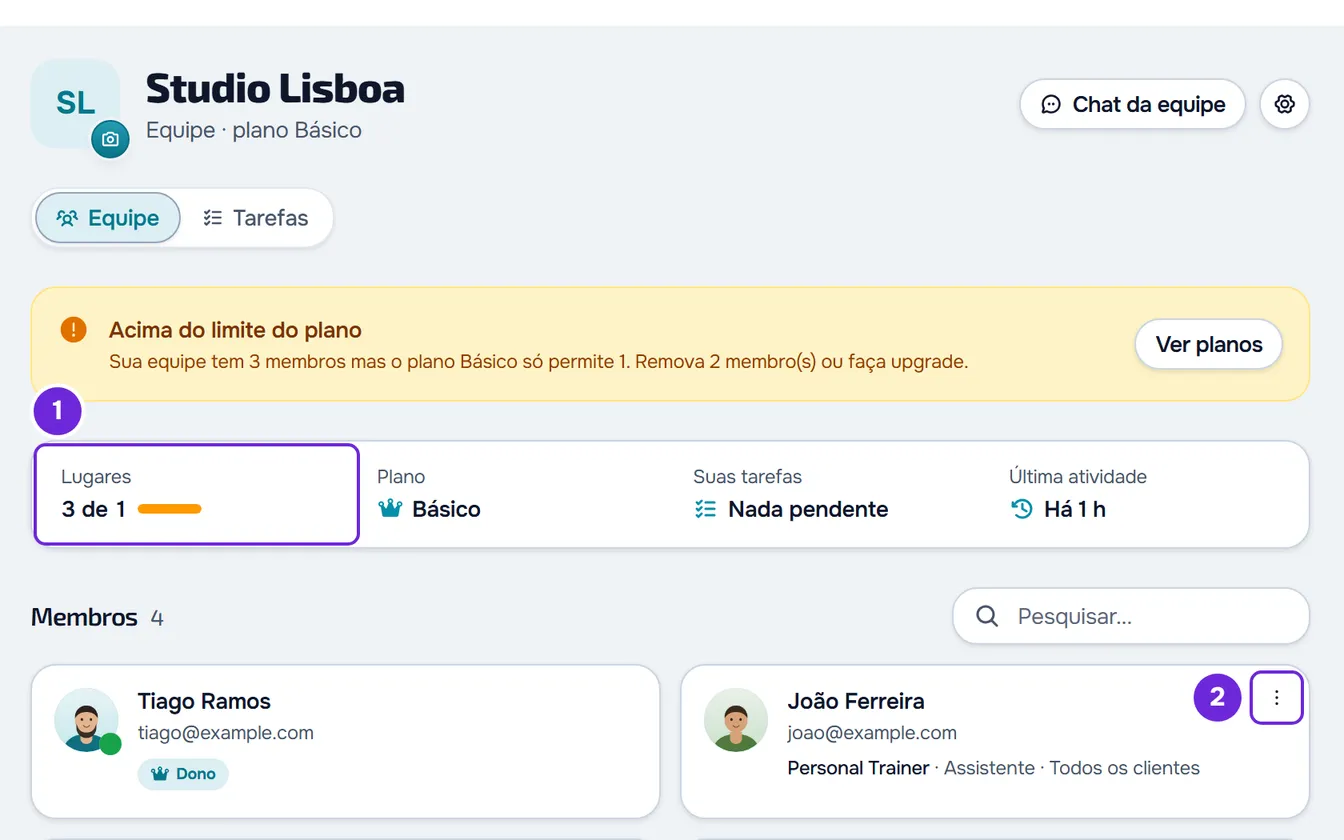
Ninguém é removido automaticamente e a equipe continua ativa: os membros continuam trabalhando como antes. O que muda para o dono:
- A faixa âmbar “Acima do limite do plano” diz quantos membros a equipe tem, quantos o plano permite e quantos você precisa remover.
- A barra do campo Lugares fica em âmbar e o valor passa do máximo, por exemplo “3 de 1”.
- O botão Convidar desaparece. Um convite já enviado deixa de servir: quem o aceitar vê a tela “Equipe cheia” e o convite é excluído.
- Quando o plano muda, você recebe no sino a notificação “Equipe acima do limite”, com o número de membros, o máximo do plano e a frase “Os convites estão bloqueados.”. Você nunca tem mais de uma não lida sobre a equipe, e ela fica lida sozinha quando a equipe volta ao limite.
Para resolver, mude para um plano com mais lugares (Fazer upgrade do plano e pagar a assinatura) ou remova membros até o limite. Para remover um membro:
- No menu lateral, selecione Equipe.
- No cartão do membro, abra o menu ⋮ 2 (ou clique com o botão direito no cartão) e selecione Remover.
- Na janela Remover membro, selecione Remover.
O membro perde o acesso imediatamente e recebe no sino a notificação “Saída da equipe”. O que ele criou fica no seu workspace. A faixa e a cor da barra são atualizadas na hora, e o botão Convidar só volta se a equipe tiver um lugar livre. Um membro que saia da equipe por iniciativa própria também libera o lugar.
Os convites por email ainda não aceitos também ocupam lugares no campo Lugares, mas não fazem a equipe passar do limite. Por exemplo, com 1 colega e 2 convites em um plano de 1 lugar, o campo mostra “3 de 1” com a barra cheia, sem a cor âmbar e sem a faixa, e Convidar não aparece. Para liberar esses lugares, cancele os convites que você não quer mais.
Se você é membro da equipe
Se você estava trabalhando no workspace da equipe quando perdeu o acesso, a solicitação seguinte do painel é recusada. O painel mostra o aviso “Acesso ao workspace revogado” (ou “Este workspace está inativo porque o respectivo plano pago terminou.”, quando é essa solicitação que encontra o dono sem plano pago), esquece neste navegador a escolha da equipe e abre o Painel no seu workspace pessoal, que fica como estava. Se você pertencer a outra equipe, o Painel pode abrir no workspace dessa equipe. Com a equipe com membros a mais, nenhum membro perde o acesso.
A notificação no sino diz a causa:
- “Acesso à equipe removido”, com o nome da equipe e a frase de que ficou sem plano pago: a equipe ficou inativa. Você volta a ter acesso, sem convite novo, quando o dono voltar a um plano com equipes, e recebe “Acesso à equipe restaurado”.
- “Saída da equipe”: o dono removeu você. Você só volta com um convite novo.
- Nenhuma notificação: o dono dissolveu a equipe. Você só volta se ele criar uma equipe nova e convidar você.
Depois que a equipe for reativada, na próxima vez que o painel carregar você volta sozinho ao workspace da equipe se foi o último workspace que você escolheu, ou se nunca escolheu nenhum e esta é a sua única equipe. Nos outros casos, escolha a equipe no seletor de workspace do menu lateral.
Se não resolveu
Se você é o dono e acabou de mudar de plano, abra de novo a página Equipe. Se a faixa continuar, entre em contato com o suporte e envie:
- o e-mail da sua conta e o nome da equipe;
- se você é o dono ou um membro da equipe;
- o plano atual da conta, se você for o dono;
- a frase exata da faixa, do aviso ou da notificação;
- o dia e a hora em que aconteceu.