
Antes de começar
- A biblioteca tem três listas: Catálogo, Online e Meus alimentos. Aqui você busca no Catálogo e em Meus alimentos; o que há em cada lista está em A biblioteca de alimentos: catálogo, INSA e os seus alimentos, e a busca de produtos online em Adicionar um produto pelo nome ou pelo código de barras.
- No workspace de uma equipe, você precisa da permissão Nutrição > Ver. Sem ela, Nutrição não aparece no menu lateral e a página mostra “Sem permissão para acessar”: veja “Sem permissão para acessar” e itens do menu que faltam a um membro.
Tutorial interativo
Abre na app e precisa de sessão iniciada.
Passos
Para encontrar um alimento e marcá-lo como favorito:
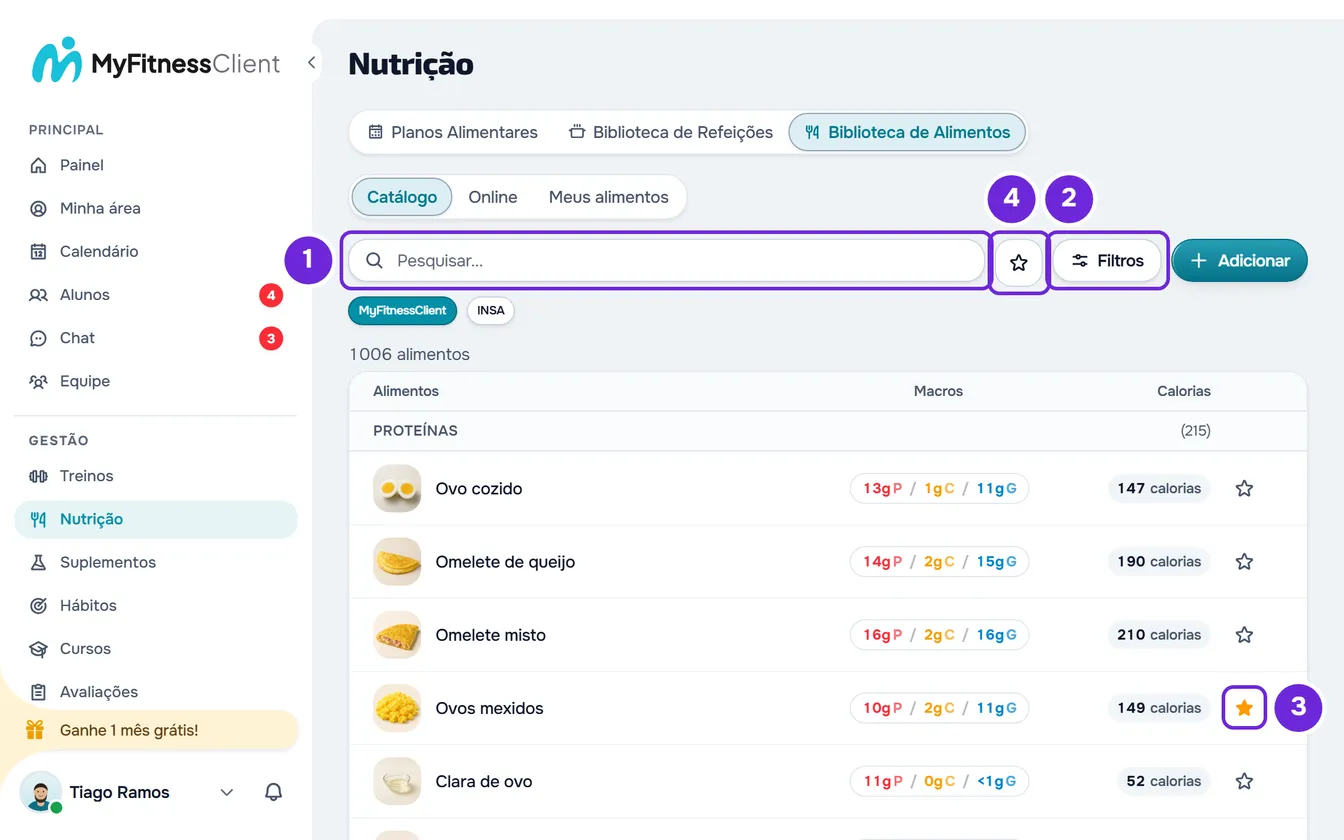
- No menu lateral, selecione Nutrição.
- Selecione a aba Biblioteca de Alimentos (em uma tela estreita, Alimentos).
- Selecione Catálogo ou Meus alimentos (em uma tela estreita, Meus).
- Opcional: no Catálogo, se aparecerem as pílulas MyFitnessClient e INSA embaixo da busca, escolha a tabela em que você quer buscar.
- Na caixa de busca 1, digite o nome, a marca ou o código de barras do alimento. A lista é atualizada 0,3 segundo depois que você para de digitar.
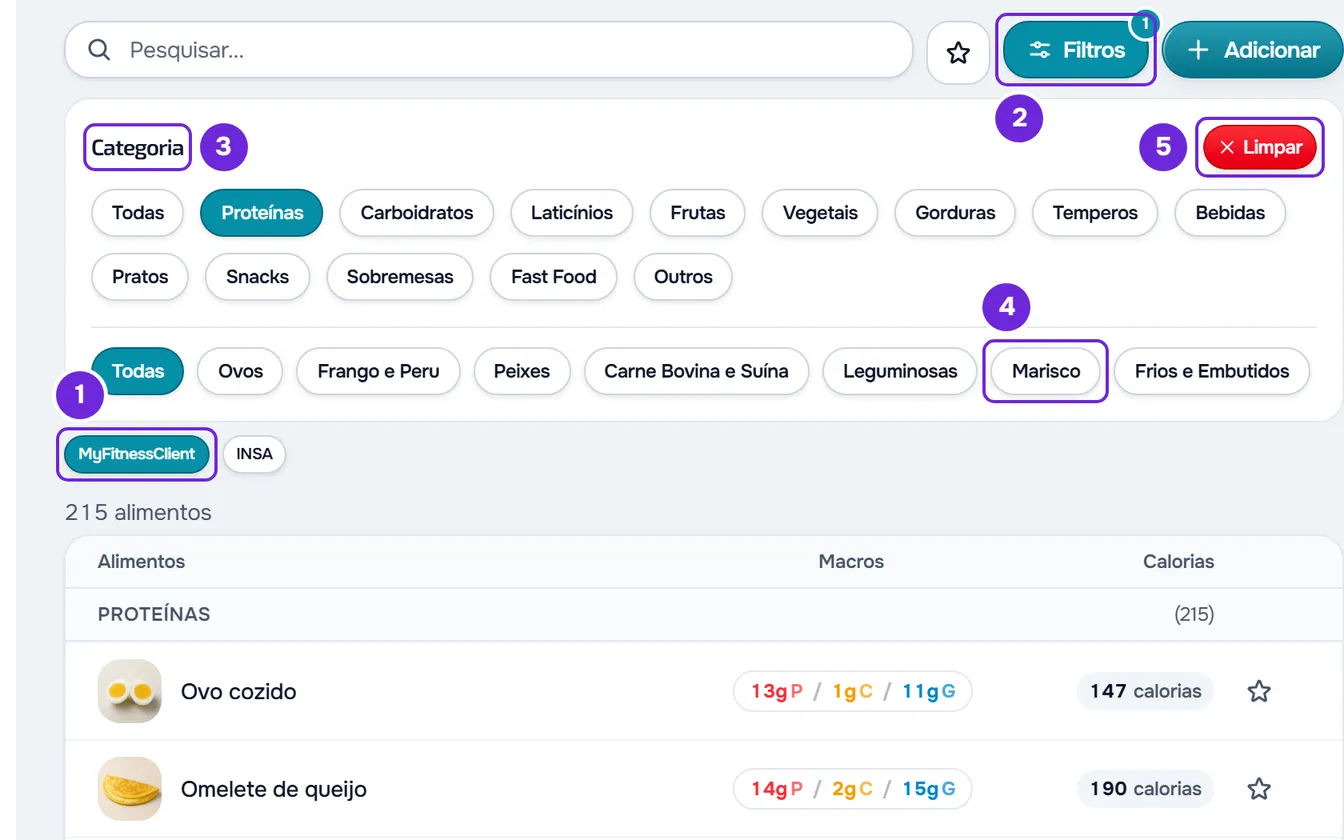
- Opcional: para filtrar, selecione Filtros 2 (em uma tela estreita, só o ícone) e, em Categoria 3, escolha uma categoria. Se ela tiver subcategorias 4, elas aparecem embaixo, para você refinar a lista.
- Para marcar um alimento como favorito, selecione a estrela da linha dele 3. A estrela fica preenchida em âmbar; selecioná-la de novo tira o alimento dos favoritos.
- Opcional: para ver só os seus favoritos, selecione o botão da estrela ao lado de Filtros, Mostrar só favoritos 4. O botão fica preenchido enquanto o filtro está ligado.
- Opcional: no rodapé da lista, mude de página ou escolha em Mostrar quantos alimentos você vê de cada vez: 10, 20 ou 50.
- Para ver os valores de um alimento, selecione a linha dele. A ficha do alimento é aberta.
A lista mostra só os alimentos que atendem à busca, à categoria e ao filtro de favoritos, com o total no topo. Para ler a ficha e copiar um alimento do Catálogo para os seus, veja Copiar um alimento do catálogo para os seus alimentos.
Como a busca encontra um alimento
- Cada palavra que você digita tem de coincidir com o alimento, em qualquer ordem.
- Uma palavra coincide quando aparece no nome ou na marca, sem contar acentos nem maiúsculas: “agua” encontra “Água”. Também coincide com a subcategoria do alimento, pelo nome em português de Portugal, como “iogurtes”.
- Com 4 ou mais letras, uma palavra encontra também palavras parecidas no nome, o que pega pequenos erros de digitação.
- Um número de 8 a 14 dígitos encontra o alimento salvo com esse código de barras exato.
- Com o site em um idioma que não seja o português de Portugal, a busca encontra um alimento do catálogo pelo nome traduzido e também pelo nome em português de Portugal.
- A busca lê no máximo 100 caracteres e 8 palavras; o resto fica de fora.
- Nos resultados, os seus favoritos vêm primeiro e, em seguida, os alimentos mais parecidos com o que você digitou. O que você digitou aparece destacado no nome, quando está nele.
Como a lista se organiza
- Sem busca, os alimentos seguem a ordem das categorias do painel Filtros.
- Sem busca e sem subcategoria escolhida, a lista se divide em seções por categoria, cada uma com o total entre parênteses. Esse total conta todos os alimentos da categoria que atendem aos filtros, não só os da página. Os alimentos sem categoria ficam na seção “Outros”, que também os conta no total.
- Ao buscar ou ao escolher uma subcategoria, as seções desaparecem.
- O número no botão Filtros conta a categoria e a subcategoria escolhidas; o filtro de favoritos não entra nesse número.
- No painel Filtros, Limpar tira a categoria e a subcategoria. Selecionar de novo a categoria ou a subcategoria escolhida também a tira, e Todas volta a mostrar todas.
- Mudar a busca, a categoria, a subcategoria, o filtro de favoritos, a lista ou a tabela do Catálogo volta para a página 1. Mudar o número em Mostrar também.
Favoritos
- Os favoritos são seus: cada membro da equipe tem os próprios, e marcar um alimento não muda nada para os outros nem para os alunos.
- Você pode ter até 200 alimentos favoritos. No limite, a estrela que você marca volta a ficar vazia e aparece “Você atingiu o limite de 200 favoritos”: tire outro favorito primeiro.
- Um favorito marcado aqui fica marcado também quando você escolhe alimentos para um plano alimentar ou para uma refeição da biblioteca, e vice-versa.
- Na biblioteca de alimentos não há uma seção de favoritos no topo da lista: use o filtro Mostrar só favoritos ou a busca, que coloca os favoritos primeiro.
- Um alimento que você exclui deixa de ser favorito. Um alimento que a MyFitnessClient retira do catálogo deixa de aparecer nos seus favoritos.
- A estrela é salva mesmo quando o workspace tem mais alunos ativos do que o plano permite e não deixa criar nem editar alimentos. Veja Você tem mais clientes ativos do que seu plano permite.
O endereço guarda onde você está
A lista, a tabela do Catálogo, a página, o número em Mostrar, a busca, a categoria e a subcategoria ficam no endereço da página. Se você recarregar a página ou voltar a ela com o botão de voltar do navegador, a lista abre como você a deixou. O filtro Mostrar só favoritos não fica no endereço e volta desligado.
Problemas comuns
Aparece “Sem alimentos ainda” depois de buscar
Nenhum alimento atende à busca e aos filtros. É a mesma tela de uma lista vazia, com “Crie seu primeiro alimento personalizado” e Criar Alimento, mas não quer dizer que a biblioteca esteja vazia. Confira a lista e a tabela escolhidas, tire palavras da busca, selecione Limpar no painel Filtros e desligue Mostrar só favoritos. Se aparecer um cartão de erro em cima, a lista não carregou: veja o problema seguinte.
A lista mostra um erro em vez dos alimentos
A requisição da lista falhou, por exemplo sem conexão, sem permissão, com requisições demais seguidas ou durante uma manutenção; o cartão diz qual foi o caso. Selecione Tentar novamente. Se já havia alimentos na tela, o aviso aparece em uma linha em cima deles, e esses alimentos ainda são os da requisição anterior.
A estrela volta ao que estava
A estrela muda na hora e volta atrás quando a alteração não é salva. Se apareceu “Você atingiu o limite de 200 favoritos”, tire outro favorito antes de marcar este. Sem esse aviso, o salvamento falhou por outro motivo, como a falta de conexão: atualize a página e tente de novo.
Para outros problemas da biblioteca, veja Não encontro ou não consigo usar um alimento da biblioteca. Se continuar, entre em contato com o suporte com o que você digitou na busca, a lista escolhida e uma captura de tela: veja Entrar em contato com o Suporte e criar um pedido.
Perguntas
Posso ordenar a lista por coluna?
Não. Os títulos das colunas não ordenam a lista. Sem busca, a ordem é a das categorias; com busca, vêm primeiro os seus favoritos e depois os alimentos mais parecidos com o que você digitou.
Minha equipe vê meus favoritos?
Não. Cada pessoa tem os seus favoritos, mesmo dentro do mesmo workspace.
Por que as seções das categorias desaparecem quando eu busco?
Com uma busca, a lista é ordenada pela relevância e não por categoria. As seções voltam quando você apaga a busca, desde que não tenha uma subcategoria escolhida.
Com o site em outro idioma, encontro um alimento pelo nome em português de Portugal?
Sim. A busca procura o nome no idioma do site e em português de Portugal. Os alimentos da tabela INSA têm sempre o nome em português de Portugal.