
Cada seção diz quando o problema acontece, a causa e o que fazer, na web e no app. Se o treino nem aparece na lista, veja Não vejo meus treinos ou aparece “Treino não encontrado”.
Terminar e salvar o treino
Terminar está cinza ou aparece “Complete pelo menos uma série antes de salvar.”
Um treino só é salvo com pelo menos uma série de trabalho marcada como feita. As séries de aquecimento (A) e de reconhecimento (R) não contam. Na web, até lá o botão Terminar (no modo simples, Finalizar Treino) fica cinza e, se você selecioná-lo, aparece “Complete pelo menos uma série antes de salvar.”. No app, o botão não fica cinza: ao selecioná-lo aparece “Terminar treino?” com a frase “Marque pelo menos uma série como feita.”.
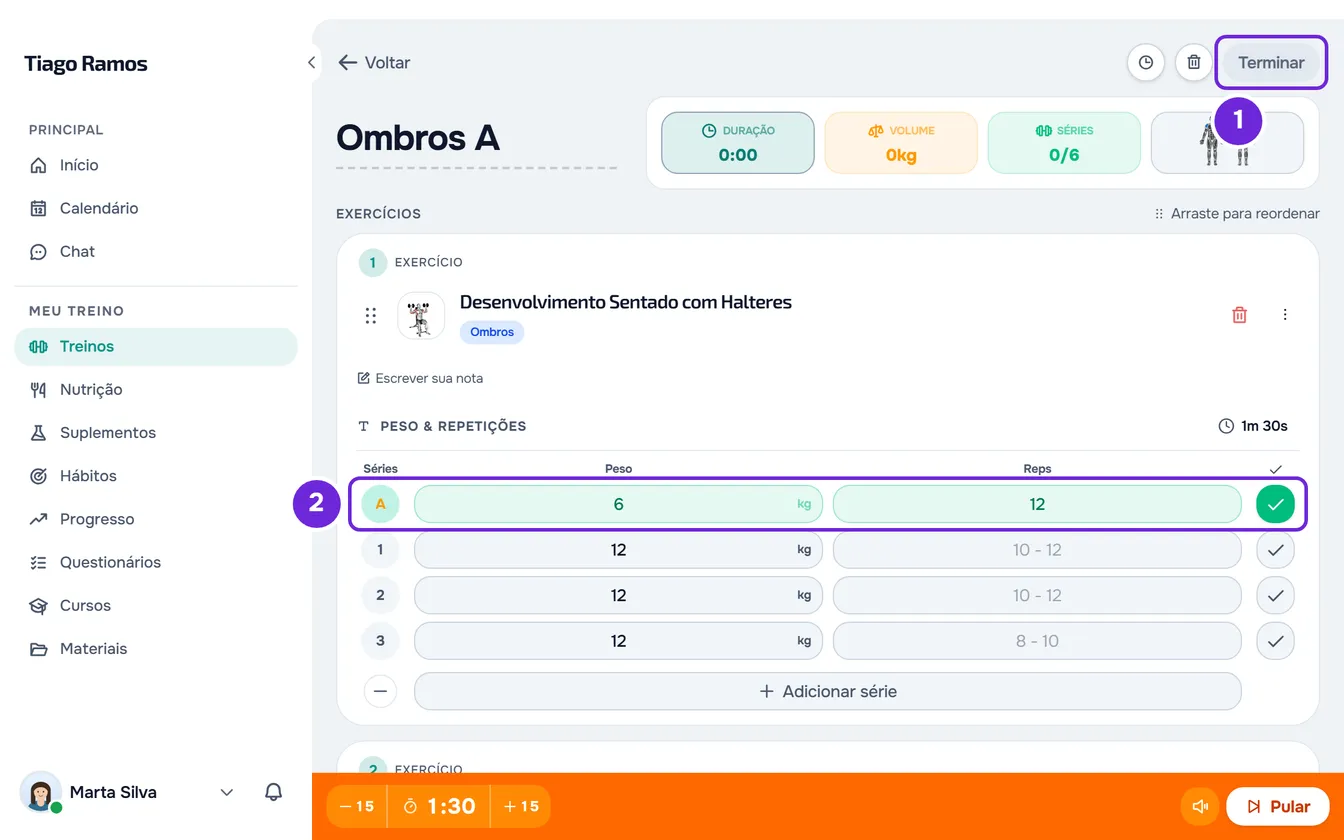
Marque como feita pelo menos uma série normal e selecione Terminar de novo.
“Erro de conexão” ao terminar
Na web, terminar um treino precisa de internet. Sem conexão aparece “Erro de conexão” e o treino fica na tela com tudo o que você registrou. Tentar de novo não o salva duas vezes. Para terminar quando a conexão voltar:
- Confirme que o aparelho está conectado à internet.
- No cabeçalho do treino, selecione Terminar.
- Na janela Terminar treino, selecione Terminar.
Aparece o resumo do treino e a sessão fica no histórico.
No modo simples, selecione Finalizar Treino no último exercício e confirme na janela.
No app, terminar não precisa de internet. Sem conexão, o treino fica salvo no celular, aparece “Salvo neste dispositivo. Aguardando sincronização.” e o app o envia quando houver conexão. Se o servidor recusar o treino, o app o deixa para revisar: veja Registro “para revisar” ou “O servidor não aceitou este registro”.
Excluí uma série ou um exercício por engano
Durante o treino, excluir uma série ou um exercício é imediato e não dá para desfazer. Para repor uma série, selecione Adicionar série no fim das séries desse exercício e digite os valores de novo. Um exercício excluído precisa ser adicionado de novo ao treino, e o que você registrou nele foi perdido.
O treino pela metade
Voltei ao treino e ele está vazio
Na web, o treino pela metade fica salvo no aparelho a cada alteração, incluindo os valores que você digitou sem marcar a série como feita, e uma cópia vai para o servidor. O treino recomeça do início quando:
- você o abriu, não fez nada nele e passaram mais de 24 horas;
- você o abre em outro aparelho ou em outro navegador mais de 24 horas depois da última alteração, porque a cópia do servidor só dura 24 horas;
- você escolheu descartá-lo, por exemplo na janela “Treino em andamento”.
Em outro aparelho, dentro das 24 horas, o treino volta com o que você registrou, mas o descanso que estava sendo contado não volta.
No app, o treino pela metade fica salvo só no celular, mesmo que você feche o app, até você terminá-lo ou descartá-lo. Ele não passa para outro celular nem para a web.
Aparece “Treino em andamento” ao abrir outro treino
Você já tem outro treino pela metade com alguma coisa registrada. Na janela, escolha uma opção e confirme no botão:
- Continuar treino em andamento: volta ao treino que estava pela metade;
- Descartar e iniciar novo: apaga o treino pela metade, com tudo o que você registrou nele, e começa o novo.
No app, a janela se chama “Você tem um treino em andamento”, aparece mesmo que você não tenha registrado nada no outro treino e tem as mesmas opções: continuar o treino em andamento ou Descartar e iniciar.
Se você é profissional e já está treinando outro aluno presencialmente, a janela também oferece Treinar ao mesmo tempo: os treinos dos vários alunos ficam abertos simultaneamente, até 20. Nesse caso, descartar se chama Descartar treino em andamento.
“Cliente sem acompanhamento ativo”
Aparece para o profissional, na web, quando ele abre o treino presencial de um aluno arquivado, com o acesso encerrado ou com o acompanhamento agendado para mais tarde. Embaixo vem o motivo: “O acompanhamento deste aluno está encerrado. Reative-o para fazer alterações.” ou, para um aluno agendado, a data em que o acompanhamento começa. O servidor só salva treinos de alunos ativos. Se o treino já estava pela metade quando isso aconteceu, as séries ficam na tela, mas Terminar não o salva e mostra o mesmo motivo.
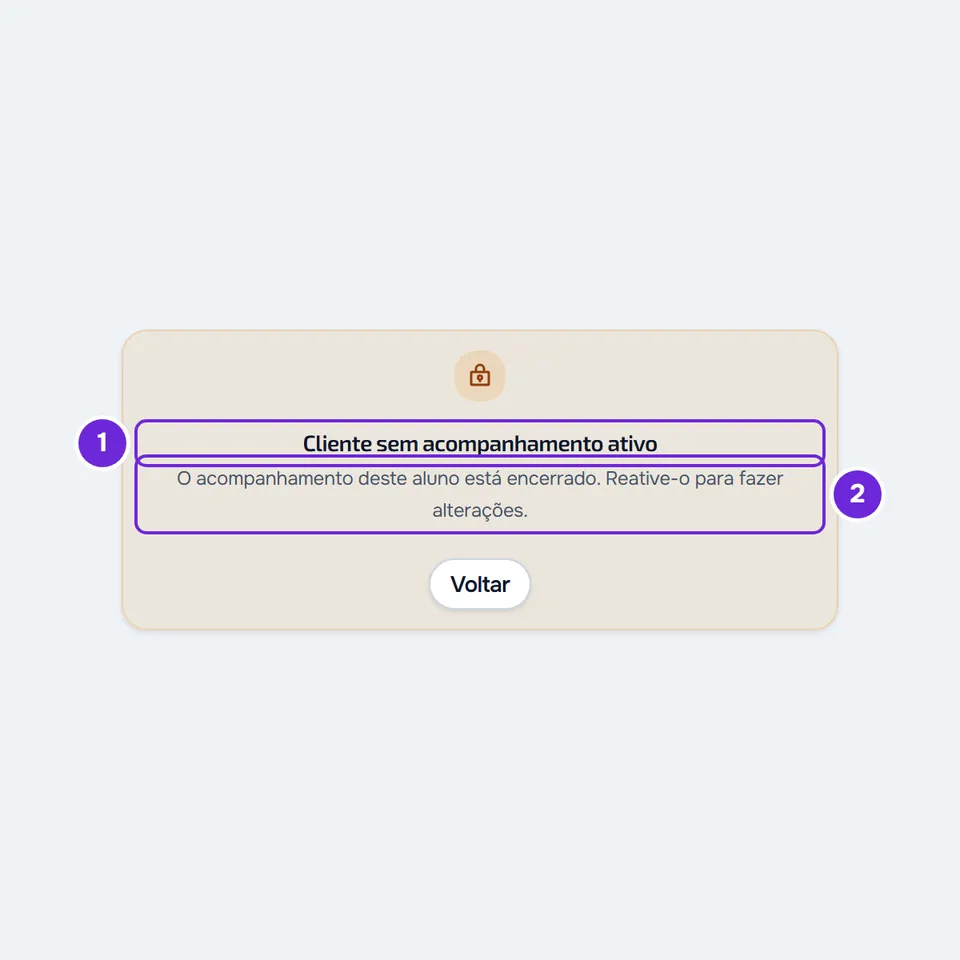
Para resolver, reative o aluno: no perfil dele, selecione Configurações e, em Gestão do aluno, selecione Reativar. Para um aluno agendado, o treino é feito a partir da data em que o acompanhamento começa; Reativar abre o acompanhamento na mesma hora.
Séries e exercícios
Não aparece a coluna Anterior
A coluna Anterior mostra o que quem treina fez nesse exercício da última vez. Ela não aparece quando:
- é a primeira vez que essa pessoa faz o exercício;
- o exercício tem um registro personalizado com 3 ou mais valores por série: aí o valor anterior aparece embaixo de cada campo, em vez de numa coluna;
- na web, o histórico demorou mais de 1,5 segundo para chegar: o treino abre sem a coluna e ela aparece quando o histórico chega.
Não aparece o peso corporal nos exercícios de peso corporal
O peso corporal aparece em cima das séries (Peso corporal) e entra no volume desses exercícios só quando há um peso registrado no Progresso de quem treina. Sem peso registrado, ele não aparece e o peso do corpo não conta no volume. Registre um peso no Progresso e abra o treino de novo. No modo simples da web ele aparece sempre, com “N/A” quando não há peso, e você pode digitá-lo ali.
Selecionar o peso corporal durante o treino permite mudá-lo só para esse treino. O peso do Progresso não muda.
Não vejo Treino livre ou aparece “Seu profissional desativou os treinos livres na sua conta. Fale com ele para salvar este treino.”
Seu profissional ativou o modo restrito nos seus treinos. Com ele ativado, você faz os treinos como foram prescritos: Treino livre some da página dos treinos e você não pode trocar, acrescentar nem remover exercícios. Na web, a mensagem aparece quando você termina um treino livre com o modo restrito ativado. Se num treino prescrito você trocou, acrescentou ou removeu exercícios, aparece “Seu profissional não permite trocar, acrescentar ou remover exercícios neste treino. Deixe o treino como foi prescrito para poder salvá-lo.”. Um treino que já estava em andamento quando o profissional ativou o modo restrito é salvo mesmo assim, se tiver começado até 12 horas antes.
Fale com seu profissional. Para desativar o modo restrito, o profissional abre o perfil do aluno, seleciona Configurações e desativa Modo restrito (treinos).
Avisos do descanso
O som não toca no fim do descanso
| Causa | O que fazer |
|---|---|
| O som está desligado: na barra laranja do descanso, o alto-falante aparece riscado. | Selecione o alto-falante para ligar o som. A escolha fica salva nesse aparelho. |
| Na web, num iPhone com o modo silencioso ativado, o som do site não toca. A contagem fica na tela. | Desative o modo silencioso. No app, o som toca mesmo com o iPhone no modo silencioso. |
| Na web, a página não estava visível: outra aba, outro aplicativo ou a tela bloqueada. | Nesse caso a web envia uma notificação em vez do som, se você tiver dado a permissão. Veja a seção seguinte. |
| Na web, o navegador atrasou a contagem e percebeu o fim do descanso mais de 2 segundos depois da hora. O som não toca mais, para não tocar no meio da série seguinte. | Mantenha a página do treino aberta e visível durante o descanso. |
No app, com o app em segundo plano ou o celular bloqueado, o fim do descanso chega como notificação, com o mesmo som.
Não chega a notificação do fim do descanso
Na web, a notificação só sai quando nenhuma página da MyFitnessClient está visível; com a página visível, toca o som. Ela precisa da permissão de notificações do navegador, que a tela de treino nunca pede. Mesmo com a permissão, o navegador pode parar o serviço que envia a notificação, e ela não chega.
No app, a notificação precisa da permissão de notificações do app. Com o som no fim do descanso desligado, ela chega sem som.
Para dar a permissão, veja Não recebo notificações no celular nem no navegador.
Notas, anexos e respostas
Não aparece a opção de anexar fotos ou vídeos à nota
Na nota de um exercício você pode anexar até 3 fotos ou vídeos (na web, com Anexar). A opção não aparece quando:
- a nota já tem 3 anexos;
- você é aluno e não tem acompanhamento ativo com um profissional, porque os anexos ficam no armazenamento dele;
- o armazenamento do seu profissional está cheio;
- na web, o treino está no modo simples, em que as notas são só para leitura.
Nos três últimos casos, fale com seu profissional. Na web, um arquivo recusado mostra o motivo: “Só fotos e vídeos.”, “A foto deve ter até 25 MB.”, “O vídeo deve ter até 250 MB.” ou “O vídeo deve ter até 60 segundos.”.
O profissional não vê Responder numa nota
No histórico do aluno, na web, Responder aparece para o profissional na nota que o aluno escreveu num treino, e a resposta vai para o chat. Não aparece:
- num treino presencial, que o profissional registrou: a nota é dele;
- enquanto o treino está sendo editado: salve ou cancele a edição primeiro;
- em algumas sessões antigas.
O aluno não responde às notas: quando o profissional responde, a nota mostra o link para a resposta no chat.
Corrigir ou excluir treinos feitos
O profissional não consegue editar nem excluir um treino feito
| Causa | O que se vê | O que fazer |
|---|---|---|
| O treino foi registrado pelo aluno, como treino livre. | Não há editar nem excluir. O treino mostra “Este treino foi registrado pelo cliente. Só ele pode editá-lo ou excluí-lo.” e a lista mostra “Registrado pelo aluno: só ele pode excluí-lo”. | Peça ao aluno para corrigi-lo ou excluí-lo. |
| Você é membro de uma equipe sem a permissão Editar na área Clientes. | Não há editar nem excluir. | Peça essa permissão ao dono da equipe. |
| O aluno não tem acompanhamento ativo: está arquivado, com o acesso encerrado ou agendado. | A alteração é recusada com “Não encontrado.”. | Reative o aluno, como na seção “Cliente sem acompanhamento ativo”. |
| A conta tem mais alunos ativos do que o limite e está congelada. | A alteração é recusada com um aviso. | As alterações voltam quando a conta tiver, no máximo, o número de alunos ativos permitido. |
Se não resolveu
Se você é aluno, fale primeiro com seu profissional: é ele quem define o modo restrito, o modo simples e os treinos que você faz. Para um problema do site ou do app, escreva para a equipe da MyFitnessClient pelo contato que aparece no fim da página inicial da Central de ajuda (no app, na linha “Problemas com o app”). Informe:
- o nome do treino e do aluno;
- o dia e a hora em que aconteceu;
- se você usa a web ou o app e, na web, qual navegador;
- a mensagem exata, se aparecer, e uma captura de tela.