
Jeder Abschnitt sagt, wann das Problem auftritt, was die Ursache ist und was du tun kannst, im Web und in der App. Wenn das Training gar nicht in der Liste erscheint, siehe Meine Workouts fehlen oder es erscheint „Training nicht gefunden“.
Training beenden und speichern
Beenden ist ausgegraut oder es erscheint „Schließe vor dem Speichern mindestens einen Satz ab.“
Ein Training wird nur gespeichert, wenn mindestens ein Arbeitssatz als erledigt markiert ist. Aufwärmsätze (A) und Annäherungssätze (An) zählen nicht. Im Web ist die Schaltfläche Beenden (im einfachen Modus Training beenden) bis dahin ausgegraut, und wenn du sie auswählst, erscheint „Schließe vor dem Speichern mindestens einen Satz ab.“. In der App ist die Schaltfläche nicht ausgegraut: Wenn du sie auswählst, erscheint „Training beenden?“ mit dem Satz „Markiere mindestens einen Satz als erledigt.“.
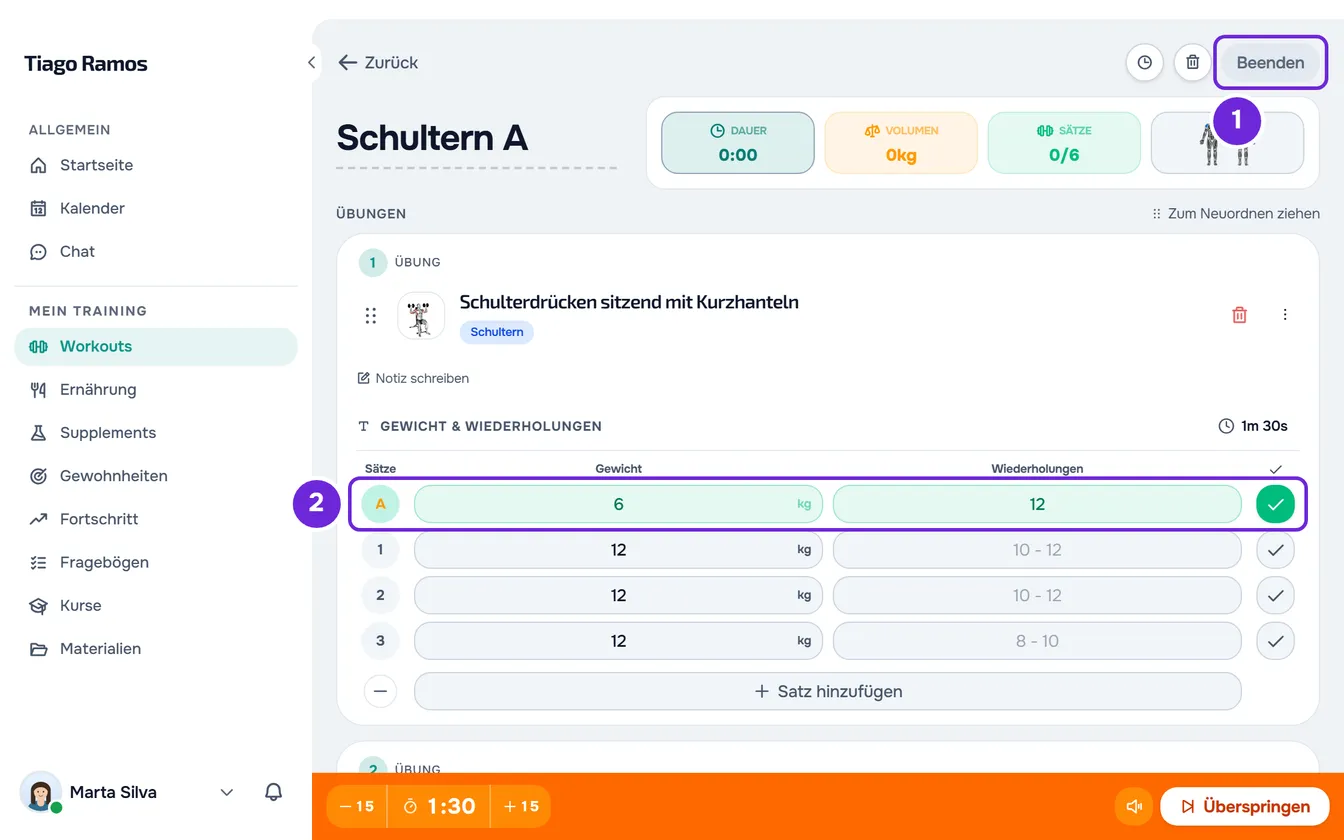
Markiere mindestens einen normalen Satz als erledigt und wähle noch einmal Beenden.
„Verbindungsfehler“ beim Beenden
Im Web braucht das Beenden eines Trainings Internet. Ohne Verbindung erscheint „Verbindungsfehler“, und das Training bleibt mit allem, was du eingetragen hast, auf dem Bildschirm. Ein erneuter Versuch speichert es nicht doppelt. So beendest du es, wenn du wieder eine Verbindung hast:
- Prüfe, ob das Gerät mit dem Internet verbunden ist.
- Wähle in der Kopfzeile des Trainings Beenden.
- Wähle im Fenster Training beenden die Option Beenden.
Die Zusammenfassung des Trainings erscheint, und die Einheit steht im Verlauf.
Im einfachen Modus wählst du bei der letzten Übung Training beenden und bestätigst im Fenster.
In der App braucht das Beenden kein Internet. Ohne Verbindung wird das Training auf dem Handy gespeichert, „Auf diesem Gerät gespeichert. Noch nicht synchronisiert.“ erscheint, und die App sendet es, sobald eine Verbindung besteht. Wenn der Server das Training ablehnt, lässt die App es zur Prüfung stehen: siehe „zu prüfen“ oder „Der Server hat diesen Eintrag nicht angenommen“.
Ich habe einen Satz oder eine Übung versehentlich gelöscht
Während des Trainings wird ein Satz oder eine Übung sofort gelöscht, und das lässt sich nicht rückgängig machen. Um einen Satz wiederherzustellen, wähle am Ende der Sätze dieser Übung Satz hinzufügen und gib die Werte noch einmal ein. Eine gelöschte Übung musst du dem Training erneut hinzufügen, und was du darin eingetragen hattest, ist verloren.
Das angefangene Training
Ich bin zum Training zurückgekehrt und es ist leer
Im Web wird das angefangene Training bei jeder Änderung auf dem Gerät gespeichert, auch die Werte, die du eingegeben hast, ohne den Satz als erledigt zu markieren, und eine Kopie geht an den Server. Das Training beginnt wieder von vorn, wenn:
- du es geöffnet, nichts darin gemacht hast und mehr als 24 Stunden vergangen sind;
- du es auf einem anderen Gerät oder in einem anderen Browser mehr als 24 Stunden nach der letzten Änderung öffnest, weil die Kopie auf dem Server nur 24 Stunden erhalten bleibt;
- du es verworfen hast, zum Beispiel im Fenster „Training läuft“.
Auf einem anderen Gerät kommt das Training innerhalb der 24 Stunden mit dem zurück, was du eingetragen hast, aber die laufende Pause kommt nicht zurück.
In der App wird das angefangene Training nur auf dem Handy gespeichert, auch wenn du die App schließt, bis du es beendest oder verwirfst. Es geht nicht auf ein anderes Handy oder ins Web über.
„Training läuft“ erscheint beim Öffnen eines anderen Trainings
Du hast schon ein anderes angefangenes Training mit Einträgen. Wähle im Fenster eine Option und bestätige mit der Schaltfläche:
- Laufendes Training fortsetzen: kehrt zum angefangenen Training zurück;
- Verwerfen und neu starten: löscht das angefangene Training mit allem, was du darin eingetragen hast, und startet das neue.
In der App heißt das Fenster „Du hast ein laufendes Training“, erscheint auch, wenn du im anderen Training nichts eingetragen hast, und bietet dieselben Möglichkeiten: das laufende Training fortsetzen oder Verwerfen und starten.
Wenn du Profi bist und schon einen anderen Kunden vor Ort trainierst, bietet das Fenster auch Gleichzeitig trainieren an: Die Trainings mehrerer Kunden bleiben parallel geöffnet, bis zu 20. In diesem Fall heißt das Verwerfen Laufendes Training verwerfen.
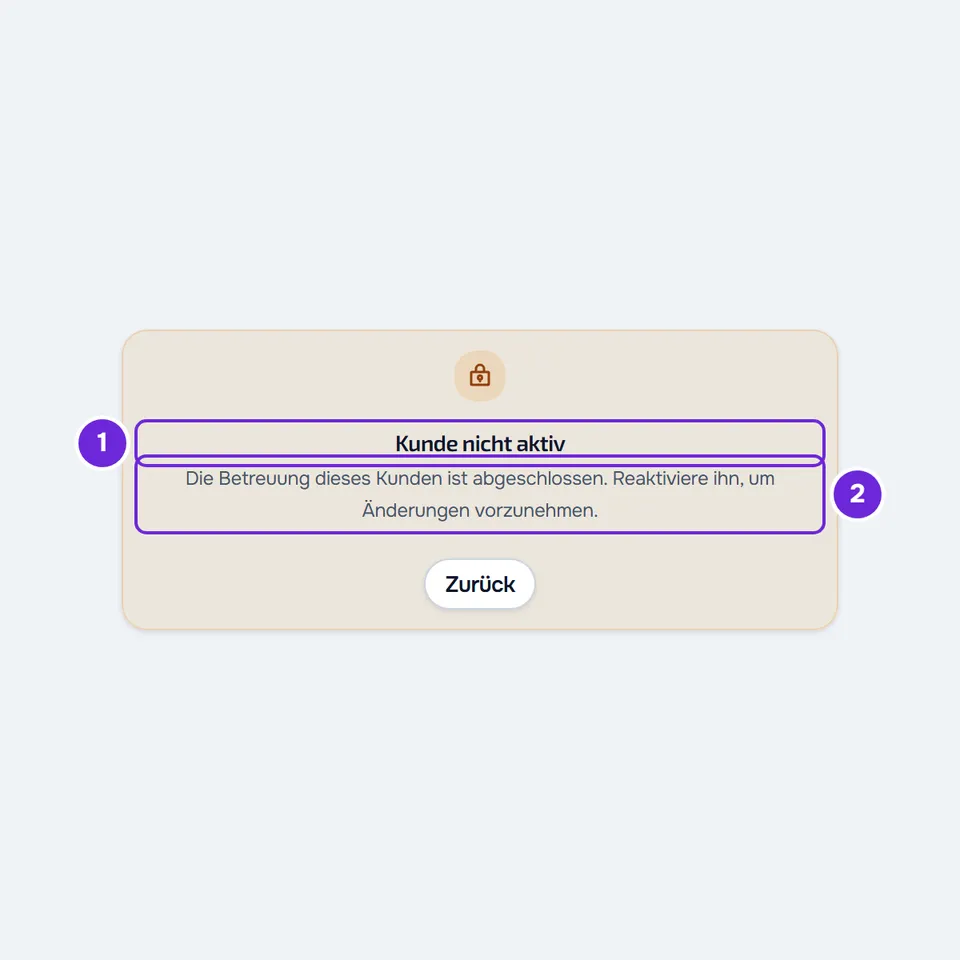
„Kunde nicht aktiv“
Das sieht der Profi im Web, wenn er das Training vor Ort eines Kunden öffnet, der archiviert ist, dessen Zugang beendet ist oder dessen Betreuung erst später beginnt. Darunter steht der Grund: „Die Betreuung dieses Kunden ist abgeschlossen. Reaktiviere ihn, um Änderungen vorzunehmen.“ oder, bei einem geplanten Kunden, das Datum, an dem die Betreuung beginnt. Der Server speichert nur Trainings aktiver Kunden. Wenn das Training schon angefangen war, als das passiert ist, bleiben die Sätze auf dem Bildschirm, aber Beenden speichert es nicht und zeigt denselben Grund.
Zur Lösung reaktivierst du den Kunden: Wähle in seinem Kundenprofil Einstellungen und unter Kundenverwaltung die Option Reaktivieren. Bei einem geplanten Kunden wird ab dem Datum trainiert, an dem die Betreuung beginnt; Reaktivieren öffnet die Betreuung sofort.
Sätze und Übungen
Die Spalte Vorher erscheint nicht
Die Spalte Vorher zeigt, was die trainierende Person bei dieser Übung beim letzten Mal gemacht hat. Sie erscheint nicht, wenn:
- die Person die Übung zum ersten Mal macht;
- die Übung eine eigene Erfassung mit 3 oder mehr Werten pro Satz hat: Dann steht der vorherige Wert unter jedem Feld statt in einer Spalte;
- im Web der Verlauf mehr als 1,5 Sekunden gebraucht hat: Das Training öffnet sich ohne die Spalte, und sie erscheint, sobald der Verlauf da ist.
Das Körpergewicht erscheint bei Körpergewichtsübungen nicht
Das Körpergewicht erscheint über den Sätzen (Körpergewicht) und zählt nur dann zum Volumen dieser Übungen, wenn im Fortschritt der trainierenden Person ein Gewicht eingetragen ist. Ohne eingetragenes Gewicht erscheint es nicht, und das Körpergewicht zählt nicht zum Volumen. Trag ein Gewicht im Fortschritt ein und öffne das Training erneut. Im einfachen Modus im Web erscheint es immer, mit „N/A“, wenn kein Gewicht da ist, und du kannst es dort eingeben.
Wenn du das Körpergewicht während des Trainings auswählst, kannst du es nur für dieses Training ändern. Das Gewicht im Fortschritt ändert sich nicht.
Ich sehe Freies Training nicht oder es erscheint „Dein Profi hat freie Trainings in deinem Konto deaktiviert. Sprich mit ihm, um dieses Training zu speichern.“
Dein Profi hat den eingeschränkten Modus für deine Trainings eingeschaltet. Solange er eingeschaltet ist, machst du die Trainings wie vorgegeben: Freies Training verschwindet von der Trainingsseite, und du kannst keine Übungen tauschen, hinzufügen oder entfernen. Im Web erscheint die Meldung, wenn du ein freies Training bei eingeschaltetem eingeschränktem Modus beendest. Wenn du in einem vorgegebenen Training Übungen getauscht, hinzugefügt oder entfernt hast, erscheint „Dein Profi erlaubt in diesem Training nicht, Übungen zu tauschen, hinzuzufügen oder zu entfernen. Stelle es wie vorgegeben wieder her, um es zu speichern.“. Ein Training, das schon lief, als der Profi den eingeschränkten Modus eingeschaltet hat, wird trotzdem gespeichert, wenn es bis zu 12 Stunden vorher begonnen hat.
Sprich mit deinem Profi. Um den eingeschränkten Modus auszuschalten, öffnet der Profi das Kundenprofil, wählt Einstellungen und schaltet Eingeschränkter Modus (Training) aus.
Hinweise zur Pause
Am Ende der Pause ertönt kein Ton
| Ursache | Was du tun kannst |
|---|---|
| Der Ton ist aus: In der orangefarbenen Pausenleiste erscheint der Lautsprecher durchgestrichen. | Wähle den Lautsprecher, um den Ton einzuschalten. Die Wahl bleibt auf diesem Gerät gespeichert. |
| Im Web wird der Ton der Website auf einem iPhone mit eingeschaltetem Stummmodus nicht abgespielt. Der Countdown bleibt auf dem Bildschirm. | Schalte den Stummmodus aus. In der App ertönt der Ton auch, wenn das iPhone stumm ist. |
| Im Web war die Seite nicht sichtbar: ein anderer Tab, eine andere App oder der Bildschirm gesperrt. | In diesem Fall sendet das Web statt des Tons eine Mitteilung, wenn du die Berechtigung erteilt hast. Siehe den nächsten Abschnitt. |
| Im Web hat der Browser den Countdown verzögert und das Ende der Pause mehr als 2 Sekunden zu spät bemerkt. Der Ton wird dann nicht mehr abgespielt, damit er nicht mitten im nächsten Satz ertönt. | Lass die Trainingsseite während der Pause geöffnet und sichtbar. |
In der App kommt das Ende der Pause als Mitteilung mit demselben Ton, wenn die App im Hintergrund oder das Handy gesperrt ist.
Die Mitteilung zum Ende der Pause kommt nicht an
Im Web wird die Mitteilung nur gesendet, wenn keine Seite von MyFitnessClient sichtbar ist; ist die Seite sichtbar, ertönt der Ton. Sie braucht die Mitteilungsberechtigung des Browsers, die der Trainingsbildschirm nie anfragt. Auch mit Berechtigung kann der Browser den Dienst stoppen, der die Mitteilung sendet, und sie kommt nicht an.
In der App braucht die Mitteilung die Mitteilungsberechtigung der App. Ist der Ton am Ende der Pause aus, kommt sie ohne Ton.
Wie du die Berechtigung erteilst, steht in Ich bekomme keine Benachrichtigungen auf dem Handy oder im Browser.
Notizen, Anhänge und Antworten
Die Option, Fotos oder Videos an die Notiz anzuhängen, erscheint nicht
An die Notiz einer Übung kannst du bis zu 3 Fotos oder Videos anhängen (im Web mit Anhängen). Die Option erscheint nicht, wenn:
- die Notiz schon 3 Anhänge hat;
- du Kunde bist und keine aktive Betreuung bei einem Profi hast, weil die Anhänge in seinem Speicher liegen;
- der Speicher deines Profis voll ist;
- das Training im Web im einfachen Modus ist, in dem Notizen nur gelesen werden können.
In den letzten drei Fällen sprich mit deinem Profi. Im Web zeigt eine abgelehnte Datei den Grund: „Nur Fotos und Videos.“, „Das Foto darf höchstens 25 MB groß sein.“, „Das Video darf höchstens 250 MB groß sein.“ oder „Das Video darf höchstens 60 Sekunden lang sein.“.
Der Profi sieht bei einer Notiz kein Antworten
Im Verlauf des Kunden im Web sieht der Profi bei der Notiz, die der Kunde in einem Training geschrieben hat, Antworten, und die Antwort geht in den Chat. Es erscheint nicht:
- bei einem Training vor Ort, das der Profi eingetragen hat: Die Notiz ist seine;
- während das Training bearbeitet wird: Speichere die Bearbeitung zuerst oder brich sie ab;
- bei einigen älteren Einheiten.
Der Kunde antwortet nicht auf Notizen: Wenn der Profi antwortet, zeigt die Notiz den Link zur Antwort im Chat.
Erledigte Trainings korrigieren oder löschen
Der Profi kann ein erledigtes Training nicht bearbeiten oder löschen
| Ursache | Was du siehst | Was du tun kannst |
|---|---|---|
| Das Training wurde vom Kunden als freies Training eingetragen. | Es gibt kein Bearbeiten oder Löschen. Das Training zeigt „Dieses Training wurde vom Kunden erfasst. Nur er kann es bearbeiten oder löschen.“, und die Liste zeigt „Vom Kunden eingetragen, nur er kann es löschen“. | Frag den Kunden, ob er es korrigiert oder löscht. |
| Du bist Mitglied eines Teams ohne die Berechtigung Bearbeiten im Bereich Kunden. | Es gibt kein Bearbeiten oder Löschen. | Frag den Team-Inhaber nach dieser Berechtigung. |
| Der Kunde hat keine aktive Betreuung: Er ist archiviert, sein Zugang ist beendet oder er ist geplant. | Die Änderung wird mit „Nicht gefunden.“ abgelehnt. | Reaktiviere den Kunden wie im Abschnitt „Kunde nicht aktiv“. |
| Das Konto hat mehr aktive Kunden als das Limit und ist eingefroren. | Die Änderung wird mit einem Hinweis abgelehnt. | Änderungen sind wieder möglich, sobald das Konto höchstens die erlaubte Zahl aktiver Kunden hat. |
Wenn das Problem bleibt
Wenn du Kunde bist, sprich zuerst mit deinem Profi: Er legt den eingeschränkten Modus, den einfachen Modus und die Trainings fest, die du machst. Bei einem Problem mit der Website oder der App schreib dem MyFitnessClient-Team über den Kontakt, der unten auf der Startseite des Hilfe-Centers steht (in der App in der Zeile „Probleme mit der App“). Gib an:
- den Namen des Trainings und des Kunden;
- den Tag und die Uhrzeit, zu der es passiert ist;
- ob du das Web oder die App nutzt und, im Web, welchen Browser;
- die genaue Meldung, falls eine erscheint, und einen Screenshot.