
Was du in Workouts siehst und was du tun kannst
Such in der Tabelle, was in Workouts anstelle des Programms erscheint. Die Sätze stehen so auf dem Bildschirm.
| Was du siehst | Warum es passiert | Was du tun kannst |
|---|---|---|
| „Nicht in deinem Paket“ mit dem Satz „Das ist nicht Teil deines Plans. Sprich mit deinem Profi.“ (in der App mit „Dieser Bereich ist nicht in deinem Paket enthalten. Sprich mit deinem Profi.“) | Der Plan, den du bei deinem Profi hast, enthält keine Workouts. Der Eintrag Workouts verschwindet aus dem Menü, und diese Seite erscheint, wenn du Workouts über einen Link, eine Benachrichtigung oder ein Lesezeichen öffnest. | Sprich mit deinem Profi, damit er Workouts in deinen Plan aufnimmt. |
| Eine Zeile anstelle der Liste: „Verfügbar ab {Datum}.“, „Coaching beendet am {Datum}.“ oder „Derzeit kein Zugang.“ | Dein Coaching bei deinem Profi ist geplant, beendet oder inaktiv. Solange der Zugang geschlossen ist, erscheinen sein Programm und seine zusätzlichen Workouts nicht. In der App zeigt ein beendetes Coaching ebenfalls „Derzeit kein Zugang.“ | Öffne die Startseite, um den Status und die Daten zu sehen. Auf der Website bringt dich bei beendetem oder inaktivem Coaching der Link Ansehen dorthin. Um die Daten zu ändern, sprich mit deinem Profi. |
| „Dir wurden noch keine Workouts zugewiesen“ auf der Website oder „Kein aktives Programm“ und „Dir wurde noch kein Programm zugewiesen.“ in der App | Du hast weder ein aktives Programm noch zusätzliche Workouts: Dein Profi hat dir noch kein Programm gegeben oder es entfernt, oder das Programm ist beendet. | Frag deinen Profi nach einem Programm. Bis dahin kannst du ein Freies Training machen, sofern er freie Trainings in deinem Konto nicht deaktiviert hat. |
| „Das Programm „{Name}“ ist beendet“ mit „Sprich mit deinem Profi, um ein neues Programm zu bekommen.“ | Das Enddatum des Programms ist vorbei, und das Programm ist nicht mehr aktiv. | Sprich mit deinem Profi, um ein neues Programm zu bekommen. Die Workouts, die du gemacht hast, bleiben im Verlauf. |
| „Ruhetag“ am gewählten Tag | Das Programm hat den Modus Wöchentlich oder Kalender und an diesem Tag kein Workout. Bei einem Programm im Modus Kalender erscheint das auch vor dem Startdatum. | Wähl einen anderen Tag in der Woche auf der Programmkarte. Hat das Programm noch nicht begonnen, warte bis zum Startdatum. |
| „Programm ohne Workouts“ auf der Website oder „Heute kein Training“ in der App (bei einem Programm im Modus Sequenziell zeigt die App die Programmkarte ohne Workout) | Das Programm hat noch keine Workouts. | Sprich mit deinem Profi. |
Mehr dazu in „Nicht in deinem Paket“: Ein Bereich der App ist verschwunden und in Zugangsstatus: geplant, beendet und inaktiv.
„Wähle deinen Plan zum Start“ auf der Startseite: Dein Profi möchte, dass du einen Plan wählst, bevor du Zugang bekommst. Workouts verschwindet aus dem Menü, auf der Website und in der App. Wenn du Workouts über einen Link öffnest, zeigt die App denselben Titel und die Schaltfläche Plan wählen, die dich zur Startseite bringt, und die Website zeigt dieselbe Karte, mit den Plänen deines Profis. Lies Einen Plan deines Profis auswählen und bezahlen.
Wenn du noch keinen Profi hast oder dich von deinem getrennt hast, verschwindet Workouts aus dem Menü der Website, und wenn du die Seite über ihre Adresse öffnest, landest du auf einem anderen Bildschirm. Lies „Du hast noch keinen Profi“: was du tun kannst.
Der Hinweis zum beendeten Programm
Die Karte „Das Programm „{Name}“ ist beendet“ erscheint nur einmal, beim Laden von Workouts, bei dem das Programm geschlossen wird. Ab 9 Uhr am Tag nach dem Enddatum, in deiner Ortszeit, schließt MyFitnessClient beendete Programme von selbst. Ist das Programm schon geschlossen, wenn du Workouts öffnest, siehst du „Dir wurden noch keine Workouts zugewiesen“ (in der App „Kein aktives Programm“) ohne die Karte. Liegt das Ende 7 Tage oder weniger zurück, bekommst du außerdem die Benachrichtigung „Programm beendet“.
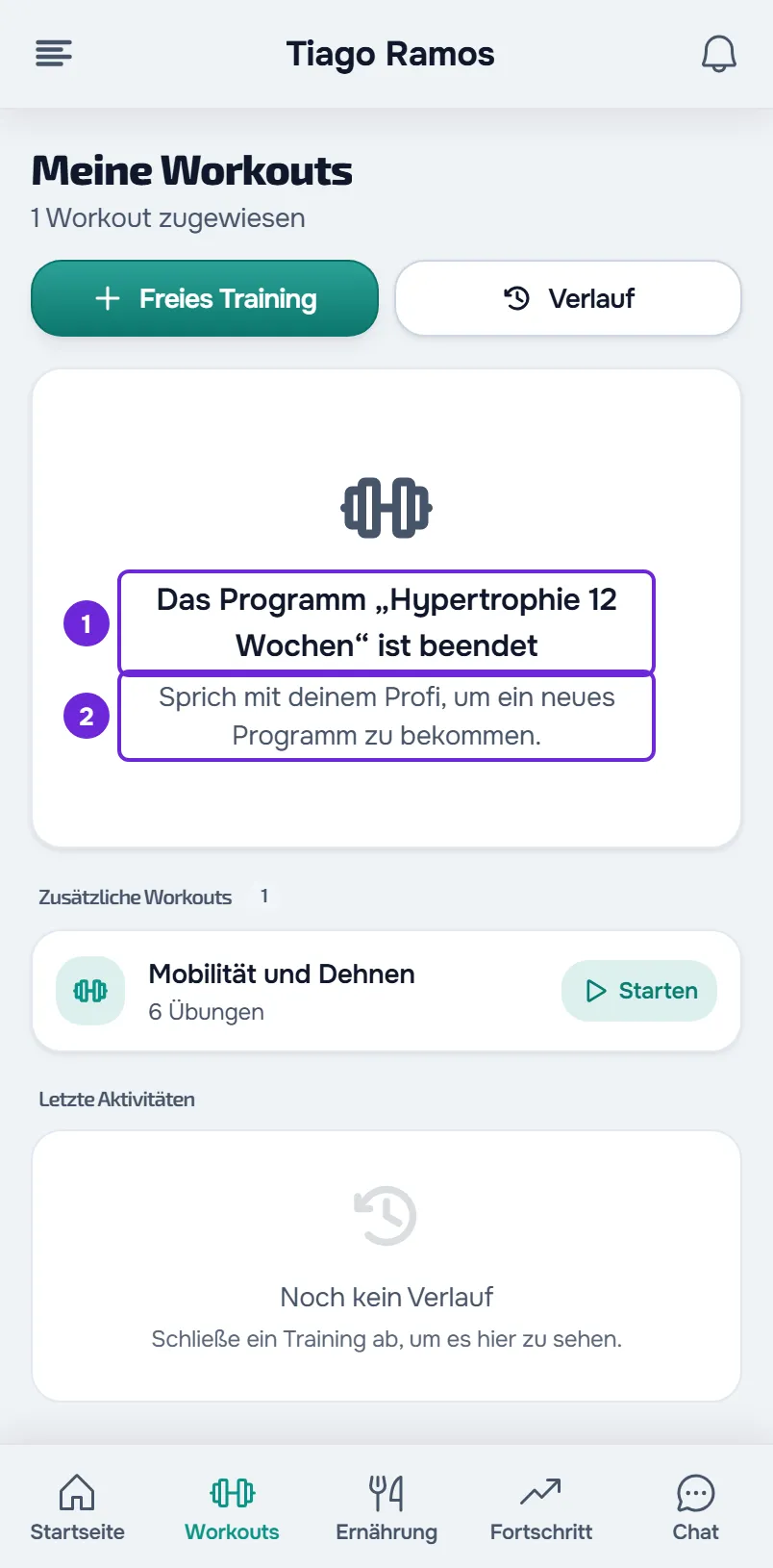
In der App bleibt die Karte, wenn sie erscheint, auf diesem Gerät in Workouts, bis du ein neues Programm bekommst, solange du keine zusätzlichen Workouts hast.
„Training nicht gefunden“
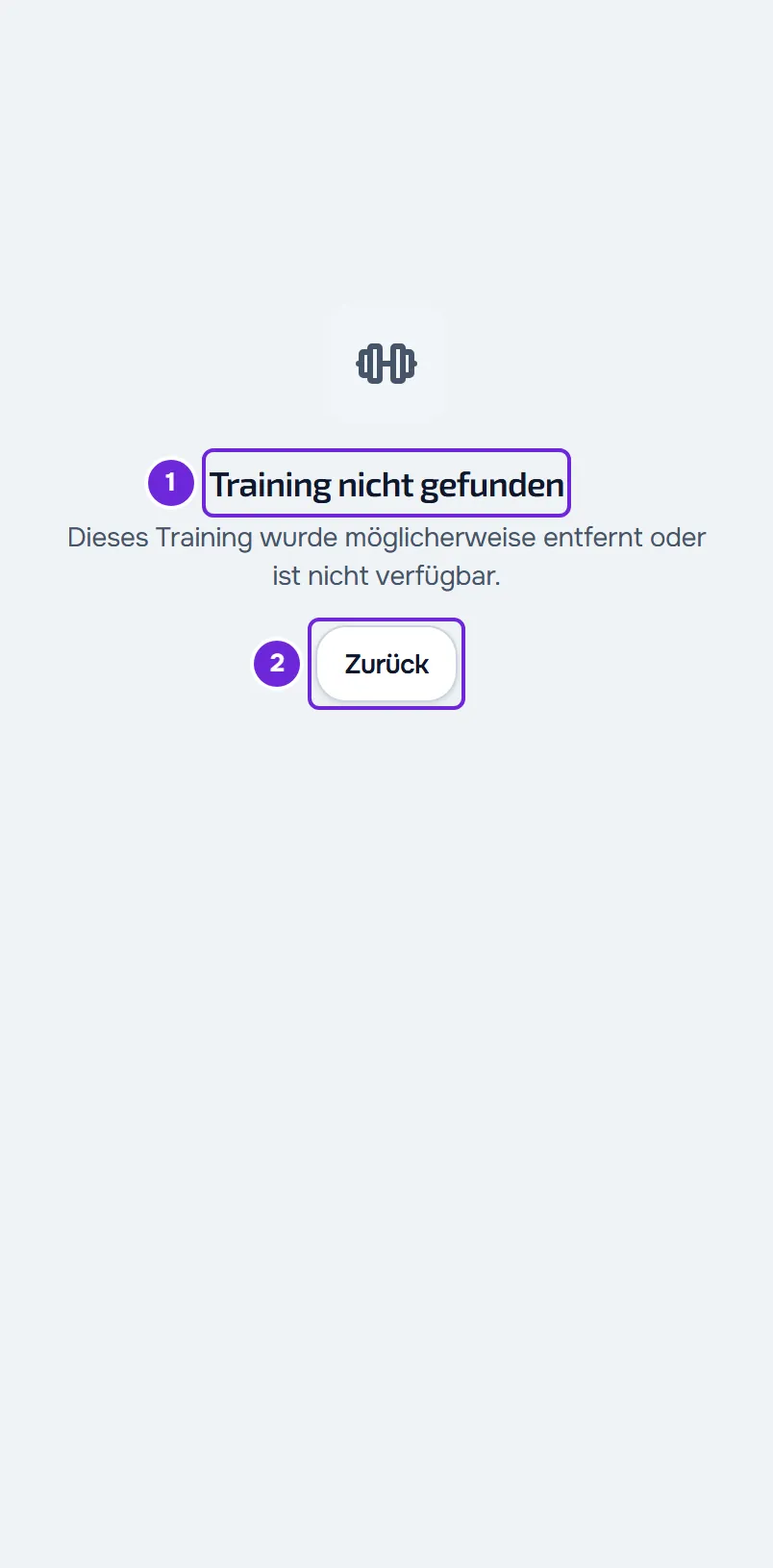
Wenn du auf der Website ein Workout öffnest, das nicht angezeigt werden kann, zeigt die Seite „Training nicht gefunden“ und „Dieses Training wurde möglicherweise entfernt oder ist nicht verfügbar.“ mit der Schaltfläche Zurück. Das passiert, wenn:
- dein Profi das Workout oder das Programm gelöscht hat;
- das Programm für dich nicht mehr aktiv ist, weil es beendet ist oder dein Profi es entfernt hat;
- bei einem Workout aus dem Programm, einem zusätzlichen Workout oder einem Workout aus dem Chat dein Coaching bei dem Profi nicht aktiv ist oder er nicht mehr dein Profi ist;
- das zusätzliche Workout abgelaufen ist, sein Startdatum noch nicht erreicht hat oder dein Profi es entfernt hat;
- das Workout, das dir dein Profi im Chat geschickt hat, gelöscht wurde oder die Nachricht nicht mehr in deinem Gespräch ist, zum Beispiel weil du den Verlauf geleert hast;
- das Workout wegen fehlender Verbindung oder eines Serverfehlers nicht geladen wurde.
Die Seite sagt nicht, was die Ursache war: Der Server antwortet immer gleich, wenn er dir ein Workout nicht zeigen kann, damit er nicht verrät, welche Workouts es gibt.
Auf der Website öffnet die Benachrichtigung „Neues Training“ das zusätzliche Workout selbst, und eine Trainingserinnerung öffnet das Workout aus dem Programm. Ist das Workout nach der Benachrichtigung abgelaufen oder aus deinem Programm verschwunden, öffnet die Benachrichtigung diese Seite.
In der App zeigt ein Workout, das nicht mehr verfügbar ist, „Die Übersicht konnte nicht geladen werden.“ und die Schaltfläche Erneut versuchen. Ein im Chat geschicktes Workout zeigt „Dieses Training ist nicht mehr verfügbar.“ und die Schaltfläche Trainings ansehen.
Warst du auf der Website offline, lade die Seite neu, sobald die Verbindung zurück ist. In den anderen Fällen findest du das Workout so:
- Wähle im Menü Workouts.
- Such das Workout auf der Programmkarte, an dem Tag, für den es geplant ist, oder bei den zusätzlichen Workouts.
- Ist das Workout in der Liste, öffne es von dort.
- Ist es nicht da, sprich mit deinem Profi: Nur er kann dir dieses Workout wieder geben.
Fehler beim Laden
Wenn Workouts nicht laden kann und noch nichts auf dem Bildschirm war, zeigt die Website anstelle der Liste eine Karte mit der Schaltfläche Erneut versuchen. Der Titel der Karte sagt, was passiert ist:
| Meldung | Was sie bedeutet | Was du tun kannst |
|---|---|---|
| „Du bist offline“ | Das Gerät hat kein Internet. | Prüf das WLAN oder die mobilen Daten und wähle Erneut versuchen. |
| „Die Anfrage hat zu lange gedauert“ | Der Server hat nicht rechtzeitig geantwortet, und die Anfrage wurde abgebrochen. | Wähle Erneut versuchen. |
| „Zu viele Anfragen“ | In kurzer Zeit wurden viele Anfragen gestellt. | Warte einen Moment und wähle Erneut versuchen. |
| „Dienst vorübergehend nicht verfügbar“ | Der Server hatte einen Ausfall oder wird gewartet. | Warte ein paar Minuten und wähle Erneut versuchen. |
| „Diese Informationen konnten nicht geladen werden“ | Ein anderer Fehler. Der Satz unter dem Titel nennt die Ursache, wenn sie bekannt ist. | Wähle Erneut versuchen. Wenn es weiter passiert, notier dir den Code der Schaltfläche Referenz für den Support. |
War die Liste schon auf dem Bildschirm, zeigt eine automatische Aktualisierung, die fehlschlägt, keinen Hinweis: Was da war, bleibt. Lade die Seite neu, um sie erneut anzufordern. Der Verlauf zeigt dieselbe Karte, doch dort erscheint eine Anfrage, die zu lange dauert, als „Diese Informationen konnten nicht geladen werden“.
In der App zeigt Workouts ohne Netz und ohne eine schon auf dem Gerät geladene Liste „Keine Internetverbindung“ und „Diese Seite braucht eine Verbindung. Sobald du wieder Netz hast, aktualisiert sie sich von selbst.“ Bei anderen Fehlern zeigt die App „Die Übersicht konnte nicht geladen werden.“ oder einen Satz mit der Ursache, wenn der Server sie nennt, und die Schaltfläche Erneut versuchen. Ist die Liste auf dem Bildschirm, zieh sie nach unten, um sie zu aktualisieren.
Lies auch Fehlerkarten wie „Diese Informationen konnten nicht geladen werden“ und Die App zeigt „Keine Verbindung“ oder lädt sehr langsam.
Weitere Fälle
Beim Neuladen springt Workouts auf heute zurück
Auf der Website wird der Tag, den du in der Programmwoche wählst, nicht gespeichert: Wenn du die Seite neu lädst, zeigt Workouts wieder den heutigen Tag. Auf der Website und in der App passiert dasselbe, wenn du nach Mitternacht zu Workouts zurückkehrst. Im Verlauf der Website kehren beim Neuladen der Seite auch die Suche, die Sortierung, der Filter und der Zeitraum des Diagramms zu ihren Anfangswerten zurück. Der Kalender ist die Ausnahme: Er speichert in deinem Konto die zuletzt gewählte Ansicht.
Das Problem tritt während des Workouts auf
Wenn sich das Workout öffnet, aber mittendrin fehlschlägt oder nicht speichert, lies Häufige Probleme beim Training und wie du sie löst.
Fragen
Verschwinden meine Workouts bei einer überfälligen Zahlung?
Nein. Du siehst das Programm weiterhin und kannst weiter Workouts erfassen; pausiert sind die Übungsvorschläge, wenn du eine Übung ersetzt. Lies Zahlung überfällig: was pausiert ist und wie du sie begleichst.
Verschwinden die Workouts, die ich gemacht habe, wenn das Programm endet?
Nein. Sie bleiben im Verlauf: Wähle in Workouts Verlauf.
Wenn das Problem bleibt
Sprich mit deinem Profi: Er weist die Programme und die zusätzlichen Workouts zu. Wenn er bestätigt, dass dir das Workout zugewiesen ist, und du es weiterhin nicht siehst, schreib dem MyFitnessClient-Team über den Kontakt im Hilfe-Center (in der App in der Zeile „Probleme mit der App“). Schick:
- die genaue Meldung, die du siehst, und auf der Website den Code der Schaltfläche Referenz, falls er erscheint;
- den Namen des Workouts oder des Programms und den deines Profis;
- den Tag und die Uhrzeit, zu der es passiert ist;
- ob du die Website oder die App nutzt.