
Bevor du beginnst
- Die Karte Dein Paket (in der App Dein Plan) erscheint unter Zahlungen, wenn du einen Plan deines Profis hast. Was die Kennzeichnung, das Datum und jeder Button bedeuten, steht in Status und Buttons der Karte Dein Paket.
- Die Buttons zum Bezahlen erscheinen nur, wenn dein Profi Online-Zahlungen annimmt. Wenn nicht, steht auf der Karte statt des Buttons „Dein Profi bestätigt, sobald die Zahlung eingegangen ist.“ Bezahl ihn dann außerhalb der Plattform und markiere die Zahlung als bezahlt, wie in Eine Zahlung außerhalb der Plattform als bezahlt markieren erklärt.
- Wenn du noch keinen Plan hast, lies Einen Plan deines Profis auswählen und bezahlen. Um einen Plan mit automatischer Zahlung zu kündigen oder fortzusetzen, lies Abo deines Plans kündigen oder fortsetzen.
Schritte
So bezahlst oder verlängerst du deinen Plan:
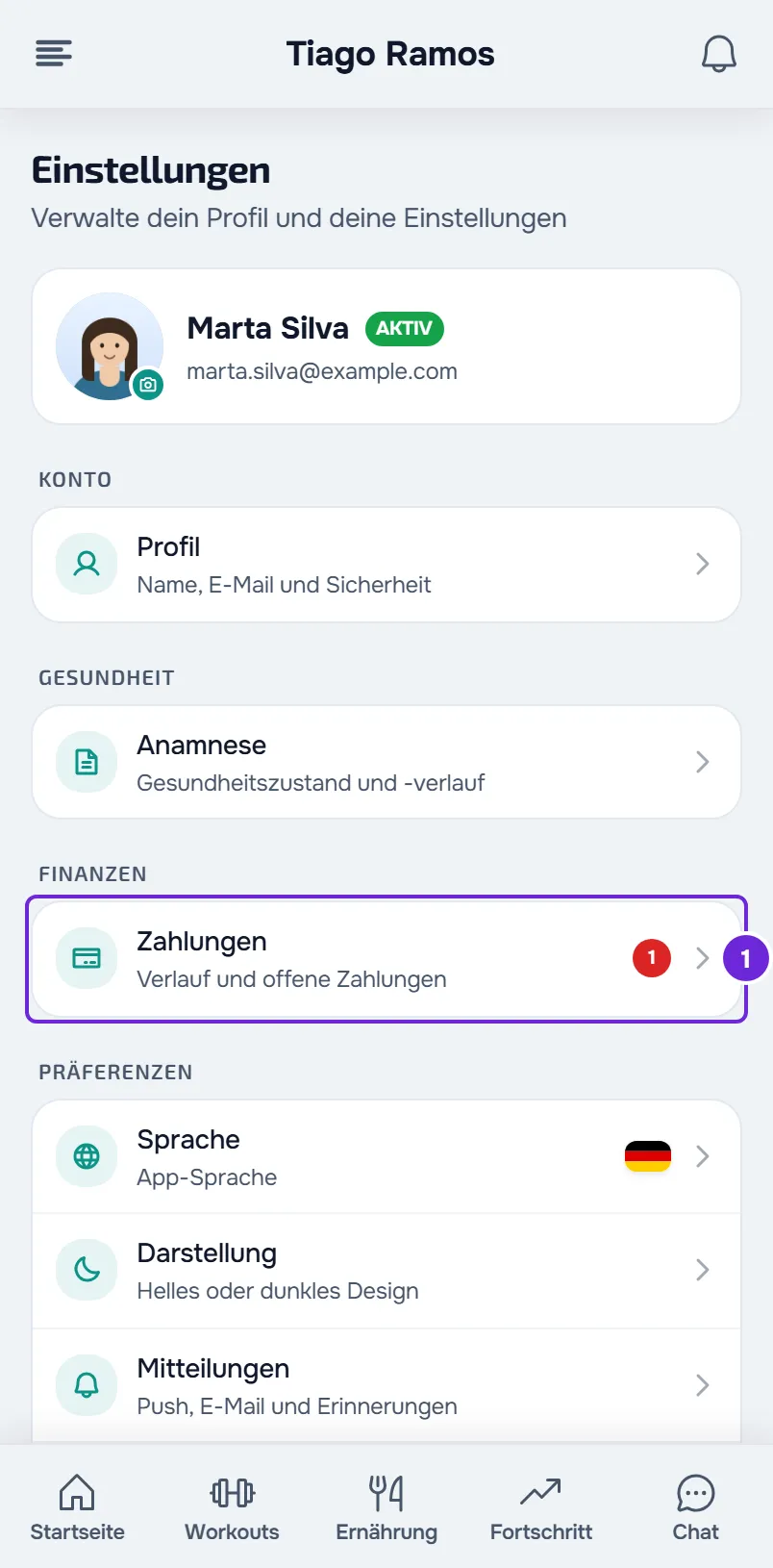
- Öffne die Einstellungen und wähle Zahlungen 1. Wenn du nicht weißt, wo die Einstellungen sind, lies Einstellungen für Kunden: wo du jede Option findest.
- Wähle im Bereich Dein Paket den Button, den die Karte zeigt: Bezahlen mit dem Betrag, Rückstand bezahlen oder Verlängern. Was jeder davon bezahlt, steht im Abschnitt „Der Button der Karte“.
- Wähle auf der Zahlungsseite von Stripe die Methode und schließ die Zahlung ab. Welche Methoden erscheinen, hängt davon ab, was dein Profi aktiviert hat.
- Wenn Stripe dich zu MyFitnessClient zurückbringt, warte ein paar Sekunden, während die Seite die Zahlung bestätigt.
- Prüfe, ob die Seite Zahlung bestätigt anzeigt oder, bei einem Plan mit automatischer Zahlung, Plan aktiv.
- Wähle Zurück zu den Zahlungen oder, auf der Seite Plan aktiv, Zahlungen ansehen.
Die Karte Dein Paket wechselt zu Aktiv und zeigt das Datum, an dem der Plan endet oder sich verlängert.
Wenn die Seite „Zahlung wird verarbeitet“ oder „Zahlung erhalten“ anzeigt, ist die Bestätigung von Stripe noch nicht da: Bezahl nicht noch einmal und lies Zahlungsprobleme lösen: Jetzt bezahlen, Bestätigung und Plan. Wenn du die Stripe-Seite verlässt, ohne zu bezahlen, wird nichts abgebucht und die Karte bleibt, wie sie war.
In der App
- In der neuesten Version der App hat die Karte Dein Plan dieselben Buttons. Sie ist unter Einstellungen, in der Gruppe Finanzen, unter Zahlungen.
- Statt der Kennzeichnung hat die Karte eine Statuszeile: „Unbezahlt“ bei einem unbezahlten Plan und auch bei einer überfälligen Zahlung, oder das Datum, an dem der Plan endet oder sich verlängert.
- Verlängern erscheint nur, wenn bis zum Ende des Pakets noch 7 Tage oder weniger bleiben. Wenn sich das Paket in diesen Tagen nicht mehr verlängern lässt, steht auf der Karte „Zum Verlängern wende dich an deinen Profi.“
- Die Stripe-Seite öffnet sich im Browser des Handys. Zurück in der App erscheint „Zahlung erhalten. Wird bestätigt…“ oder, wenn du nicht bezahlt hast, „Zahlung nicht abgeschlossen.“, und die App liest deinen Plan neu. Wenn sich die Karte nach ein paar Sekunden nicht ändert, zieh den Bildschirm nach unten, um zu aktualisieren.
Der Button der Karte
Die Karte zeigt höchstens einen Button zum Bezahlen oder Verlängern. Welcher erscheint, hängt vom Status des Plans ab. Ein Paket ist ein Plan, den du einmal bezahlst und der dir eine Anzahl von Zugangstagen gibt.
| Wann er erscheint | Button | Was er bezahlt |
|---|---|---|
| Der Plan hat die Kennzeichnung Zahlung ausstehend: Er wurde noch nicht bezahlt. | Bezahlen mit dem Betrag | Den Plan. Bei einem Paket zeigt der Button auch die Zugangstage. Bei einem Plan, den du manuell bezahlst, zeigt der Button den Betrag ohne den Zeitraum, weil er eine einzelne Zahlung begleicht. Bei einem Plan mit automatischer Zahlung wird die Zahlungsmethode bei Stripe gespeichert und die folgenden Abbuchungen laufen automatisch. |
| Der Plan hat die Kennzeichnung Zahlung überfällig: Er ist aktiv, aber eine Zahlung ist offen geblieben. | Rückstand bezahlen | Die offene Zahlung. Bei einem Plan mit automatischer Zahlung öffnet er die offene Rechnung auf der Stripe-Seite, die dich am Ende nicht zu MyFitnessClient zurückbringt: Geh nach dem Bezahlen selbst zurück zu Zahlungen. |
| Ein Paket im Status Aktiv, wenn dein Profi dich seine Pläne wählen lässt und dieses Paket weiter verfügbar ist. | Verlängern | Dasselbe Paket noch einmal. Die neuen Tage beginnen am Tag nach dem letzten Tag des Pakets, das du schon hast. |
Wenn dein Profi keine Online-Zahlungen annimmt, öffnet Verlängern nicht Stripe, sondern schickt ihm eine Anfrage, und es erscheint „Anfrage gesendet. Dein Profi bestätigt, sobald die Zahlung eingegangen ist.“ Bezahl ihn außerhalb der Plattform und markiere die neue Zahlung als bezahlt.
Unter dem Button hat ein Plan mit automatischer Zahlung Paket kündigen (in der App Plan kündigen) oder Fortsetzen. Lies Abo deines Plans kündigen oder fortsetzen.
Wenn der Zugang schon beendet ist
Wenn dein Zugang zu deinem Profi endet, zeigt die Startseite die Karte „Coaching beendet“. Wenn dein Profi Pläne hat, die dir den Zugang zurückgeben, ist die Auswahl in dieser Karte, im Web und in der neuesten Version der App:
- „Wähle ein Paket, um fortzufahren.“ und die Liste dieser Pläne, jeder mit Name und Betrag. „Was du hattest“ markiert den Plan, den du vorher hattest.
- Ein Satz sagt, dass der Vertrag mit deinem Profi besteht, nicht mit MyFitnessClient.
- Wähle einen Plan und dann Bezahlen und fortfahren. Danach kommt die Stripe-Seite, wie in den Schritten. Am Ende zeigt die Bestätigungsseite im Web In der App fortfahren, das die Startseite öffnet, oder, wenn dein Zugang beim Öffnen der Seite schon zurück ist, dieselben Buttons wie in den Schritten.
- Wenn du einen Plan dieses Profis hast, der auf Zahlung wartet, zeigt die Karte nur diesen Plan, mit Bezahlen und dem Betrag. Wenn du eine überfällige Zahlung aus einem Plan dieses Profis hast, zeigt die Karte diese Zahlung mit „Zahlung überfällig“ und den Button Rückstand bezahlen. Erscheint sie zusammen mit der Liste der Pläne, steht sie an erster Stelle und ist schon ausgewählt.
- Wenn dein Profi Zahlungen manuell entgegennimmt, schickt Bezahlen und fortfahren ihm eine Anfrage und es erscheint „Anfrage gesendet. Dein Profi bestätigt, sobald die Zahlung eingegangen ist.“
- Mit dem Profi sprechen (in der App Mit deinem Profi sprechen) öffnet den Chat. Ohne Pläne zur Auswahl ist das der einzige Weg.
Im Web kann dieselbe Auswahl in der Karte „Nur ansehen“ auf der Startseite erscheinen, wenn dein Plan beendet ist und dein Profi dich nur noch ansehen lässt, was er dir schon gegeben hatte. Lies Zahlung überfällig: was pausiert ist und wie du sie begleichst. Die Zugangsstatus stehen in Zugangsstatus: geplant, beendet und inaktiv.
Den Plan in der App wechseln
In der neuesten Version der App hat die Karte Dein Plan ganz unten die Zeile Plan wechseln. Sie erscheint, wenn dein Profi dich seine Pläne wählen lässt, der Plan auf der Karte nicht auf Zahlung wartet und du keinen Plan dieses Profis hast, der sich verlängert, etwa eine Monatsgebühr.
Plan wechseln öffnet das Fenster Plan wählen mit „Wähle einen der Pläne deines Profis.“ und der Liste seiner Pläne, jeder mit Betrag. „Was du hattest“ markiert deinen neuesten Plan, und keiner ist vorausgewählt. Wähle einen Plan und unten im Fenster Bezahlen und fortfahren. Danach kommt die Stripe-Seite im Browser, wie bei einer Zahlung über die Karte. Wenn dein Profi Zahlungen manuell entgegennimmt, schickt Bezahlen und fortfahren ihm eine Anfrage und es erscheint „Anfrage gesendet. Dein Profi bestätigt, sobald die Zahlung eingegangen ist.“
Der Plan, den du hast, wird nicht gekündigt: Du behältst ihn bis zum Ende dessen, was du bezahlt hast. Wenn der neue Plan automatische Zahlung hat, kann die erste Abbuchung auf den Tag nach diesem Ende fallen. Lies „Der Plan ist aktiv und du hast noch nichts bezahlt“ in Zahlungsprobleme lösen: Jetzt bezahlen, Bestätigung und Plan.
Häufige Probleme
„Du hast noch eine Zahlung abzuschließen.“
Diese Meldung erscheint, wenn du Verlängern oder Bezahlen und fortfahren wählst und schon einen anderen Plan dieses Profis hast, der auf Zahlung wartet, denn es kann nur einen auf einmal geben. Wenn diese Zahlung in deiner Zahlungsliste steht, bezahl sie zuerst. Wenn du sie nicht zuordnen kannst, sprich mit deinem Profi. Wenn der wartende Plan zu denen gehört, die dir am Ende den Zugang nehmen, erscheint die Meldung nicht: Die Stripe-Seite öffnet sich direkt, um diesen Plan zu bezahlen.
„Diese Zahlung öffnet deinen Zugang nicht mehr. Wähle ein Paket, um zurückzukommen.“
Diese Meldung erscheint, wenn du Rückstand bezahlen wählst und dein Zugang schon zu lange beendet ist, als dass diese Zahlung ihn wieder öffnen könnte. Es wird nichts abgebucht. Wähle einen Plan aus der Liste der Karte „Coaching beendet“ und dann Bezahlen und fortfahren.
„Dein Profi hat gerade keine freien Plätze.“
In der App lautet die Meldung „Dieser Profi hat derzeit keine freien Plätze.“ Das passiert, wenn dein Zugang beendet ist und dein Profi keinen Platz mehr für weitere Kunden hat: Bezahlen würde dir den Zugang nicht zurückgeben, deshalb wird nichts abgebucht. Sprich mit deinem Profi.
Der Button Verlängern erscheint nicht
Verlängern gibt es nur bei einem Paket im Status Aktiv. Der Button erscheint nicht, wenn dein Profi dich seine Pläne nicht wählen lässt, wenn dieses Paket nicht mehr verfügbar ist oder wenn du einen Plan dieses Profis hast, der sich verlängert, etwa eine Monatsgebühr. In der App erscheint er auch nicht, solange bis zum Ende des Pakets mehr als 7 Tage bleiben. Wenn das Paket beendet ist, lies den Abschnitt „Wenn der Zugang schon beendet ist“.
Für andere Meldungen und um zu wissen, was du dem Support schicken sollst, lies Zahlungsprobleme lösen: Jetzt bezahlen, Bestätigung und Plan.
Fragen
Verliere ich Tage, wenn ich vor dem Ende des Pakets verlängere?
Nein. Die Tage des verlängerten Pakets beginnen am Tag nach dem letzten Tag des Pakets, das du hast, und die Karte zeigt dann das neue Enddatum.
Kann ich den Plan auf der Website wechseln?
Auf der Website gibt es kein Plan wechseln. Wenn dein Plan endet, erscheint die Liste der Pläne deines Profis auf der Startseite, wenn der Zugang beendet ist, oder im Bereich Dein Paket, wenn er dich wählen lässt: Lies Einen Plan deines Profis auswählen und bezahlen. Um vorher zu wechseln, sprich mit deinem Profi oder nutze die neueste Version der App.
An wen geht das Geld?
An deinen Profi. Die Zahlung läuft über Stripe, auf sein Stripe-Konto, und der Vertrag besteht mit ihm, nicht mit MyFitnessClient.