
Bevor du beginnst
- Ernährung muss Teil deines Coachings mit deinem Profi sein. Wenn du sie nicht findest, lies „Nicht in deinem Paket“: Ein Bereich der App ist verschwunden.
- Deine eigenen Lebensmittel erstellst und verwaltest du im Fenster Lebensmittel hinzufügen einer Mahlzeit. Bei einem festen Plan erscheint die Schaltfläche, die es öffnet, nicht, deshalb kannst du keine eigenen Lebensmittel erstellen oder ändern. Mehr dazu: Modi des Ernährungsplans, fester Plan und Tage ohne Plan.
- Bei einem vergangenen Tag wählst du zuerst Diesen Tag bearbeiten. Mehr dazu: Einen vergangenen Tag korrigieren.
- Du kannst bis zu 500 eigene Lebensmittel haben. Dein Profi sieht diese Liste nicht: Er sieht nur die Lebensmittel, die du zu Mahlzeiten hinzufügst, im Protokoll des jeweiligen Tages.
Schritte
So erstellst du ein Lebensmittel und speicherst es bei deinen Lebensmitteln:
- Wähle in Ernährung in einer Mahlzeit des Tages Lebensmittel hinzufügen.
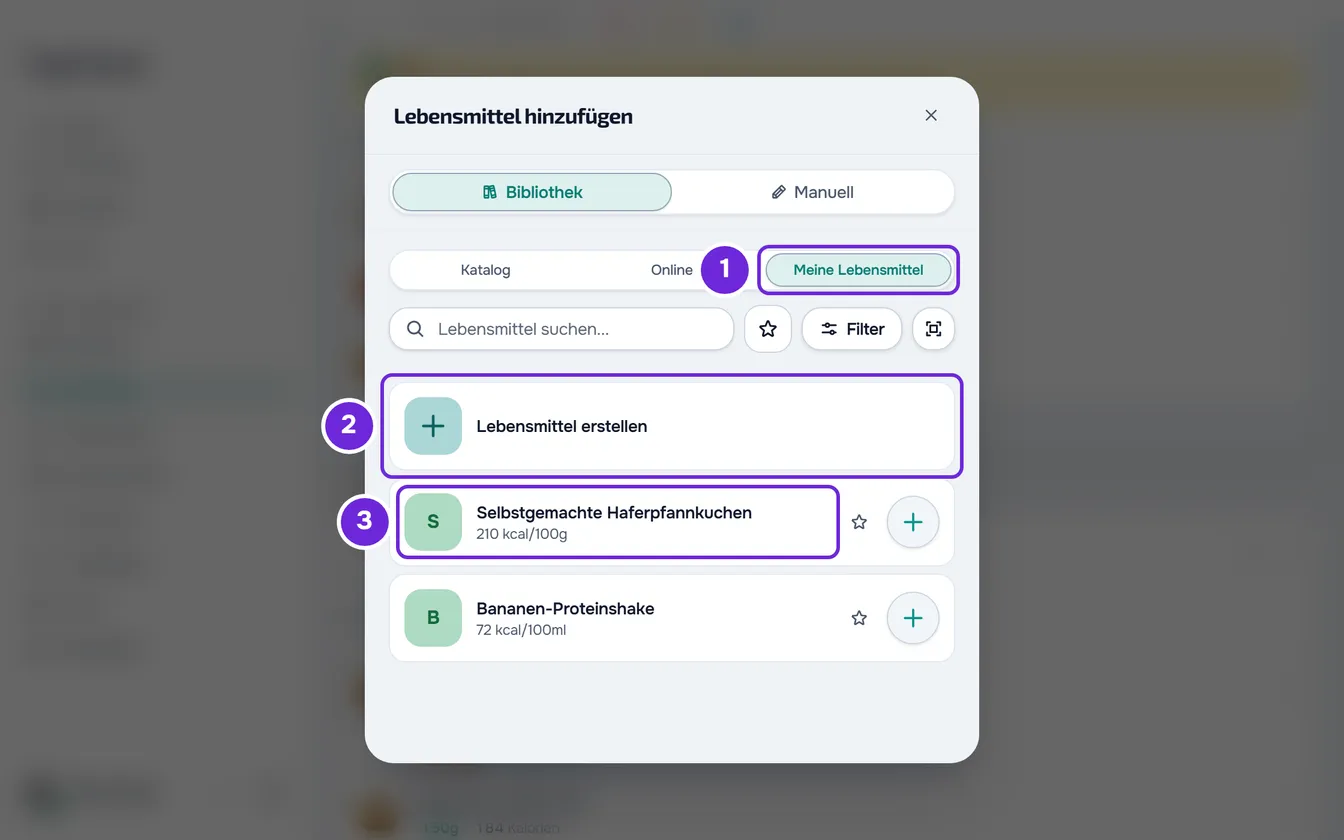
- Öffne in Bibliothek den Bereich Meine Lebensmittel 1 (auf schmalen Bildschirmen Meine).
- Wähle Lebensmittel erstellen 2: Das ist die erste Zeile der Liste oder, wenn du noch keine Lebensmittel hast, die Schaltfläche auf dem leeren Bildschirm. Der Tab Manuell öffnet sich, und In meinen Lebensmitteln speichern ist schon aktiviert.
- Gib unter Name den Namen des Lebensmittels ein.
- Gib unter Menge und Einheit an, wie viel du gegessen hast, zum Beispiel 150 g. Bei einer Einheit, die nicht g, ml, kg, l oder mg ist, gib im Feld „Wie viel ist 1 …?“ auch an, wie viel eine Einheit wiegt, in g oder ml.
- Optional: Wähle die Kategorie, gib die Marke ein und wähle unter Bild die Option Datei hochladen, um ein Foto hinzuzufügen.
- Bestätige unter Nährwerte pro 2, für welche Menge die Werte gelten, die du eingibst: die Menge, die du angegeben hast, die als Erstes ausgewählt ist, oder 100 g oder 100 ml, wie auf den meisten Etiketten. Wenn du diese Auswahl änderst, werden die schon eingegebenen Zahlen umgerechnet.
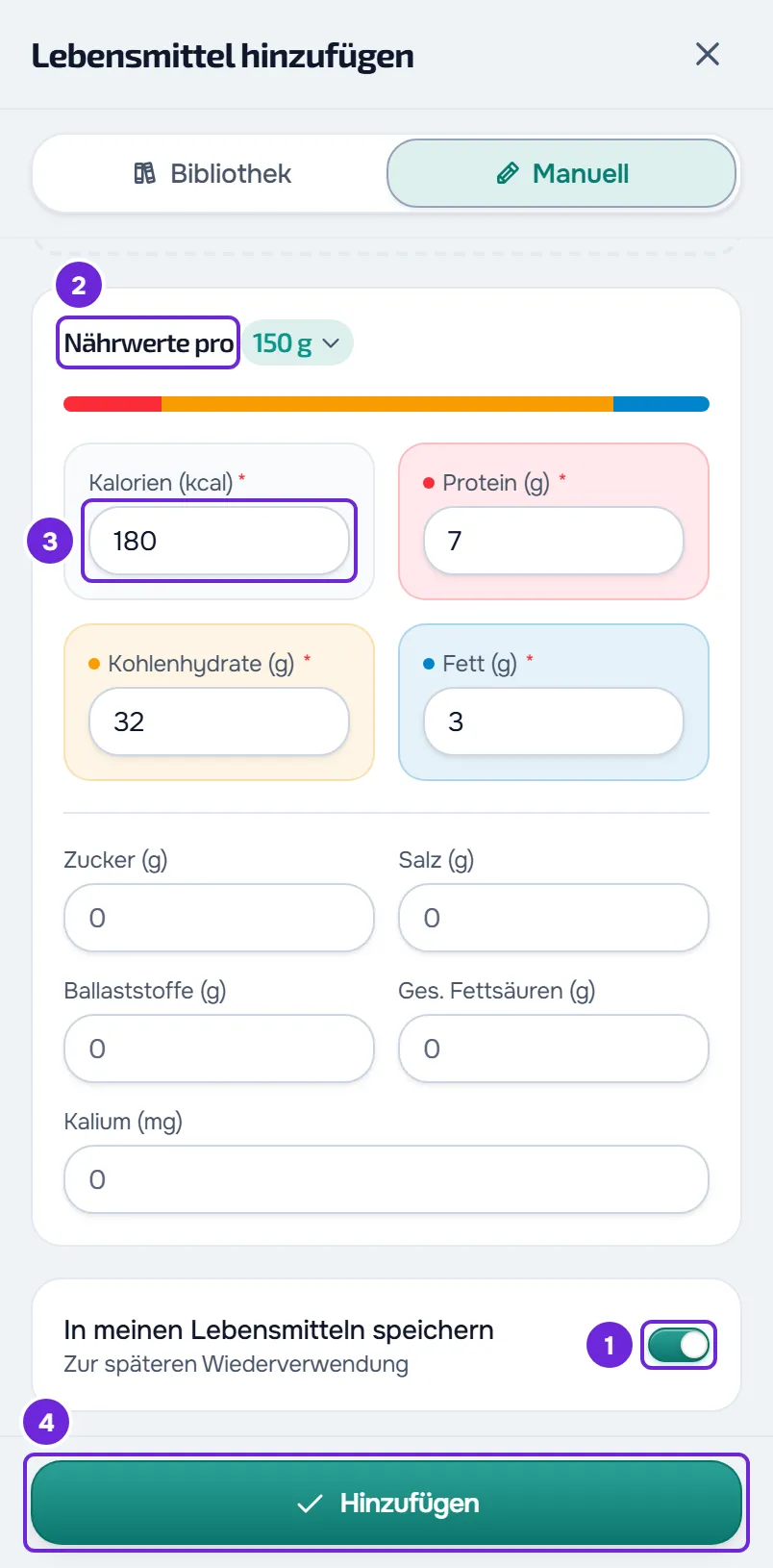
- Gib die Kalorien 3, das Protein, die Kohlenhydrate und das Fett ein. Alle vier sind Pflicht: Hat das Lebensmittel einen davon nicht, gib 0 ein.
- Optional: Gib Zucker, Salz, Ballaststoffe, gesättigte Fettsäuren und Kalium ein. Ein leeres Feld bleibt ohne angegebenen Wert.
- Wähle Hinzufügen 4. Wenn ein Wert keinen Sinn ergibt, erscheint eine Meldung mit der Regel, die nicht erfüllt ist, und nichts wird gespeichert.
Das Fenster schließt sich, das Lebensmittel kommt in die Mahlzeit und „Mahlzeit aktualisiert“ erscheint. Wenn du in der Liste schon andere Lebensmittel ausgewählt hattest, kommen sie gleichzeitig hinzu. Das Lebensmittel bleibt unter Meine Lebensmittel und steht für andere Mahlzeiten bereit; war die Einheit g oder ml, öffnet es sich beim nächsten Mal mit der Menge, die du angegeben hast.
Für ein Lebensmittel, das du nur dieses eine Mal isst, öffne den Tab Manuell und prüfe, dass In meinen Lebensmitteln speichern deaktiviert ist: Das Lebensmittel kommt nur in diese Mahlzeit. Mit Marke zeigt die Mahlzeit den Namen, gefolgt von der Marke in Klammern.
In der App
- Die Ansicht Lebensmittel hinzufügen hat die Tabs Bibliothek und Manuell. In Bibliothek steht Meine Lebensmittel neben Katalog und Online, und Lebensmittel erstellen ist die erste Zeile der Liste, unter Favoriten und Zuletzt verwendet, wenn du welche hast, oder die Schaltfläche auf dem leeren Bildschirm.
- Den Namen gibst du unter Name des Lebensmittels ein und die Marke unter Marke (optional). Das Feld für das Foto erscheint nur, wenn Unter „Meine Lebensmittel“ speichern aktiviert ist.
- Die Schaltfläche Hinzufügen ist nur ohne Namen oder während das Foto hochgeladen wird deaktiviert. Fehlt einer der vier Pflichtwerte, zeigt die App „Fülle den Namen und die 4 Makros aus.“ und markiert das Feld mit „Pflichtfeld“. Für die Werte gelten die Regeln der Website, mit kürzeren Meldungen wie „Die Kalorien pro 100 dürfen 900 nicht überschreiten.“
- Am Ende erscheint „Lebensmittel hinzugefügt“.
- Ohne Internet zeigen Manuell, Meine Lebensmittel und Lebensmittel erstellen „Dafür brauchst du eine Internetverbindung.“ Mehr dazu: Die App zeigt „Keine Verbindung“ oder lädt sehr langsam.
Ein eigenes Lebensmittel bearbeiten oder löschen
Unter Bibliothek > Meine Lebensmittel stehen die Lebensmittel, die du erstellt hast, und die Produkte, die du aus der Online-Suche oder per Barcode gespeichert hast (mehr dazu: Barcodes scannen und online nach Produkten suchen). Dort kannst du auch suchen, nach Kategorie filtern und Favoriten markieren.
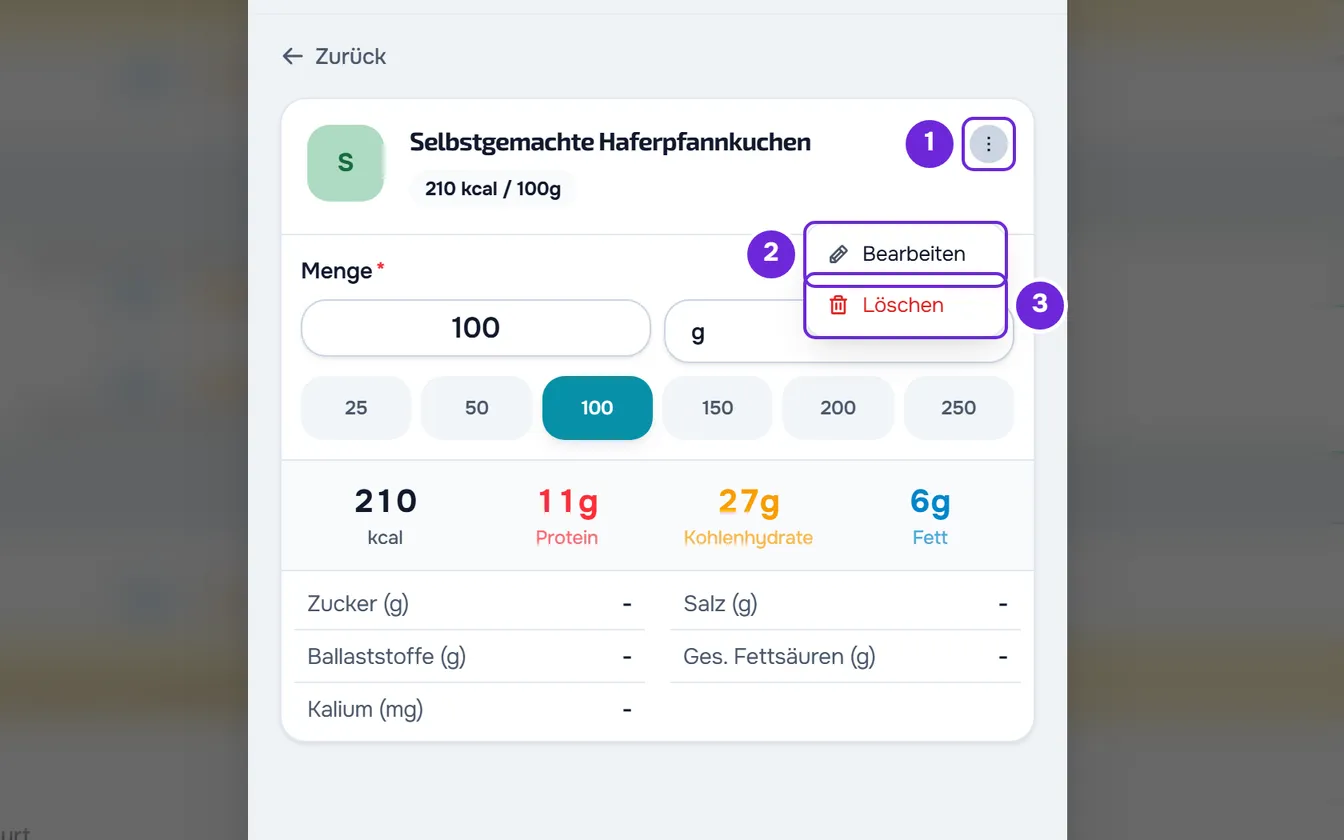
- Wähle auf der Website das Lebensmittel, um seine Karte zu öffnen, und öffne das ⋮-Menü neben dem Namen, oder nutze den Rechtsklick auf die Karte. Das Menü hat Bearbeiten und Löschen.
- Bearbeiten öffnet das Formular mit dem Titel Lebensmittel bearbeiten und den gespeicherten Werten, für die Portion des Lebensmittels. Ändere, was nötig ist, und wähle Speichern: „Lebensmittel gespeichert“ erscheint und du kehrst zu Meine Lebensmittel zurück. Abbrechen schließt, ohne zu speichern.
- Löschen öffnet das Fenster Lebensmittel löschen mit dem Namen des Lebensmittels. Bestätige mit Löschen: „Lebensmittel gelöscht“ erscheint und das Lebensmittel verschwindet auch aus deinen Favoriten.
- Wähle in der App das Lebensmittel und öffne in der Mengenansicht das ⋮-Menü mit Bearbeiten und Löschen. Löschen fragt im Fenster Lebensmittel löschen nach einer Bestätigung. Das ⋮-Menü erscheint nur mit Internetverbindung.
Wenn du ein eigenes Lebensmittel bearbeitest oder löschst, ändern sich die Mahlzeiten nicht, in denen du es schon verwendet hast: Jede Mahlzeit behält die Werte, die das Lebensmittel beim Hinzufügen hatte. Um ein Lebensmittel in einer Mahlzeit zu korrigieren, lies Ein Lebensmittel in einer Mahlzeit bearbeiten oder löschen.
Werte, die das Formular ablehnt
Vor dem Speichern prüft das Formular die Werte und zeigt die erste Regel, die nicht erfüllt ist. Auf der Website enthält die Meldung deine Zahlen; in der App ist sie kürzer. Die Höchstwerte gelten pro 100 g oder 100 ml: Hast du die Werte für die Menge eingegeben, werden sie vor der Prüfung umgerechnet.
| Wert | Regel |
|---|---|
| Jeder Wert | Darf nicht negativ sein. |
| Kalorien | Bis 900 kcal pro 100 g oder 100 ml. |
| Protein, Kohlenhydrate, Fett, gesättigte Fettsäuren, Ballaststoffe und Zucker | Jeweils bis 100 g pro 100 g oder 100 ml. |
| Salz | Bis 50 g pro 100 g oder 100 ml. |
| Kalium | Bis 10.000 mg pro 100 g oder 100 ml. |
| Protein, Kohlenhydrate und Fett zusammen | Bis 100,5 g pro 100 g oder 100 ml. |
| Gesättigte Fettsäuren | Dürfen nicht mehr als das Fett sein. |
| Zucker | Darf nicht mehr als die Kohlenhydrate sein. |
| Kalorien im Verhältnis zu Protein und Fett | Mindestens 90 % von 4 kcal pro Gramm Protein plus 9 kcal pro Gramm Fett, minus 2 kcal. Die Kohlenhydrate zählen bei dieser Rechnung nicht mit. |
Häufige Probleme
Die Schaltfläche Hinzufügen ist ausgegraut
Auf der Website fehlt der Name oder einer der vier Pflichtwerte (Kalorien, Protein, Kohlenhydrate und Fett), oder ein Feld enthält eine unvollständige Zahl, zum Beispiel nur das Komma. Eine 0 zählt als Wert. In der App ist die Schaltfläche nur ohne Namen oder während das Foto hochgeladen wird ausgegraut.
„Du hast das Limit von 500 Lebensmitteln erreicht.“
Du hast schon 500 eigene Lebensmittel und das neue wurde weder gespeichert noch zur Mahlzeit hinzugefügt. Lösche ein eigenes Lebensmittel, das du nicht mehr verwendest, und versuche es noch einmal, oder deaktiviere In meinen Lebensmitteln speichern, um es nur zu dieser Mahlzeit hinzuzufügen.
„Ungültige Daten. Prüfe die Felder.“ oder „Name zu kurz.“
Zum Speichern braucht der Name eines Lebensmittels mindestens 2 Zeichen. Auf der Website erscheint die erste Meldung und das Lebensmittel wird nicht hinzugefügt; in der App erscheint die zweite. Gib einen längeren Namen ein und versuche es noch einmal. Wenn auf der Website der Name stimmt und du ein Foto hinzugefügt hast, entferne das Foto und versuche es noch einmal.
Lebensmittel erstellen und das ⋮-Menü fehlen
Bei einem festen Plan gibt es die Schaltfläche Lebensmittel hinzufügen nicht, und im Fenster zum Ersetzen eines Lebensmittels kannst du deine eigenen Lebensmittel nur auswählen, nicht erstellen oder ändern. In der App zeigt das Erstellen ohne Internetverbindung „Dafür brauchst du eine Internetverbindung.“ und das ⋮-Menü erscheint nicht. Während du suchst oder nur Favoriten anzeigst, verschwindet die Zeile Lebensmittel erstellen vom Anfang der Liste (in der App auch bei einer gewählten Kategorie): Lösche die Suche oder den Filter. Besteht das Problem weiter, lies Häufige Probleme im Bereich Ernährung und Fehlermeldungen.