
Bevor du beginnst
- Du brauchst die Einladung deines Profis: einen Link, einen QR-Code oder eine E-Mail. Wenn du noch keinen Profi hast, lies „Du hast noch keinen Profi“: was du tun kannst.
- Du kannst diese Schritte auf der Website oder in der App machen. Das Konto ist auf beiden dasselbe.
Interaktives Tutorial
Öffnet sich in der App und braucht eine Anmeldung.
Schritte
Um zu deinem ersten Workout zu kommen, folge diesen Schritten der Reihe nach. Wo es einen Artikel mit mehr Details gibt, verlinkt der Schritt darauf.
- Öffne den Einladungslink, den dir dein Profi geschickt hat, und wähle Konto erstellen. Wähle in der App auf dem Willkommensbildschirm Konto erstellen (Einladung deines Profis öffnen und Konto erstellen).
- Fülle das Registrierungsformular aus und gib den 6-stelligen Code ein, der an deine E-Mail-Adresse geht. Deine E-Mail-Adresse ist damit bestätigt und du landest auf der Startseite (E-Mail-Adresse mit dem 6-stelligen Code oder dem Link bestätigen).
- Öffne auf der Startseite die Einladung. Im Web öffnet sie sich von selbst, wenn du über den Link kommst. In der App, die keine Einladungslinks öffnet, wähle QR-Code scannen und richte die Kamera auf den Code, oder wähle Link einfügen, füge den Link ein und wähle Einladung öffnen. Eine Einladung, die an deine E-Mail-Adresse geschickt wurde, erscheint auf der Website und in der App von selbst.
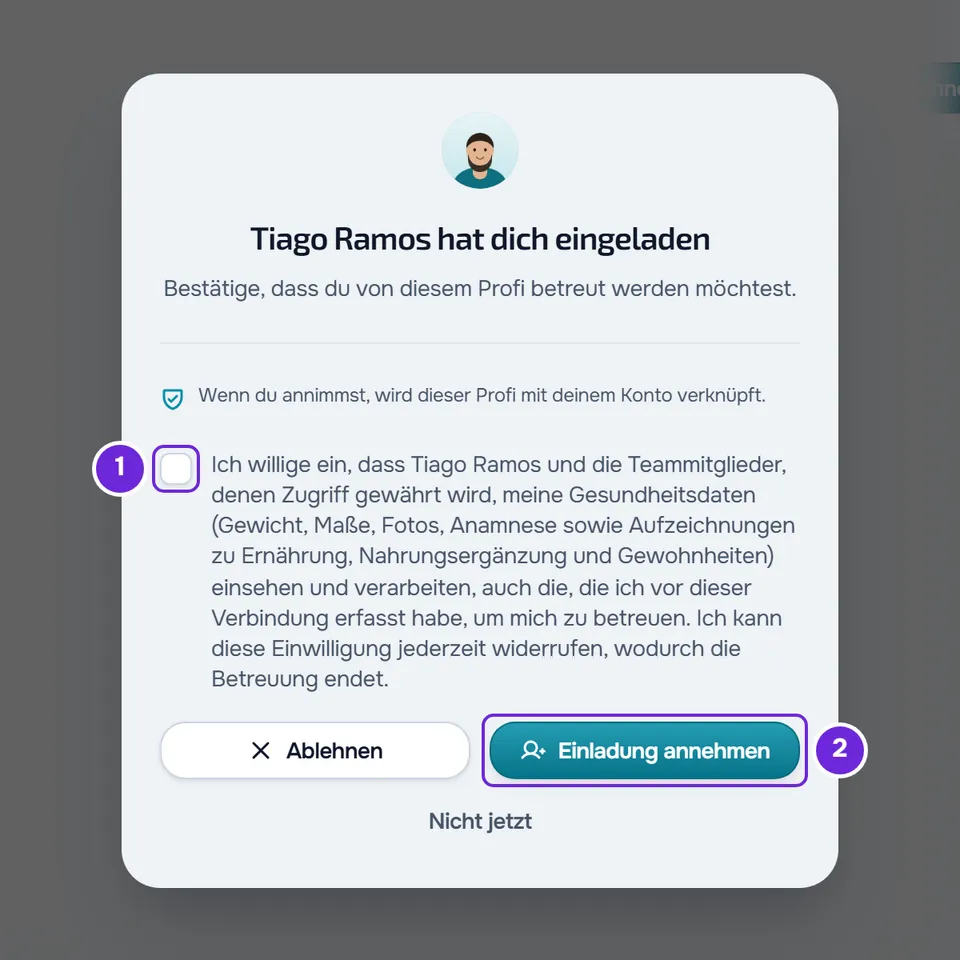
- Setze das Häkchen, mit dem du dem Profi erlaubst, deine Gesundheitsdaten einzusehen und zu verarbeiten 1, und wähle Einladung annehmen 2. Es erscheint „Einladung angenommen“ oder, wenn der Profi bestätigen muss, „Anfrage gesendet“ (Die Einladung deines Profis annehmen oder ablehnen).
- Wähle In der App fortfahren (in der App Weiter in der App), um zur Startseite zurückzukehren. Ist die Einladung angenommen, zeigt die Startseite die Übersicht deines Tages. Ist die Anfrage gesendet, steht bei der Einladung „Wartet auf Bestätigung“, bis der Profi annimmt, und dann bekommst du die Mitteilung „Anfrage angenommen“.
- Nur in der App: Wähle auf der Seite „Hallo“ mit deinem Namen Loslegen und beantworte, was in deinem Profil fehlt, zum Beispiel Größe und Gewicht. Bei jeder Frage kannst du Überspringen wählen. Am Ende erscheint „Alles bereit“. Die Seite öffnet sich einmal von selbst, wenn du schon mit einem Profi verbunden bist und eine Angabe fehlt. Wenn du die Einladung in der App selbst angenommen hast, öffnet sie sich, nachdem du die App geschlossen und wieder geöffnet hast (Dein Profil vervollständigen, wenn du die App öffnest).
- Folge der Tour Willkommen: Lies jeden der 4 Schritte, wähle Weiter 1 und im letzten Schritt Fertig. Im Web startet die Tour von selbst auf der Startseite, etwa 1,2 Sekunden nachdem du dort ankommst, wenn du mit einem Profi verbunden bist. In der App startet sie, wenn du zum ersten Mal auf Startseite kommst, deshalb kann sie erscheinen, bevor du die Einladung annimmst. Wenn du sie mit dem X 2 schließt, gilt sie ebenfalls als erledigt und startet nicht mehr von selbst (Interaktives Tutorial durchlaufen oder geführte Tour wiederholen).
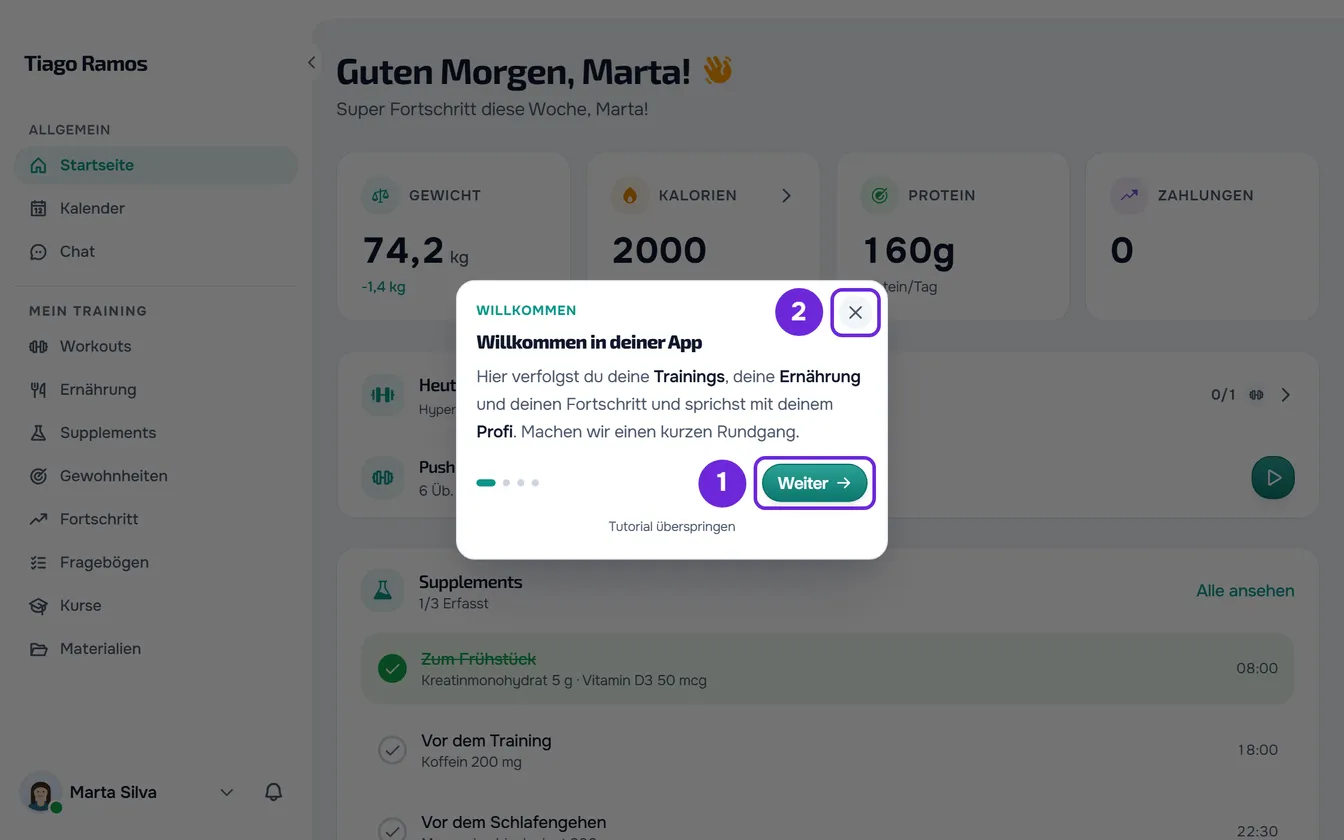
- Sieh dir auf der Startseite die Übersicht deines Tages an, zum Beispiel die Workouts und Gewohnheiten von heute (Die Startseite: was sie zeigt und wann sie sich ändert).
- Optional: Aktiviere unter Einstellungen > Mitteilungen die Option Push, um auf diesem Gerät die Mitteilungen deines Profis zu bekommen, zum Beispiel zu einem neuen Workout oder einer Nachricht. Wenn sie nicht ankommen, lies Ich bekomme keine Benachrichtigungen auf dem Handy oder im Browser.
- Wähle unter Workouts beim Workout, das du machen willst, Starten. Das Workout öffnet sich, damit du festhalten kannst, was du bei jeder Übung machst (Häufige Probleme beim Training und wie du sie löst).
Am Ende bist du mit deinem Profi verbunden, hast die Willkommenstour gemacht und dein erstes Workout läuft.
Die Willkommenstour wiederholen
Öffne Einstellungen > Tutorials, öffne das Kapitel Willkommen und wähle Willkommen. Die Tour beginnt wieder beim ersten Schritt, auf der Startseite. Im Web erscheint Tutorials nur, wenn du mit einem Profi verbunden bist; in der App erscheint es immer. Die anderen Tutorials, Kapitel für Kapitel, findest du unter Interaktive Tutorials für Kunden: Liste nach Kapiteln.
Häufige Probleme
Die Willkommenstour ist nicht gestartet
Im Web startet die Tour nur, solange du auf der Startseite bist und schon mit einem Profi verbunden bist. Wenn du über einen Link eine andere Seite geöffnet hast, zum Beispiel eine Unterhaltung, startet sie, wenn du das nächste Mal zur Startseite kommst. Wenn der Profi deine Anfrage bestätigt hat, während die Seite offen war, startet die Tour von selbst auf der Startseite, ohne Neuladen. In der App kann die Tour schon erschienen sein, bevor du die Einladung angenommen hast. Hast du sie schon abgeschlossen oder geschlossen, kommt sie in keinem Fall von selbst wieder: Wiederhole sie unter Einstellungen > Tutorials.
Ich sehe Tutorials nicht in den Einstellungen
Im Web erscheint Tutorials nur, wenn du mit einem Profi verbunden bist: Nimm zuerst die Einladung an und warte, falls der Profi die Anfrage bestätigen muss, auf die Bestätigung. In der App findest du es immer unter Einstellungen > Tutorials.
Es gibt kein Workout zum Starten
Workouts zum Starten erscheinen unter Workouts, nachdem dein Profi sie dir zugewiesen hat. Wenn du eines erwartet hast, lies Meine Workouts fehlen oder es erscheint „Training nicht gefunden“.
Wenn das nicht geholfen hat, schreib deinem Profi im Chat.