
Auf der Seite Gewohnheiten stehen die Gewohnheiten, die dir dein Profi zugewiesen hat, und die, die du selbst erstellt hast. Die Gewohnheiten deines Profis erfasst du nur: Daten, Tage, Ziel und Erinnerungszeit ändert er. Deine eigenen stehen in der Liste deiner Gewohnheiten, wo du sie bearbeitest, pausierst und fortsetzt: im Web über den Link Meine Gewohnheiten verwalten am Ende der Seite Gewohnheiten, in der App über die Zeile Meine Gewohnheiten.
„Keine Gewohnheiten zugewiesen“ oder eine Gewohnheit fehlt in der Liste
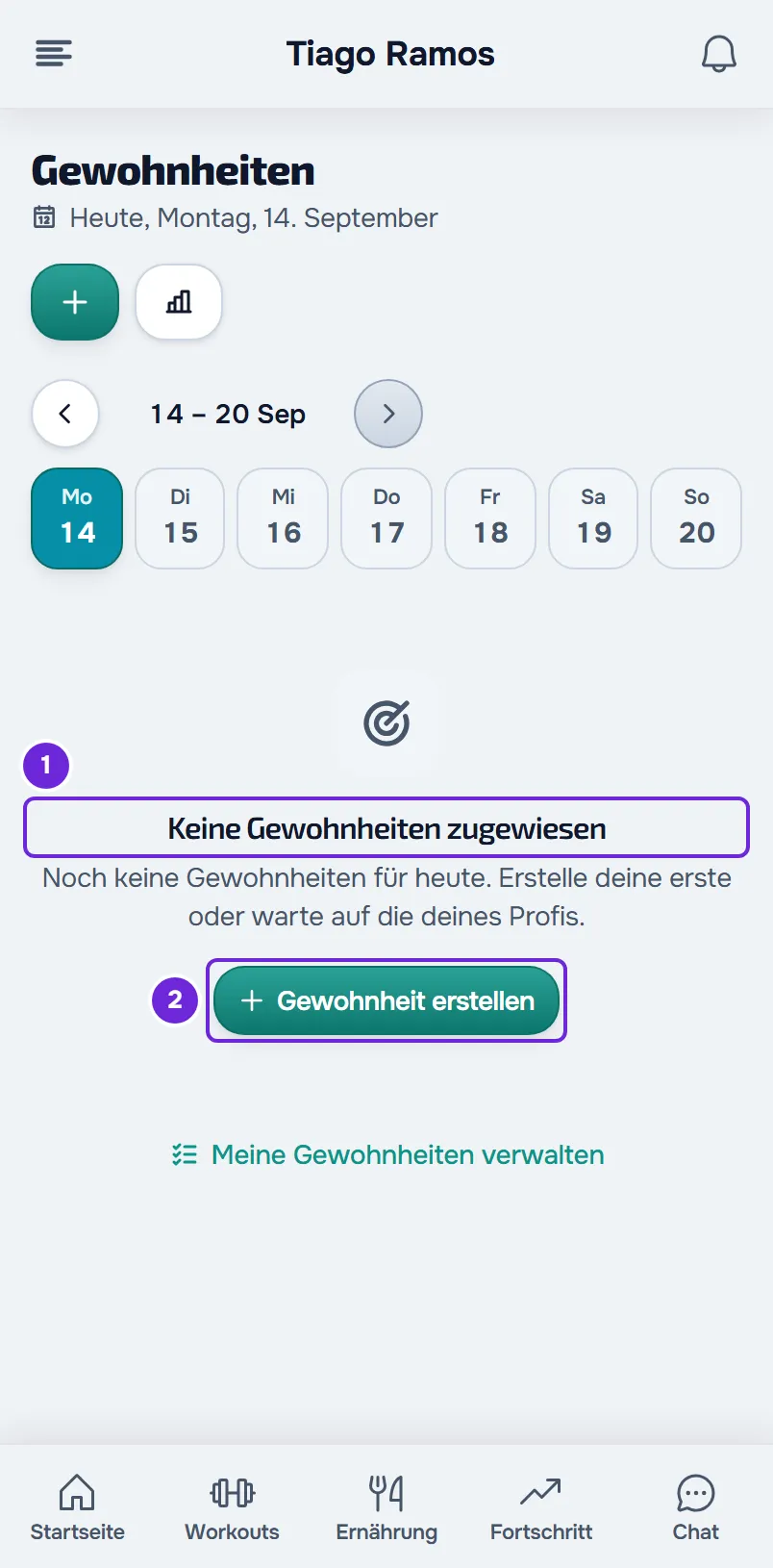
Im Web zeigt die Seite „Keine Gewohnheiten zugewiesen“, in der App „Noch keine Gewohnheiten“. Darunter stehen „Noch keine Gewohnheiten für heute. Erstelle deine erste oder warte auf die deines Profis.“ (in der App „Für heute hast du noch keine Gewohnheiten. Erstelle deine erste oder warte auf die von deinem Profi.“) und die Schaltfläche Gewohnheit erstellen. Es kann auch nur eine einzelne Gewohnheit in der Liste fehlen.
Eine Gewohnheit steht in der Liste eines Tages, wenn sie nicht pausiert ist, der Tag zwischen Start- und Enddatum liegt und, bei einer Gewohnheit mit Bestimmte Tage, einer der gewählten Tage ist. Gewohnheiten mit Täglich, X-mal pro Woche und Wochensumme erscheinen jeden Tag.
| Ursache | Was du tun kannst |
|---|---|
| Dein Profi hat dir noch keine Gewohnheiten zugewiesen. | Warte auf seine oder erstelle mit Gewohnheit erstellen eine eigene. |
| Die Gewohnheit hat noch nicht begonnen oder ist schon beendet. | Wenn die Gewohnheit von deinem Profi ist, frag ihn, ob er die Daten ändert. Wenn sie deine ist, ändere die Daten in der Liste deiner Gewohnheiten. |
| Dein Profi hat die Gewohnheit gelöscht. | Sprich mit deinem Profi. |
| Die Gewohnheit hat Bestimmte Tage und heute ist keiner der gewählten Tage. | Nichts: Die Gewohnheit kommt am nächsten gewählten Tag zurück. |
| Die Gewohnheit ist deine und ist pausiert. | In der Liste deiner Gewohnheiten hat die Gewohnheit die Kennzeichnung Pausiert. Setze sie dort fort. |
| Der Tarif, den du bei deinem Profi hast, enthält keine Gewohnheiten. Dann erscheinen nur die Gewohnheiten, die du selbst erstellt hast. | Sprich mit deinem Profi. |
In der Liste deiner Gewohnheiten stehen alle, die du erstellt hast, mit der Kennzeichnung Aktiv oder Pausiert. Eine Gewohnheit, deren Enddatum vorbei ist, bleibt Aktiv, verschwindet aber aus der Liste des Tages. Zum Tarif ohne Gewohnheiten siehe „Nicht in deinem Paket“: Ein Bereich der App ist verschwunden. Wenn dein Zugang zu deinem Profi geschlossen und die Liste leer ist, zeigt die Seite statt dieser Meldungen den Hinweis zum Zugang: siehe Zugangsstatus: geplant, beendet und inaktiv.
Der Kreis öffnet ein Fenster, statt abzuhaken
Die Gewohnheit ist eine Wochensumme: Das Ziel ist die Summe der Woche, von Montag bis Sonntag, und du verteilst den Wert nach Belieben auf die Tage. Deshalb öffnet der Kreis das Wertfenster, in dem du erfasst, wie viel du an diesem Tag gemacht hast. Die Gewohnheit ist erledigt, wenn die Summe der Woche das Ziel erreicht. Das ist das normale Verhalten.
Die Serie ist auf null zurückgefallen
Die Serie ist die Zahl mit der Flamme neben dem Namen der Gewohnheit. Sie zählt die Tage in Folge, an denen du die Gewohnheit erledigt hast, oder, bei Gewohnheiten mit X-mal pro Woche und Wochensumme, die Wochen in Folge, in denen du das Ziel erreicht hast. Der heutige Tag, solange er noch offen ist, und die laufende Woche unterbrechen sie nicht. Die Serie fällt auf null zurück, wenn:
- ein Tag fehlt: bei einer Gewohnheit mit Täglich ein Tag, an dem die Gewohnheit nicht erledigt ist; bei einer Gewohnheit mit Bestimmte Tage einer der gewählten Tage (die anderen Tage zählen nicht);
- du bei einer Gewohnheit mit Täglich oder Bestimmte Tage mit dem Stift einen Wert unter dem Ziel erfasst hast: Der Tag behält diesen Fortschritt, zählt aber nicht als erledigt;
- in einer bereits beendeten Woche die erledigten Tage unter der Anzahl pro Woche einer Gewohnheit mit X-mal pro Woche geblieben sind oder die Summe unter dem Ziel einer Gewohnheit mit Wochensumme.
Wenn der fehlende Tag höchstens 7 Tage zurückliegt und du die Gewohnheit erledigt hast, erfasse ihn wie im nächsten Abschnitt: Die Serie wird aus den Einträgen berechnet und zählt ihn dann mit. Bei einer Gewohnheit deines Profis kann nur er einen älteren Tag korrigieren; bei einer eigenen Gewohnheit lässt sich ein älterer Tag nicht mehr korrigieren.
Ich kann einen vergangenen Tag nicht erfassen
Du kannst heute und die 7 Tage davor erfassen. In der App gibt es das in der neuesten Version der App. Die Tagesleiste unter dem Titel zeigt eine Woche von Montag bis Sonntag. So erfasst du einen früheren Tag:
- Wähle im Menü Gewohnheiten.
- Wenn der Tag in der Vorwoche liegt, wähle den Pfeil vor den Daten der Woche, über der Tagesleiste.
- Wähle in der Tagesleiste den Tag.
- Hake den Kreis der Gewohnheit ab oder wähle den Stift, um den Wert zu erfassen.
Das Datum unter dem Titel wechselt auf diesen Tag. Um zu heute zurückzukehren, wähle Heute über der Leiste oder den heutigen Tag in der Leiste.
Die Tage vor diesen 7 Tagen und die Tage nach heute sind in der Leiste inaktiv. An einem früheren Tag erscheinen nur die Gewohnheiten, die an diesem Tag schon begonnen hatten, und eine pausierte Gewohnheit erscheint an keinem Tag. Für einen älteren Tag: Bei einer Gewohnheit deines Profis sprich mit ihm, er kann den Tag auf seiner Seite korrigieren; bei einer eigenen Gewohnheit lässt er sich nicht mehr korrigieren.
„Du hast bereits das Maximum von 50 eigenen Gewohnheiten.“
Die Meldung erscheint, wenn du eine Gewohnheit erstellen willst und schon 50 erstellt hast (in der App lautet sie „Du hast bereits das Maximum von 50 eigenen Gewohnheiten erreicht.“). Es zählen alle, die du erstellt hast, auch pausierte; die Gewohnheiten deines Profis zählen nicht.
Um eine weitere zu erstellen, lösche eine deiner Gewohnheiten in der Liste deiner Gewohnheiten. Pausieren macht keinen Platz frei. Löschen entfernt auch alle Einträge dieser Gewohnheit, und sie lassen sich nicht wiederherstellen.
Ich habe die Erinnerung an eine Gewohnheit nicht bekommen
Eine Gewohnheit mit Erinnerungszeit benachrichtigt dich zu dieser Uhrzeit, einmal am Tag, wenn du sie noch nicht abgehakt hast. Gewohnheiten ohne Uhrzeit kommen in eine Benachrichtigung am Morgen, die sagt, wie viele Gewohnheiten du noch abhaken musst. Diese Benachrichtigung kommt nur, wenn du eine aktive Betreuung durch einen Profi hast und der Zugang an diesem Tag offen ist.
| Ursache | Was du tun kannst |
|---|---|
| Der Schalter Gewohnheitserinnerungen ist aus. Wenn er aus ist, kommt keine Gewohnheitserinnerung und auch nicht die Benachrichtigung am Morgen. | Schalte in Einstellungen > Mitteilungen Gewohnheitserinnerungen ein. |
| Die Gewohnheit hat keine Erinnerungszeit. | Wenn die Gewohnheit deine ist, bearbeite sie in der Liste deiner Gewohnheiten und schalte Erinnerung ein. Wenn sie von deinem Profi ist, legt er die Uhrzeit fest. |
| Du hattest die Gewohnheit an diesem Tag schon abgehakt, oder bei einer Gewohnheit mit X-mal pro Woche oder Wochensumme war das Wochenziel schon erreicht. | Nichts: Die Erinnerung meldet nur, was noch fehlt. |
| Die Gewohnheit ist pausiert oder außerhalb ihrer Daten, oder bei einer Gewohnheit mit Bestimmte Tage ist der Tag keiner der gewählten. | Siehe den ersten Abschnitt dieses Artikels. |
| Die Gewohnheit ist von deinem Profi und der Tarif, den du bei ihm hast, enthält keine Gewohnheiten, oder die Betreuung durch ihn ist nicht mehr aktiv. | Die Gewohnheiten, die du selbst erstellt hast, erinnern dich weiter. Zu den Gewohnheiten deines Profis sprich mit ihm. |
| Du hast die Erinnerung eingeschaltet oder die Uhrzeit geändert, und zwar mehr als 15 Minuten nach der gewählten Uhrzeit. | Die Erinnerung kommt nur bis 15 Minuten nach der Uhrzeit. An diesem Tag kommt sie nicht mehr; die erste kommt am nächsten Tag. |
| Kein Gerät hat den Push empfangen: Das Handy oder der Browser blockiert die Benachrichtigungen, oder Push ist aus. | Die Erinnerung bleibt in der Glocke von MyFitnessClient. Um den Push wieder zu bekommen, folge dem Artikel, der gleich danach verlinkt ist. |
Bei blockierten Benachrichtigungen oder ausgeschaltetem Push siehe Ich bekomme keine Benachrichtigungen auf dem Handy oder im Browser.
Eine Erinnerung kann bis zu 15 Minuten nach der gewählten Uhrzeit ankommen. Kommt sie Stunden früher oder später, hat das Konto eine andere Zeitzone. Die Erinnerungen folgen der im Konto gespeicherten Zeitzone, die das Web und die App mit der des Geräts aktualisieren, wenn du sie öffnest. Öffne nach einem Zeitzonenwechsel MyFitnessClient.
Der Eintrag wird nicht gespeichert
Wenn im Web ein Eintrag fehlschlägt, bleibt der Kreis, wie er war, und eine Fehlermeldung erscheint, zum Beispiel „Verbindungsfehler.“, wenn keine Verbindung besteht. Im Wertfenster lautet die Meldung „Erneut versuchen“, und das Fenster bleibt mit dem, was du geschrieben hast, offen. Prüf die Verbindung und versuch es noch einmal.
In der App wird jeder Eintrag zuerst auf dem Handy gespeichert und gesendet, sobald eine Verbindung besteht. Deshalb kannst du Gewohnheiten auch ohne Internet abhaken. „Speichern fehlgeschlagen“ erscheint, wenn die App diesen Tag noch nicht auf dem Handy hat, zum Beispiel einen Tag, den du nie mit Internet geöffnet hast. Öffne Gewohnheiten mit Internet und versuch es noch einmal. Wenn die App die Gewohnheiten ohne Verbindung nicht laden kann, siehe Die App zeigt „Keine Verbindung“ oder lädt sehr langsam. Wenn ein so gesendeter Eintrag nicht angenommen wird, lässt die App ihn zum Prüfen liegen: siehe „zu prüfen“ oder „Der Server hat diesen Eintrag nicht angenommen“.
Werte erscheinen mit Komma
MyFitnessClient zeigt Zahlen im Format der Sprache, in der du es nutzt: auf Deutsch mit Komma, wie in „1,5 / 2 L“. Der gespeicherte Wert ist derselbe. Im Wertfenster der App kannst du mit Komma oder mit Punkt schreiben.
Wenn das Problem bleibt
Wenn es um eine Gewohnheit deines Profis geht (Daten, Tage, Ziel oder Erinnerungszeit), sprich mit ihm: Er ändert sie. Bei einem Problem mit dem Web oder der App schreib dem MyFitnessClient-Team über den Kontakt, der unten auf der Startseite des Hilfe-Centers steht (in der App in der Zeile „Probleme mit der App“). Gib an:
- den Namen deines Profis und den Namen der Gewohnheit;
- den Tag, an dem es passiert ist;
- ob du das Web oder die App nutzt;
- einen Screenshot.