
Bevor du beginnst
- Prüfe, ob du Internet hast. Im Web und in der App werden Antworten nur mit Verbindung gespeichert: Sie kommen nicht in eine Warteschlange, um später gesendet zu werden.
- Prüfe, ob dein Coaching aktiv ist. Ist dein Coaching geplant, beendet oder inaktiv, kannst du keine Fragebögen beantworten.
Den Fragebogen erneut öffnen
Viele Meldungen verschwinden, wenn du den Fragebogen aus der Liste öffnest. So öffnest du ihn:
- Wähle im Menü Fragebögen.
- Such im Tab Offen den Fragebogen. Ist er nicht dort, lies den Abschnitt „Der Fragebogen ist nicht mehr unter Offen“.
- Wähle auf der Karte des Fragebogens Beantworten.
Der Fragebogen öffnet sich in einem Fenster. Was du schon geschrieben hattest, erscheint wieder, wenn du ihn auf demselben Gerät (im Web im selben Browser) innerhalb von 30 Tagen nach der letzten Änderung öffnest.
Meldungen beim Öffnen des Fragebogens
Wenn Web und App Unterschiedliches anzeigen, zeigt die Tabelle beides.
| Meldung | Ursache | Was du tun kannst |
|---|---|---|
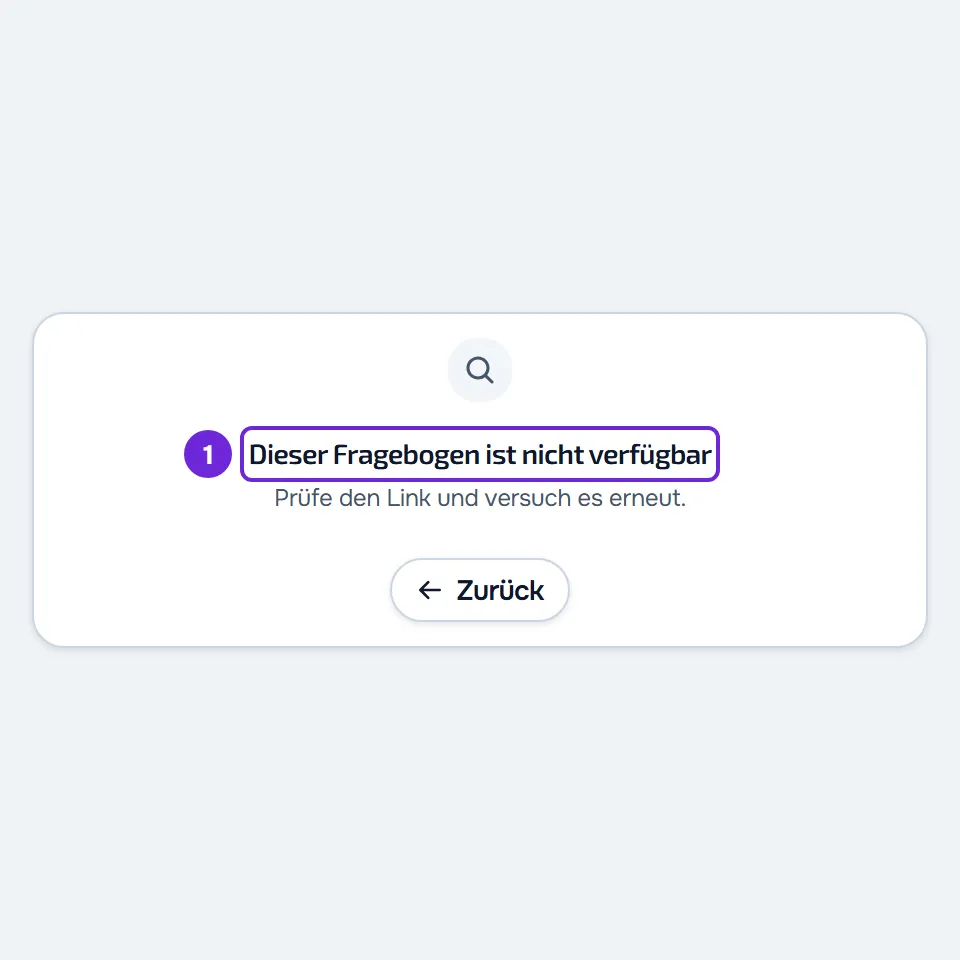
| „Dieser Fragebogen ist nicht verfügbar“, mit „Prüfe den Link und versuch es erneut.“ In der App: „Fragebogen nicht gefunden.“ | Der Fragebogen wurde dir nicht gesendet, der Profi hat ihn geschlossen, zurück in den Entwurf gesetzt oder gelöscht, oder du hast kein aktives Coaching mehr mit dem Profi, der ihn gesendet hat. | Öffne ihn erneut über Fragebögen. Ist er nicht unter Offen, sprich mit deinem Profi. |
| „Dieser Fragebogen nimmt keine Antworten mehr an: Er ist abgelaufen oder hat sein Limit erreicht.“, mit „Wenn du noch antworten musst, sprich mit der Person, die dir den Link geschickt hat.“ Nur im Web. | Du hast den öffentlichen Link des Fragebogens geöffnet, den der Profi separat teilt, und der Fragebogen ist abgelaufen oder hat schon die maximale Anzahl an Antworten erhalten. Auch wenn du angemeldet bist, zeigt der öffentliche Link diese Karte. | Sprich mit der Person, die dir den Link geschickt hat. |
| „Der Fragebogen konnte nicht geöffnet werden. Bitte versuch es erneut.“ In der App: „Keine Internetverbindung“. | Die Verbindung ist beim Öffnen des Fragebogens fehlgeschlagen. | Prüfe deine Internetverbindung und öffne ihn erneut. In der App lädt der Bildschirm von selbst neu, sobald die Verbindung zurück ist. |
| „Du hast diesen Fragebogen schon beantwortet“, mit „Deine Antworten findest du unter Fragebögen im Tab Beantwortet.“ In der App zeigt das Fenster gleich deine Antworten. | Du hast diese Zusendung des Fragebogens schon beantwortet. Jede Zusendung nimmt nur eine Antwort an. | Wähle im Web Meine Antworten ansehen: Es öffnet sich der Tab Beantwortet, wo du deine Antworten nachlesen kannst. Um etwas zu korrigieren, sprich mit deinem Profi. |
| „Nicht in deinem Paket“, mit „Das ist nicht Teil deines Plans. Sprich mit deinem Profi.“ Im Fenster der App nur „Dieser Bereich ist nicht in deinem Paket enthalten. Sprich mit deinem Profi.“ | Der Tarif, den du bei deinem Profi hast, enthält keine Fragebögen. Bei einem Check-in enthält er den Bereich Fortschritt nicht. | Sprich mit deinem Profi: Nur er ändert, was dein Tarif enthält. |
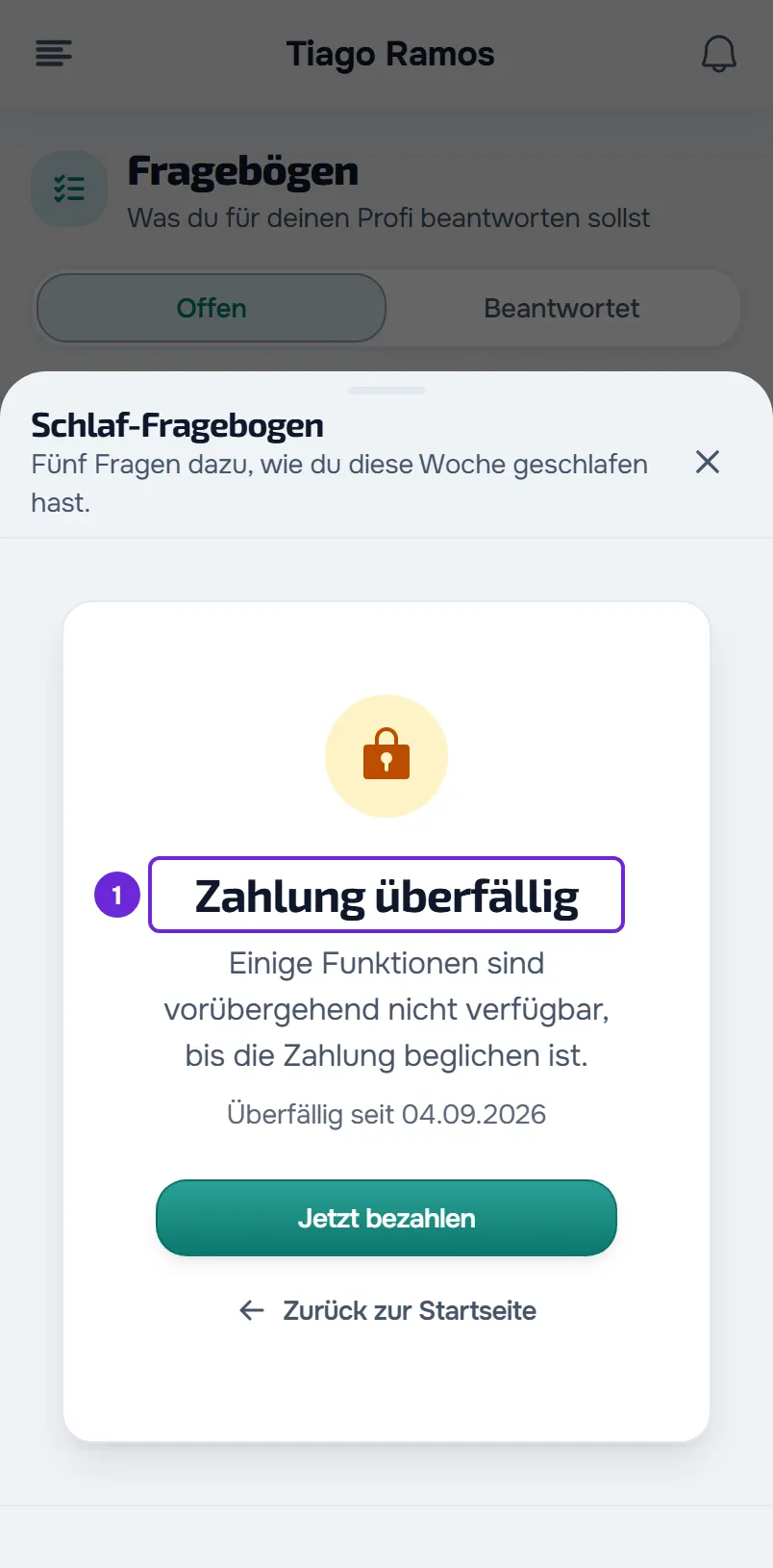
| „Zahlung überfällig“, anstelle der Fragen, beim Öffnen oder Speichern. | Eine Zahlung ist überfällig, oder der Tarif, den du bei deinem Profi hattest, ist beendet. Das Beantworten von Fragebögen ist pausiert; deine Antworten nachlesen kannst du weiterhin. | Lies den Artikel zur überfälligen Zahlung, der nach der Tabelle verlinkt ist. Wenn die Pause endet, kehrt das Fenster zu den Fragen zurück, mit dem, was du schon geschrieben hattest. |
| „Dieser Fragebogen ist nicht verfügbar“, mit „Dein Profi muss die Einstellungen einer Frage korrigieren, bevor du antworten kannst.“ Nur im Web. | Eine Frage des Fragebogens ist falsch eingerichtet, zum Beispiel eine Auswahl mit weniger als 2 Optionen. | Sag deinem Profi Bescheid. Nachdem er sie korrigiert hat, öffne den Fragebogen erneut. |
| „Verfügbar ab“, gefolgt vom Datum; „Coaching beendet am“, gefolgt vom Datum; oder „Derzeit kein Zugang.“ In der App zeigt ein beendetes Coaching ebenfalls „Derzeit kein Zugang.“ | Dein Coaching hat noch nicht begonnen, ist beendet oder inaktiv. In diesem Status kannst du nicht antworten, und Offen bleibt leer. | Sprich mit deinem Profi. Im Web führt dich Ansehen, wenn es erscheint, zur Startseite, wo der vollständige Hinweis steht. |
| „Wähle deinen Plan zum Start“. In der neuesten Version der App erscheint der Hinweis anstelle des Fragebogens, mit der Schaltfläche Plan wählen. Im Web zeigt die Seite Fragebögen diese Karte, mit den Plänen deines Profis; ein Fragebogen, den du über einen Link oder eine Benachrichtigung öffnest, zeigt „Nicht in deinem Paket“. | Dein Profi möchte, dass du einen Plan wählst, bevor du beitrittst. Bis dahin hast du nur den Chat. | Wähle einen Plan deines Profis: im Web in der Karte oder auf der Startseite. In der App bringt dich Plan wählen zur Startseite. Lies den Artikel zur Planwahl, der nach der Tabelle verlinkt ist. |
Zum Tarif siehe „Nicht in deinem Paket“: Ein Bereich der App ist verschwunden. Zur Zahlung siehe Zahlung überfällig: was pausiert ist und wie du sie begleichst. Zum Coaching siehe Zugangsstatus: geplant, beendet und inaktiv. Ohne Internet in der App siehe Die App zeigt „Keine Verbindung“ oder lädt sehr langsam. Zum Plan, den dein Profi vor dem Beitritt verlangt, siehe Einen Plan deines Profis auswählen und bezahlen.
Meldungen beim Speichern
Wenn du Speichern wählst, werden die Antworten geprüft, bevor sie das Gerät verlassen. Eine unbeantwortete Pflichtfrage oder eine Antwort außerhalb der Regeln wird markiert, zusammen mit dem, was du korrigieren musst.
Im Web
Unter der Frage erscheint eine Meldung wie „Diese Frage muss noch beantwortet werden.“, „Wähle mindestens eine Option.“ oder „Gib eine gültige E-Mail ein.“, und das Fenster springt zu dieser Frage, auch wenn sie auf einer anderen Seite des Fragebogens steht. Korrigiere sie und wähle erneut Speichern.
Schlägt das Senden danach fehl, erscheint eine Meldung über den Fragen. Was du geschrieben hast, bleibt im Fenster.
| Meldung | Ursache | Was du tun kannst |
|---|---|---|
| „Dieser Fragebogen nimmt keine Antworten mehr an.“ | Der Server hat die Antworten abgelehnt: Der Fragebogen ist abgelaufen oder hat sein Antwortlimit erreicht, nachdem du ihn geöffnet hast, oder du hast ihn schon in einem anderen Fenster oder auf einem anderen Gerät beantwortet. | Öffne Fragebögen. Steht der Fragebogen unter Beantwortet, wurde deine Antwort gespeichert. Ist er nicht mehr unter Offen, sprich mit deinem Profi. |
| „Nicht gefunden.“ | Nachdem du den Fragebogen geöffnet hast, hat der Profi ihn geschlossen, zurück in den Entwurf gesetzt oder gelöscht, oder dein Coaching ist nicht mehr aktiv. | Sprich mit deinem Profi. |
| „Verbindungsfehler.“, „Die Anfrage hat zu lange gedauert. Bitte versuch es erneut.“, „Serverfehler. Bitte versuch es erneut.“ oder „Deine Antworten konnten nicht gesendet werden. Bitte versuch es erneut.“ | Die Verbindung oder der Server ist beim Speichern fehlgeschlagen oder hat zu lange für die Antwort gebraucht. | Prüfe deine Internetverbindung und wähle erneut Speichern. |
In der App
- „Fülle die Pflichtfelder aus.“: Eine Pflichtfrage ist noch nicht beantwortet. Die Frage ist mit „Pflichtfeld“ markiert, und die App zeigt die Seite, auf der sie steht.
- „Korrigiere die markierten Antworten.“: Eine Antwort liegt außerhalb der Grenzen oder hat das falsche Format, etwa eine Zahl, eine E-Mail oder eine Telefonnummer. Die Regel steht direkt bei der Frage.
- „Senden fehlgeschlagen. Versuche es erneut.“: Das Senden ist fehlgeschlagen. Vielleicht fehlt das Internet, der Fragebogen ist abgelaufen, hat sein Antwortlimit erreicht oder ist nicht mehr verfügbar, seit du ihn geöffnet hast, oder du hast ihn schon auf einem anderen Gerät beantwortet. Die Antworten bleiben auf dem Bildschirm. Prüfe deine Internetverbindung und wähle erneut Speichern. Schlägt es wieder fehl, öffne Fragebögen: Ist der Fragebogen nicht mehr unter Offen, sprich mit deinem Profi.
Die Frist ist abgelaufen
Die Frist schließt den Fragebogen nicht: Nach der Frist kannst du weiterhin antworten. Ist der Tag der Frist vorbei, zeigt das Web Überfällig auf der Karte und im Fenster, und die App zeigt „Frist abgelaufen am“, gefolgt vom Datum. Ein Fragebogen mit Frist heute ist erst nach Ende des Tages überfällig, nach der Uhrzeit deines Geräts.
Was einen Fragebogen schließt, ist das Ablaufdatum oder das Antwortlimit, die der Profi festlegen kann. Das Limit zählt die Antworten aller Personen, nicht nur deine. Wenn das Datum vorbei oder das Limit erreicht ist, verschwindet der Fragebogen aus Offen und nimmt keine Antworten mehr an.
Der Fragebogen ist nicht mehr unter Offen
Ein Fragebogen verschwindet aus Offen, wenn:
- du ihn beantwortet hast: Er wandert nach Beantwortet;
- der Profi ihn geschlossen, zurück in den Entwurf gesetzt oder gelöscht hat;
- das Ablaufdatum vorbei ist oder er sein Antwortlimit erreicht hat;
- du kein aktives Coaching mehr mit dem Profi hast, der ihn gesendet hat; die beantworteten bleiben unter Beantwortet;
- dein Tarif keine Fragebögen mehr enthält: In diesem Fall verschwindet der Menüeintrag Fragebögen selbst.
Ein Fragebogen, der sich von selbst geöffnet hat und den du mit Später geschlossen hast, bleibt unter Offen. Der Check-in ist auch ein Fragebogen, erscheint aber nicht in dieser Liste: Er hat eine eigene Schaltfläche, unter Fortschritt und auf der Startseite.
Die Liste lädt nicht
Zeigt die Liste Fragebögen eine Fehlerkarte, wähle Erneut versuchen. Bleibt der Fehler, siehe Fehlerkarten wie „Diese Informationen konnten nicht geladen werden“.
Wenn das Problem bleibt
Liegt die Ursache im Fragebogen (geschlossen, im Entwurf, abgelaufen, am Antwortlimit oder falsch eingerichtet), kann nur dein Profi sie beheben: Sprich mit ihm. Bei einem Problem mit dem Web oder der App schreib dem MyFitnessClient-Team über den Kontakt, der unten auf der Startseite des Hilfe-Centers steht (in der App in der Zeile „Probleme mit der App“). Gib an:
- den Namen des Fragebogens und den deines Profis;
- den Tag und die Uhrzeit, zu der du es versucht hast;
- die genaue Meldung, die du gesehen hast;
- ob du das Web oder die App nutzt.