
Wann es passiert
Wenn eine Liste, ein Panel oder eine Seite in MyFitnessClient nicht geladen werden kann, erscheint an dieser Stelle eine Fehlerkarte statt einer leeren Fläche. Die Karte nimmt nur den Teil ein, der fehlgeschlagen ist, einen Abschnitt oder die ganze Seite, und sagt, was passiert ist und was du tun kannst. Sie erscheint auf der Website und in der App, für Profis und für Kunden.
Wenn eine Aktion fehlschlägt, etwa Speichern, Löschen oder Senden, erscheint diese Karte nicht: Stattdessen erscheint ein vorübergehender Hinweis oder eine Fehlermeldung im Fenster oder neben dem Feld.
Die Karten und was du tun kannst
Auf den meisten Seiten der Website sagt der Titel der Karte, welche Art von Fehler vorliegt:
| Titel der Karte | Wann sie erscheint | Was du tun kannst |
|---|---|---|
| „Diese Informationen konnten nicht geladen werden“ | Ein Fehler, der keiner der anderen in dieser Tabelle ist, zum Beispiel wenn der Server nicht rechtzeitig antwortet. Der Text lautet „Ein vorübergehender Fehler ist aufgetreten. Deine Daten wurden nicht geändert.“ | Versuch es erneut. |
| „Dienst vorübergehend nicht verfügbar“ | Der Server ist ausgefallen oder vorübergehend nicht erreichbar. | Warte ein paar Sekunden und versuch es erneut. |
| „Du bist offline“ | Der Browser konnte den Server nicht erreichen, zum Beispiel weil das Netz unterbrochen ist. | Schalte WLAN oder mobile Daten ein und versuch es erneut. |
| „Inhalt nicht gefunden“ | Der Inhalt wurde entfernt oder ist nicht mehr verfügbar, oder der Link, den du geöffnet hast, ist alt oder falsch. | Geh zurück zur Liste und öffne den Inhalt von dort. |
| „Du hast keinen Zugriff auf diesen Bereich“ | Der Server hat sich geweigert, deinem Konto diesen Inhalt zu zeigen. | Sieh dir das häufige Problem „Du hast keinen Zugriff auf diesen Bereich“ an, falls du Zugriff haben solltest. |
| „Diese Informationen wurden inzwischen geändert“ | Derselbe Inhalt wurde inzwischen an anderer Stelle geändert. | Lade die Seite neu, bevor du erneut speicherst. |
| „Zu viele Anfragen“ | In kurzer Zeit wurden viele Anfragen gestellt. | Warte einen Moment und versuch es erneut. |
Manche Seiten verwenden einen eigenen Titel, etwa „Laden fehlgeschlagen“, oder zeigen bei jedem Fehler dieselbe Karte. Dann sagt der Titel nicht, welche Art von Fehler vorliegt: Versuch es erneut, und wenn die Karte bleibt, kontaktiere den Support.
Wenn der Server einen genaueren Grund nennt, zeigen die meisten Karten diesen Satz unter dem Titel statt des üblichen Texts. Das gilt auch, wenn der Sicherheitsschutz von MyFitnessClient die Anfrage stoppt, bevor sie den Server erreicht: Die Karte zeigt „Die Anfrage wurde vom Sicherheitsschutz blockiert…“. Siehe „Die Anfrage wurde vom Sicherheitsschutz blockiert“: was du tun kannst.
In der Ecke des Bildschirms können kurze Hinweise erscheinen: „Die Antwort dauert länger als üblich“, „Du bist offline“ und „Verbindung wiederhergestellt“. Das sind keine Fehlerkarten: Sie sagen, dass das Netz langsam ist, ausgefallen ist oder wieder da ist. Solange eine ganzseitige Karte oder eine andere Karte, die den Fehler schon erklärt, auf dem Bildschirm steht, erscheinen diese Hinweise nicht, damit sie denselben Fehler nicht wiederholen.
Schritte
So löst du eine Fehlerkarte:
- Lies den Titel der Karte und such ihn in der Tabelle „Die Karten und was du tun kannst“.
- Tu, was die Tabelle für diesen Titel angibt, zum Beispiel das Netz einschalten oder einen Moment warten.
- Wähle Erneut versuchen 1.
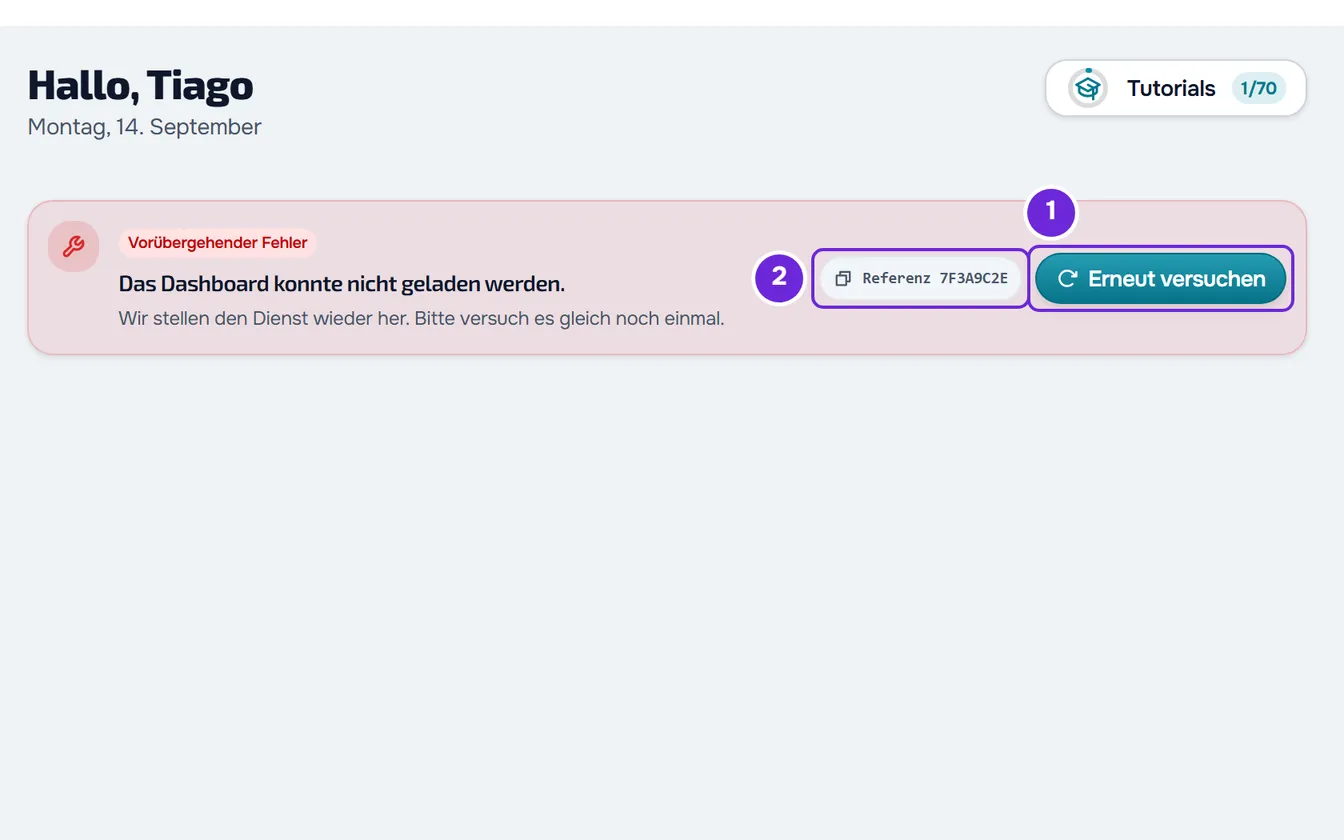
- Wenn die Karte auf der Website bleibt, wähle die Schaltfläche Referenz 2, gefolgt von einem Code aus 8 Zeichen. Der vollständige Code wird kopiert und die Schaltfläche zeigt einige Augenblicke lang Kopiert.
- Kontaktiere den Support wie unter „Wenn das Problem bleibt“ beschrieben, füge die Referenz in die Nachricht ein und schreib, was du gerade gemacht hast.
Wenn die Anfrage durchgeht, erscheint der Inhalt an der Stelle der Karte. Eine kleine Karte, nur mit dem Titel, hat keine Schaltflächen: Lade die Seite neu, um es erneut zu versuchen.
Die Schaltfläche Referenz
Die Referenz ist der Code der fehlgeschlagenen Anfrage. Derselbe Code geht mit der Anfrage bis zum Server von MyFitnessClient; wenn du ihn dem Support gibst, hilft das, diese Anfrage zu finden.
Die Schaltfläche zeigt „Referenz“ und die ersten 8 Zeichen des Codes in Großbuchstaben. Wenn du sie wählst, kopierst du den vollständigen Code. Wenn du den Zeiger über die Schaltfläche hältst, siehst du den vollständigen Code.
Nicht jede Karte hat diese Schaltfläche. Wenn der Browser das Kopieren nicht zulässt, zeigt die Schaltfläche nicht „Kopiert“: Halte den Zeiger über die Schaltfläche und schreib den Code von Hand ab.
In der App
Wenn in der App eine Seite nicht lädt, erscheint eine Karte mit dem Satz, was fehlgeschlagen ist, zum Beispiel „Deine Gewohnheiten konnten nicht geladen werden.“, und die Schaltfläche Erneut versuchen. Wenn der Server einen genaueren Grund nennt, zeigt die Karte diesen Satz. Die App hat keine Schaltfläche Referenz: Nenne dem Support den genauen Satz und was du gerade gemacht hast.
Ohne Netz zeigt die App nicht die Fehlerkarte, sondern „Keine Internetverbindung“ mit dem Text „Diese Seite braucht eine Verbindung. Sobald du wieder Netz hast, aktualisiert sie sich von selbst.“, und die Seite lädt von selbst neu, wenn die Verbindung zurück ist. Siehe Die App zeigt „Keine Verbindung“ oder lädt sehr langsam.
Häufige Probleme
„Du hast keinen Zugriff auf diesen Bereich“, obwohl du Zugriff haben solltest
Der Server hat sich geweigert, deinem Konto den Inhalt zu zeigen. Die häufigsten Ursachen:
- Du bist Mitglied eines Teams und hast keine Berechtigung für diesen Bereich. Frag die Person, die das Team verwaltet, danach.
- Du bist Kunde, und dieser Teil ist nicht in dem enthalten, was dein Profi dir gegeben hat. Die Karte kann „Das ist nicht Teil deines Plans. Sprich mit deinem Profi.“ anzeigen. Siehe „Nicht in deinem Paket“: Ein Bereich der App ist verschwunden.
- Die Funktion ist im Konto des Profis nicht verfügbar. Die Karte kann „Diese Funktion ist im aktuellen Tarif nicht enthalten.“ anzeigen.
„Diese Informationen wurden inzwischen geändert“
Jemand anderes, oder du in einem anderen Tab oder auf einem anderen Gerät, hat denselben Inhalt geändert. Lade die Seite neu, um die aktuelle Version zu sehen, und nimm deine Änderung erst danach erneut vor.
Die Karte kommt nach Erneut versuchen wieder
Warte ein paar Minuten und versuch es erneut. Probier ein anderes Netz aus, zum Beispiel mobile Daten statt WLAN. Wenn der Server weiterhin nicht verfügbar ist, siehe Server vorübergehend nicht verfügbar oder zu viele Anfragen hintereinander. Wenn es weiter passiert, kontaktiere den Support mit der Referenz.
Eine Aktion ist fehlgeschlagen und es erschien keine Karte
Die Karte gibt es nur für das, was nicht geladen wurde. Wenn Speichern, Löschen oder Senden fehlschlägt, erscheint ein vorübergehender Hinweis oder eine Meldung im Fenster mit dem Satz des Fehlers. Diese Hinweise haben keine Schaltfläche Referenz: Notiere den genauen Satz für den Support.
Fragen
Warum habe ich keinen Fehler gesehen, obwohl sich die Seite nicht aktualisiert hat?
Wenn sich die Seite von selbst aktualisiert, zum Beispiel wenn du zum Tab zurückkehrst, und diese Aktualisierung fehlschlägt, während schon Daten auf dem Bildschirm stehen, erscheint keine Karte: Die Daten, die du siehst, bleiben bis zur nächsten Aktualisierung. Wenn du selbst etwas anforderst, zum Beispiel beim Ändern eines Filters oder beim Öffnen einer Seite, zeigt der Fehler die Karte.
Versucht es die Karte von selbst erneut?
Auf der Website nicht: Um es erneut zu versuchen, wähle Erneut versuchen. Viele Seiten fordern die Daten auch neu an, wenn du einen Filter änderst oder zum Tab zurückkehrst. In der App lädt der Zustand „Keine Internetverbindung“ die Seite von selbst neu, wenn das Netz zurück ist.
Wenn das Problem bleibt
Schreib dem Team von MyFitnessClient über den Kontakt in der Karte „Nicht gefunden, was du suchst?“ am Ende der Startseite des Hilfe-Centers. In der App zeigt dieselbe Karte am Ende des Hilfe-Centers die E-Mail-Adresse für Probleme mit der App. Wenn du ein Profi bist, kannst du auch im Support in den Einstellungen eine Anfrage erstellen. Schick:
- den Titel der Karte und den Satz darunter, genau so, wie sie erscheinen;
- auf der Website die Referenz, die du über die Schaltfläche Referenz kopiert hast;
- was du gerade gemacht hast und auf welcher Seite;
- Tag und Uhrzeit;
- ob du die Website nutzt, und mit welchem Browser, oder die App, und auf welchem Handy.