
Bevor du beginnst
- In einem Team-Workspace brauchst du zum Öffnen der Liste die Berechtigung Ernährung > Ansehen. Ohne sie erscheint Ernährung nicht im Seitenmenü, und die Seite zeigt, wenn du sie über ihre Adresse öffnest, „Keine Zugriffsberechtigung“: siehe „Keine Zugriffsberechtigung“ und fehlende Menüpunkte eines Mitglieds.
- Das ⋮-Menü jedes Plans, der Rechtsklick, die Schaltfläche Auswählen sowie das Erstellen, Ändern oder Löschen von Labels erfordern die Berechtigung Ernährung > Bearbeiten, und Duplizieren erfordert zusätzlich Ernährung > Erstellen. Der Team-Inhaber hat immer alle Berechtigungen.
Interaktives Tutorial
Öffnet sich in der App und braucht eine Anmeldung.
Schritte
So findest du einen Ernährungsplan:
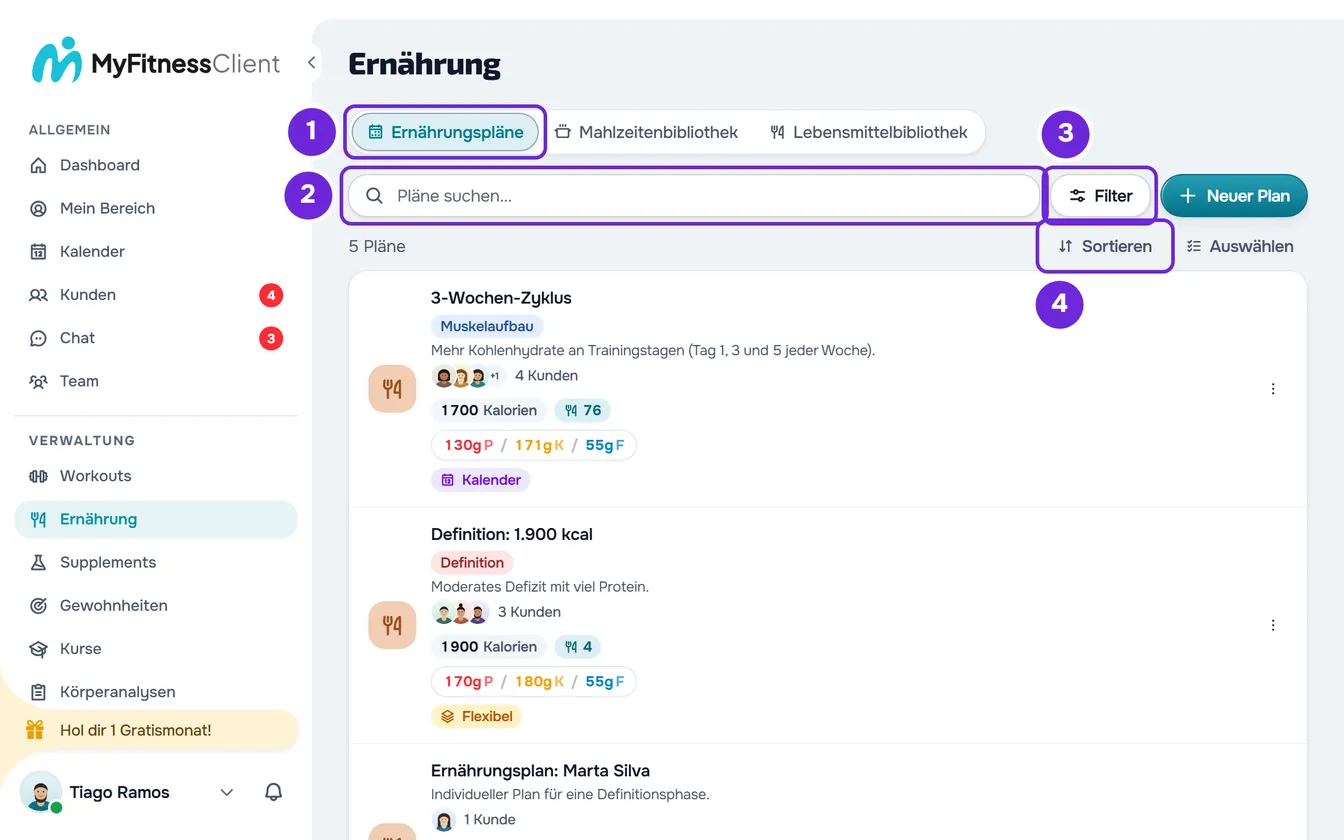
- Wähle im Seitenmenü Ernährung. Die Seite öffnet sich im Tab Ernährungspläne 1 (auf einem kleinen Bildschirm Pläne).
- Gib im Suchfeld 2 einen Teil des Plannamens ein. Die Liste aktualisiert sich, sobald du aufhörst zu tippen, und springt zurück auf Seite 1.
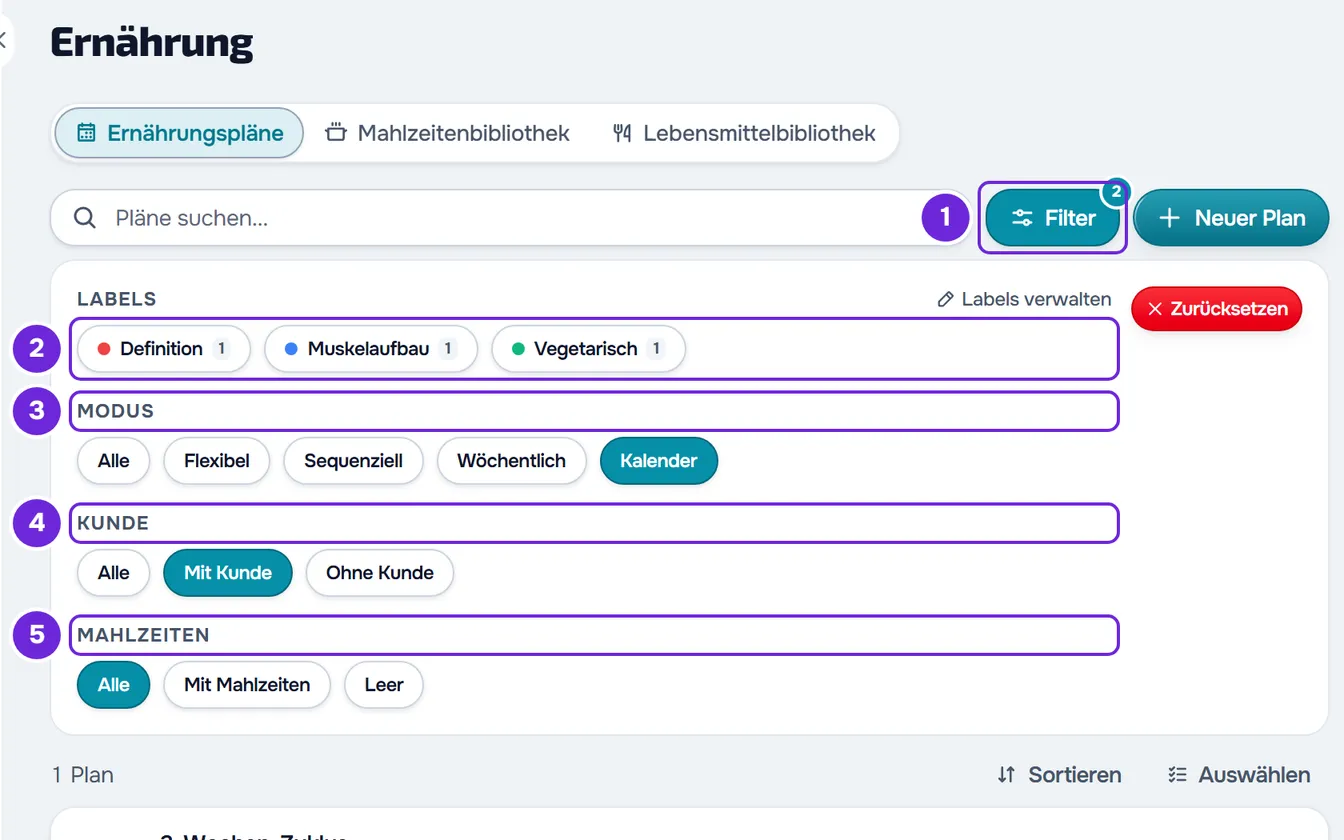
- Optional: Wähle Filter 1 (auf einem kleinen Bildschirm nur das Symbol) und triff deine Auswahl in den Gruppen Labels 2, Modus 3, Kunde 4 (Mit Kunde oder Ohne Kunde) oder Mahlzeiten 5 (Mit Mahlzeiten oder Leer). Die Gruppe Labels erscheint erst, wenn es schon Labels gibt.
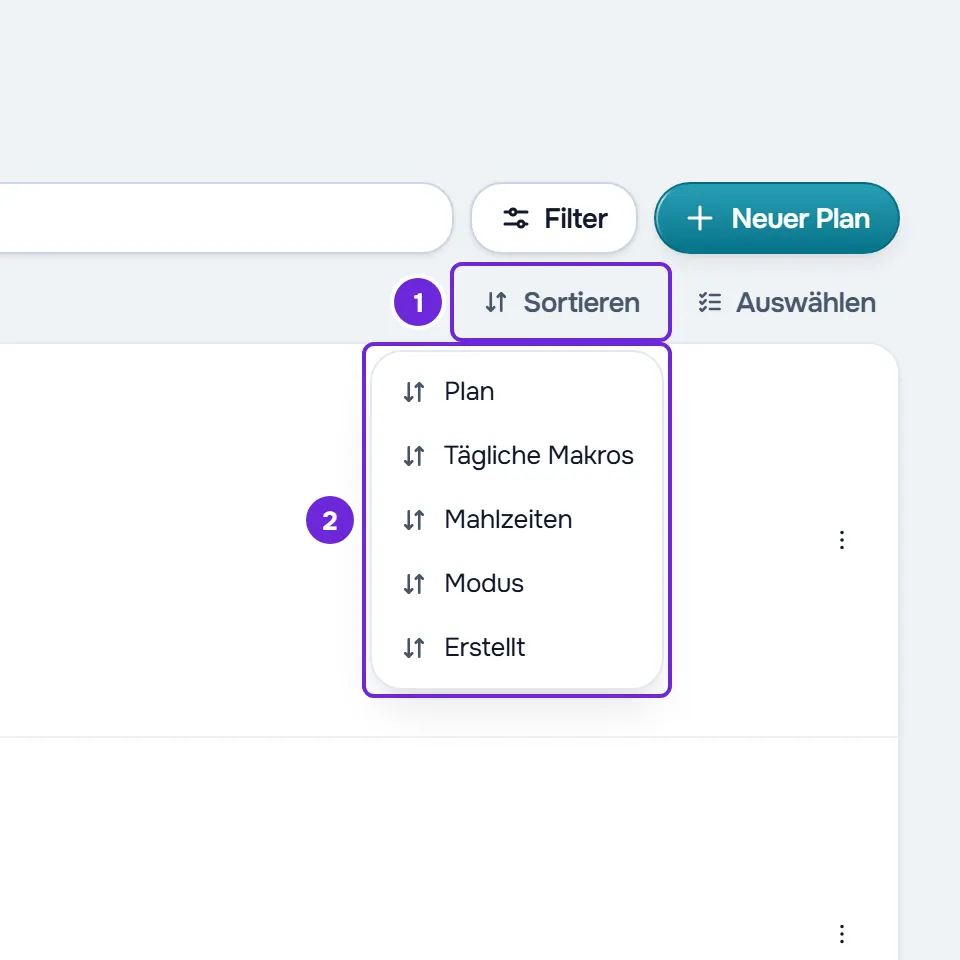
- Optional: Um die Reihenfolge zu ändern, wähle die Überschrift einer Tabellenspalte: Plan, Tägliche Makros, Mahlzeiten, Modus oder Erstellt. Wähle in der Kartenliste Sortieren 1 und die Spalte 2.
- Optional: Wähle in der Fußzeile der Liste unter Anzeigen 10, 25 oder 50 Pläne pro Seite und wechsle mit den Pfeilen die Seite.
- Wähle den Plan, um ihn im Editor zu öffnen.
Die Liste zeigt nur die Pläne, die zur Suche und zu den Filtern passen, und der Zähler über der Liste zeigt, wie viele es auf allen Seiten sind, zum Beispiel „12 Pläne“.
Die Liste lesen
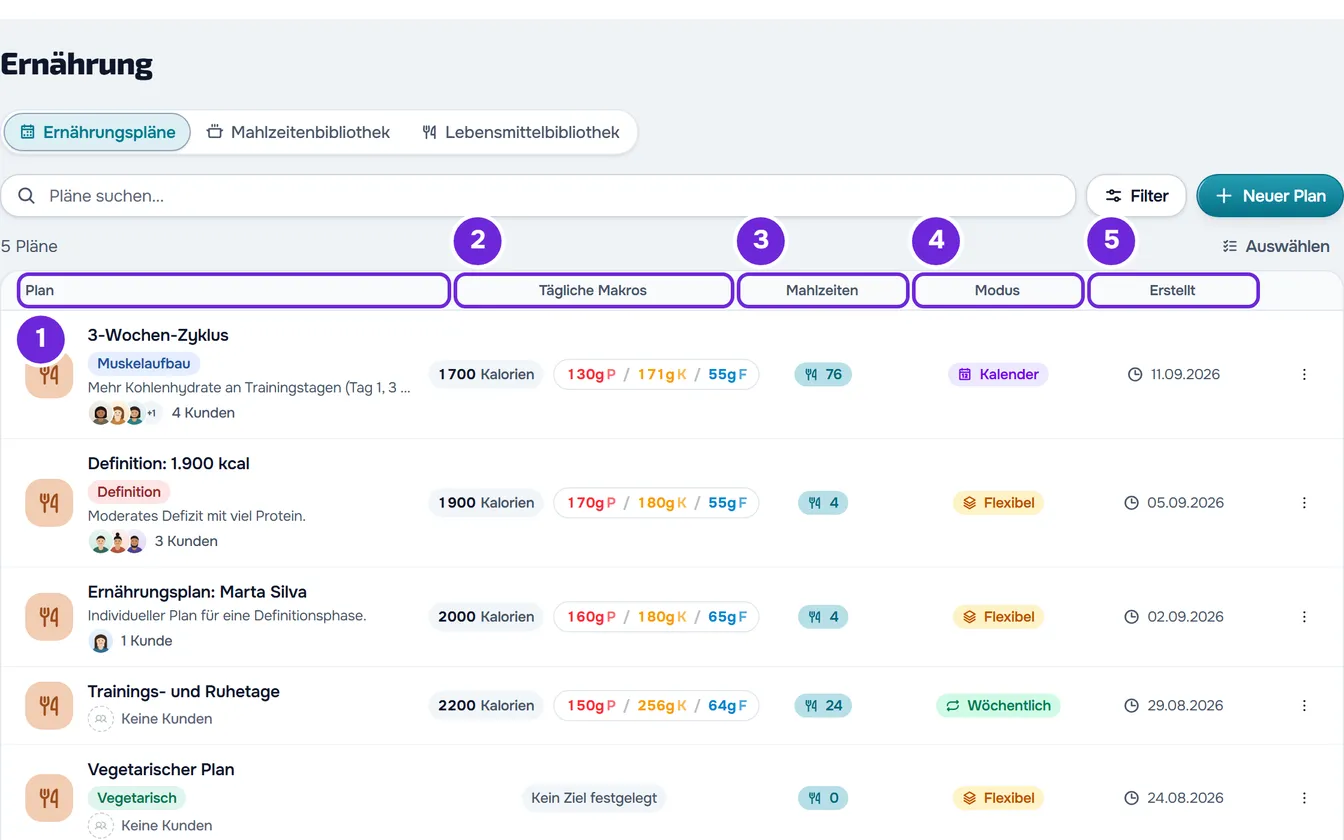
- In einem Fenster mit mindestens 1280 px Breite ist die Liste eine Tabelle. In einem schmaleren Fenster ist jeder Plan eine Karte mit denselben Informationen, außer dem Erstellungsdatum und, bei einem Plan ohne Mahlzeiten, der Anzahl der Mahlzeiten.
- Plan: das Titelbild oder Symbol, der Name, die Labels, der Anfang der Beschreibung in einer einzigen Zeile und die Kunden, denen der Plan zugewiesen ist: bis zu 3 Avatare, „+N“, wenn es mehr sind, und die Anzahl der Kunden. Ein Plan ohne Kunden zeigt Keine Kunden. Wenn du mit der Maus über einen Avatar fährst, siehst du den Namen des Kunden oder den Spitznamen, den du ihm gegeben hast.
- Tägliche Makros: die Tagesziele des Plans in Kalorien, Protein, Kohlenhydraten und Fett, nicht die Summe der Lebensmittel. Es erscheint nur, was festgelegt ist; ohne jedes Ziel erscheint Kein Ziel festgelegt. Siehe Tagesziele für Kalorien und Makros eines Plans festlegen.
- Mahlzeiten: wie viele Mahlzeiten der Plan hat. Die Optionen einer Mahlzeit zählen nicht extra.
- Modus: Flexibel, Wöchentlich, Kalender oder, bei einem älteren Plan, Sequenziell. Siehe Die Modi des Ernährungsplans: Flexibel, Wöchentlich und Kalender.
- Erstellt: der Tag, an dem der Plan erstellt wurde.
- In einem Team-Workspace zeigt ein Plan, den ein Kollege erstellt hat, „Erstellt von“ und seinen Namen.
- Wenn du einen Plan in Mein Bereich nutzt, zählst du nicht als sein Kunde.
- Gibt es noch keinen Plan, zeigt die Liste „Keine Pläne gefunden“ und „Noch keine Pläne. Erstelle deinen ersten!“. Für den Anfang siehe Einen Ernährungsplan erstellen.
Filtern und sortieren
- Die Zahl auf der Schaltfläche Filter zeigt, wie viele Filter aktiv sind. Jedes gewählte Label zählt als ein Filter.
- In Modus, Kunde und Mahlzeiten wählst du eine Option pro Gruppe. Wählst du die aktive Option noch einmal, gilt wieder Alle.
- Jedes Label zeigt, wie viele Pläne es haben. Mit mehreren gewählten Labels zeigt die Liste nur die Pläne, die alle davon haben.
- Mit Kunde zeigt die Pläne, die mindestens einem Kunden zugewiesen sind, und Ohne Kunde die übrigen. Für ein Teammitglied mit Zugriff nur auf einige Kunden zählen nur diese. Leer zeigt die Pläne ohne Mahlzeiten.
- Zurücksetzen erscheint, sobald mindestens ein Filter aktiv ist, und setzt die vier Gruppen zurück. Die Suche bleibt, wie sie war.
- Suche, Filter und Sortierung gelten für alle Pläne, nicht nur für die geöffnete Seite, und jede Änderung springt zurück auf Seite 1.
- In derselben Spalte sortiert die erste Auswahl aufsteigend, die zweite absteigend, und die dritte stellt die ursprüngliche Reihenfolge wieder her, mit den neuesten Plänen zuerst. Tägliche Makros sortiert nach Kalorien und Modus in der Reihenfolge Flexibel, Sequenziell, Wöchentlich und Kalender.
Pläne mit Labels versehen
Mit Labels ordnest du die Pläne auf deine Weise, zum Beispiel nach Ziel. Sie gehören zum Workspace, sind von den Labels der Trainings und Programme getrennt, und die Kunden sehen sie nie.
- Bei einem Plan: Wähle im ⋮-Menü der Zeile oder Karte oder mit Rechtsklick Labels. Hake die Labels an oder ab und wähle Speichern. „Labels aktualisiert“ erscheint.
- Ein neues Label: Gib im selben Fenster den Namen in die Suche ein und wähle die Option, es zu erstellen. Das Label wird sofort erstellt und ist schon angehakt, mit einer Farbe aus der Palette; der Plan bekommt es erst, wenn du Speichern wählst.
- Bei mehreren Plänen: Wähle Auswählen, hake die Pläne an und wähle in der Auswahlleiste Labels. Jedes Label, das du an- oder abhakst, ändert sich sofort bei allen angehakten Plänen; ein Label, das nur einige haben, erscheint halb angehakt. Die Auswahl ist in Ernährungspläne löschen, einzeln oder mehrere auf einmal erklärt.
- Um die Labels zu verwalten, wähle Labels verwalten, in der Gruppe Labels der Filter oder am Ende der Liste im Fenster Labels. Unter Neues Label gibst du den Namen ein (bis zu 50 Zeichen), wählst die Farbe und wählst Hinzufügen.
- Unter Deine Labels zeigt jedes Label, in wie vielen Plänen es ist. Der Stift ändert Namen und Farbe, und der Papierkorb löscht es, nachdem du bestätigt hast; der Rechtsklick auf die Zeile bietet dieselben zwei Aktionen.
- Wenn du ein Label löschst, verschwindet es aus allen Plänen, die es hatten, und die Pläne bleiben. Ist das Label in Gebrauch, sagt die Bestätigung, in wie vielen, zum Beispiel „In Verwendung: 3 Pläne. Beim Löschen wird es überall entfernt.“
- Auch die Einstellungen jedes Plans haben ein Feld für Labels: siehe Name, Titelbild und Dauer eines Ernährungsplans ändern.
Das Menü jedes Plans
Das ⋮ jeder Zeile oder Karte und ein Rechtsklick an einer beliebigen Stelle der Zeile oder Karte öffnen dasselbe Menü:
- Bearbeiten öffnet den Plan im Editor, wie das Auswählen der Zeile: siehe Der Ernährungsplan-Editor: automatisches Speichern und Rückgängig.
- Duplizieren erstellt eine Kopie des Plans, ohne Kunden: siehe Einen Ernährungsplan duplizieren.
- Labels öffnet die Labels dieses Plans.
- Löschen fragt nach einer Bestätigung, bevor der Plan gelöscht wird: siehe Ernährungspläne löschen, einzeln oder mehrere auf einmal.
Mit gedrückter Umschalttaste oder über Text, den du schon markiert hattest, öffnet der Rechtsklick das Menü des Browsers.
Die Liste merkt sich die Ansicht
Seite, Anzahl der Pläne pro Seite, Suche, Filter und Sortierung stehen in der Adresse der Seite. Wenn du von einem Plan zur Liste zurückkehrst, öffnet sie sich so, wie du sie verlassen hast.
Häufige Probleme
Die Suche findet den Plan nicht über den Namen des Kunden
Die Suche sucht nur im Namen des Plans. Um zum Plan eines Kunden zu kommen, öffne sein Profil unter Kunden und wähle den Tab Ernährung, wie in Einem Kunden im Kundenprofil einen Ernährungsplan zuweisen. In der Liste lässt der Filter Mit Kunde nur die Pläne mit Kunden übrig, und der Name jedes Kunden erscheint, wenn du mit der Maus über den Avatar fährst.
„Keine Pläne gefunden“ und „Versuch, die Filter anzupassen“
Kein Plan passt zur Suche und zu den aktiven Filtern. Prüfe die Zahl auf der Schaltfläche Filter und wähle Zurücksetzen, oder lösche die Suche. Die Suche ignoriert Groß- und Kleinschreibung, aber nicht Akzente oder Umlaute: „Fruhstuck“ findet „Frühstück“ nicht.
Roter Balken mit „Erneut versuchen“
Die Liste wurde nicht geladen, zum Beispiel mit „Verbindungsfehler“ oder „Fehler beim Laden der Daten“. Es ist keine leere Liste: Deine Pläne sind noch da. Prüfe die Verbindung und wähle Erneut versuchen.
Ich sehe weder das ⋮-Menü noch die Schaltfläche Auswählen
Dir fehlt die Berechtigung Ernährung > Bearbeiten: Frag den Team-Inhaber danach. Ohne sie kannst du die Pläne suchen und öffnen, nur zum Ansehen.
Wenn das Problem bleibt, kontaktiere den Support mit der Adresse der Listenseite, dem Suchtext, den aktiven Filtern und der genauen Meldung, die erschienen ist.
Fragen
Wie viele Pläne erscheinen pro Seite?
Standardmäßig 10. Unter Anzeigen in der Fußzeile der Liste kannst du 25 oder 50 wählen.
Sieht das Team dieselbe Liste?
Ja. Die Pläne gehören zum Workspace, und wer die Berechtigung Ernährung > Ansehen hat, sieht sie alle. Ein Mitglied mit Zugriff nur auf einige Kunden sieht nur die Avatare dieser Kunden.
Sehen die Kunden die Labels?
Nein. Die Labels der Pläne sind nur für dich und dein Team.