
Bevor du beginnst
- Ein Profi-Konto bei MyFitnessClient, erstellt mit E-Mail, Google oder Apple (Profi- oder Kundenkonto erstellen). Mit Google oder Apple ist die E-Mail-Adresse schon bestätigt.
- Zugriff auf die E-Mail-Adresse des Kontos, um sie zu bestätigen (E-Mail-Adresse mit dem 6-stelligen Code oder dem Link bestätigen).
- Du bist in deinem eigenen Workspace: Im Workspace eines anderen Profis siehst du Kunden-App ansehen nicht und kannst Meine Marke nicht ändern.
Interaktives Tutorial
Öffnet sich in der App und braucht eine Anmeldung.
Schritte
Um zu deinem ersten Kunden zu kommen, folge diesen Schritten der Reihe nach.
- Bestätige deine E-Mail-Adresse mit dem 6-stelligen Code oder mit dem Link aus der E-Mail „Bestätige deine E-Mail-Adresse“. Du landest direkt im Dashboard, der Startseite des Kontos.
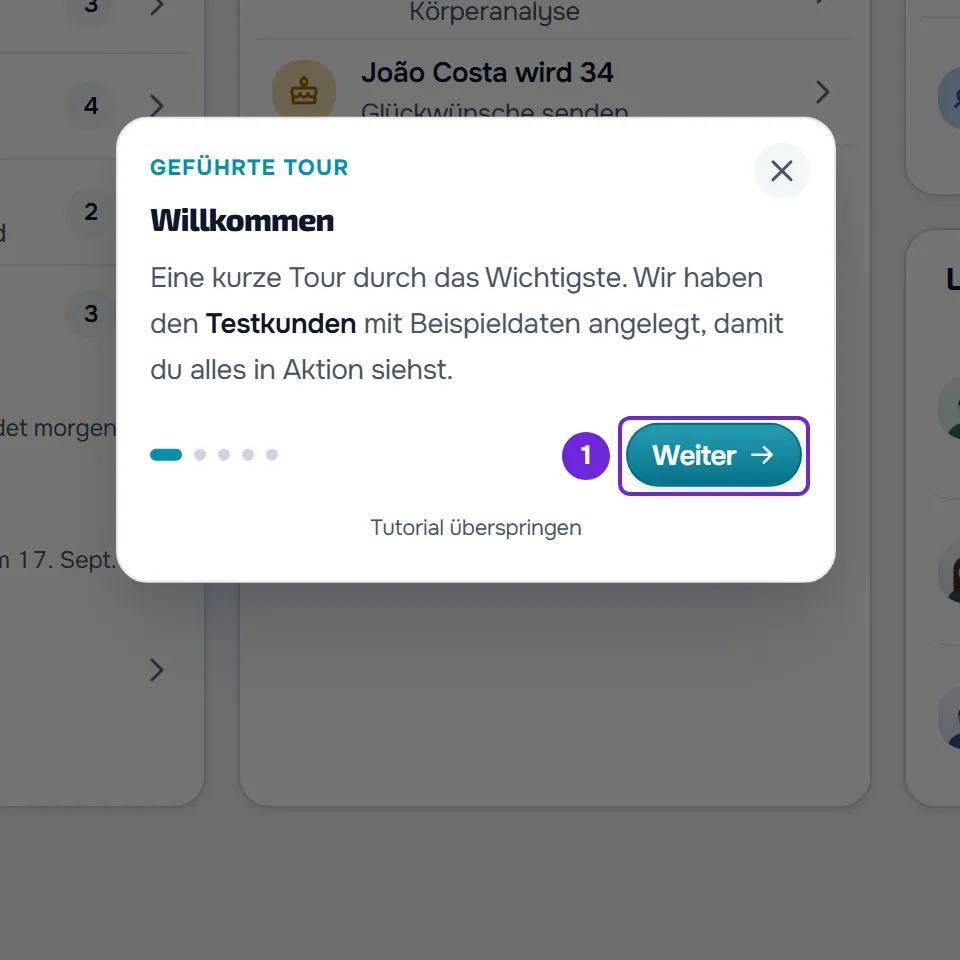
- Folge der geführten Tour, die einige Sekunden später von selbst im Dashboard startet, sobald der Testkunde bereit ist: Wähle bei jedem Schritt Weiter 1 und beim letzten Fertig. In 5 Schritten zeigt die Tour das Menü, die Kundenliste, das Profil des Testkunden und die Schaltfläche Tutorials (Interaktives Tutorial durchlaufen oder geführte Tour wiederholen).
- Öffne unter Kunden den Testkunden und geh die Tabs des Profils durch. Du siehst einen Kunden mit zugewiesenem Programm, absolvierten Workouts, Gewohnheiten und Körperanalysen, alles Beispieldaten. Im Chat hast du außerdem ein Beispielgespräch mit ihm (Beispieldaten und Testkunde).
- Wähle im Profil des Testkunden Kunden-App ansehen. Die Kunden-App öffnet sich in einem neuen Tab so, wie der Testkunde sie sieht, für 15 Minuten (Kunden-App mit dem Testkunden in der Vorschau öffnen).
- Wähle unter Einstellungen > Meine Marke das Logo und die Farbe deiner Marke und dann Speichern. Deine Kunden sehen sie ab dann in ihrer App (Menü der Einstellungen).
- Wähle unter Workouts die Option Neues Programm, gib den Namen deines ersten Programms ein und wähle Erstellen. Das neue Programm öffnet sich, und dort fügst du ihm die Workouts hinzu.
- Wähle unter Kunden die Option Neuer Kunde, gib den Namen deines ersten Kunden ein und wähle Kunden anlegen. Das Profil des neuen Kunden öffnet sich.
- Wähle im Profil des Kunden im Tab Workouts die Option Programm zuweisen, wähle das Programm, das du erstellt hast, und im Fenster mit dem Zugangszeitraum Bestätigen. Das Programm ist dem Kunden ab heute zugewiesen.
- Wenn du die Beispiele nicht mehr brauchst, dupliziere die Beispielvorlagen, die du behalten willst. Öffne dann im Dashboard die Tutorials, wähle Beispieldaten entfernen und bestätige. Das Entfernen löscht den Testkunden und die Beispielvorlagen, auch die, die du bearbeitet hast, aber ein Programm, ein Ernährungsplan oder ein Label, das du einem echten Kunden zugewiesen hast, bleibt und gehört dann dir (Beispieldaten und den Testkunden entfernen).
Am Ende hast du deinen ersten Kunden mit einem eigenen Programm und ein Konto nur mit deinen Daten.
Damit der Kunde die App nutzen kann, lade ihn ein: Gib unter Neuer Kunde auch die E-Mail-Adresse ein, aktiviere Zur App einladen und wähle Anlegen und einladen, oder nutze den Tab Kunden einladen, um die Einladung per E-Mail, Link oder QR-Code zu senden (Neuen Kunden aufnehmen: von der Einladung bis zum ersten Check-in).
Die Liste Zum Start im Dashboard
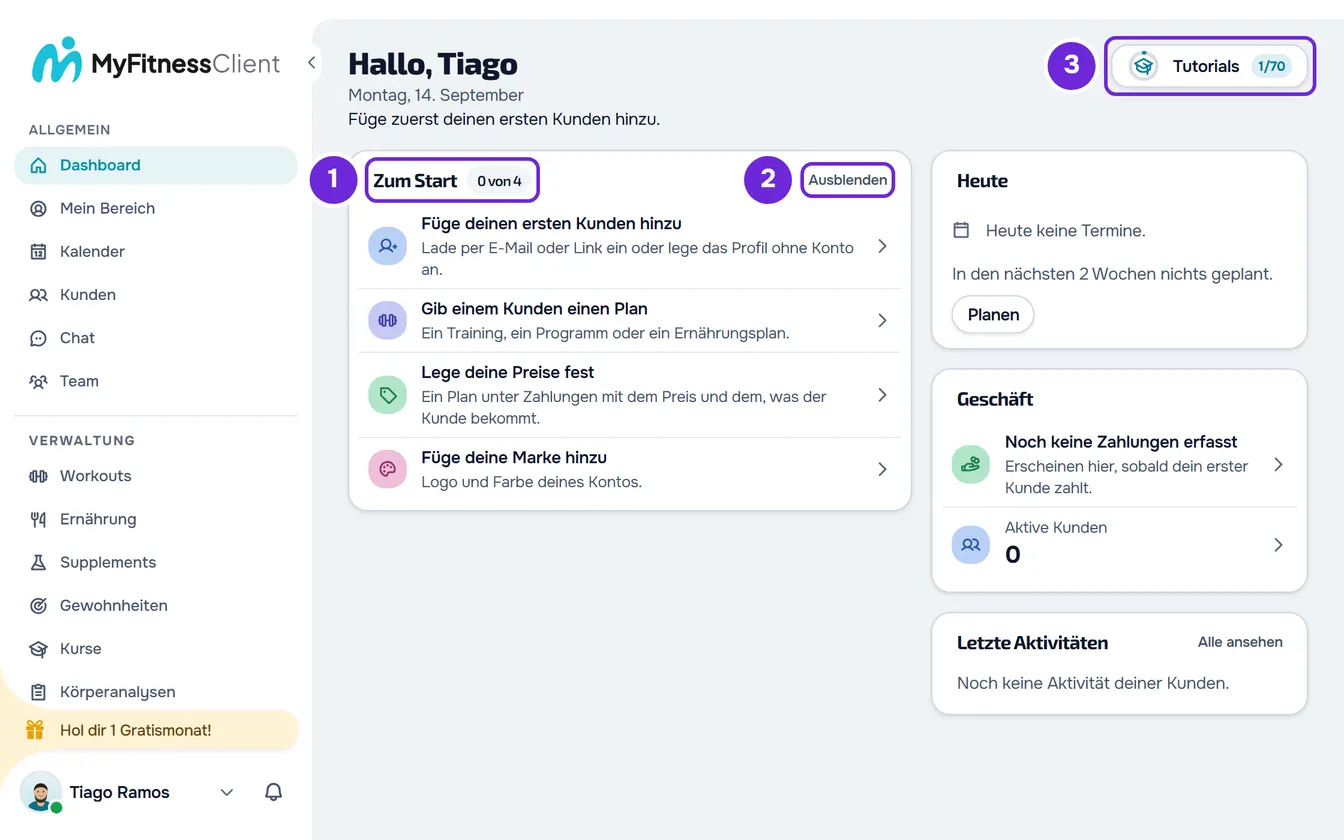
In einem neuen Konto zeigt das Dashboard die Liste Zum Start mit 4 Schritten: Füge deinen ersten Kunden hinzu, Gib einem Kunden einen Plan, Lege deine Preise fest und Füge deine Marke hinzu. Jeder Schritt öffnet die Stelle, an der du ihn erledigst, und zeigt Erledigt, sobald du ihn abgeschlossen hast.
- Bei den Schritten zu Kunden zählt nur ein eigener, aktiver Kunde: Der Testkunde zählt nicht.
- Gib einem Kunden einen Plan ist erledigt, sobald einem deiner Kunden ein Programm, ein Workout oder ein Ernährungsplan zugewiesen ist.
- Lege deine Preise fest führt zu Zahlungen (Wiederkehrende Pläne und Pakete für Kunden erstellen).
- Du siehst die Liste nur in deinem eigenen Workspace, und nur solange das Konto keine eigenen Kunden hat oder jünger als 30 Tage ist.
- Solange Dinge auf dich warten, etwa offene Antworten, Nachrichten oder Zahlungen, zeigt die Karte diese statt der Liste.
- Ausblenden entfernt die Liste aus dem Dashboard. Um sie wieder zu sehen, öffne Tutorials und wähle „Zum Start“ im Dashboard anzeigen.
- Die Liste verschwindet von selbst, sobald alle 4 Schritte erledigt sind.
Was MyFitnessClient tut, wenn du deine E-Mail-Adresse bestätigst
- Schickt dir die E-Mail „Willkommen bei MyFitnessClient“ mit drei ersten Schritten (Profil und Marke vervollständigen, den ersten Kunden hinzufügen und das erste Workout oder den ersten Ernährungsplan erstellen), der Schaltfläche „Dashboard öffnen“ und den Wegen, uns zu erreichen: die E-Mail-Adresse [email protected], 15 Minuten buchen, damit wir dir die App zeigen, Instagram und das Hilfe-Center.
- Legt die Beispieldaten in der Sprache des Kontos an: den Testkunden und Vorlagen für Workouts, Programme, Ernährungspläne, Mahlzeiten und Gewohnheiten, Kalenderkategorien und Kunden-Labels (Beispieldaten und Testkunde).
- Legt deinen Check-in-Fragebogen an, den der Kunde mit „Check-in machen“ öffnet. Er bleibt im Konto, auch nachdem du die Beispieldaten entfernt hast.
Wenn du das Konto mit Google oder Apple erstellt hast, passiert dasselbe beim Erstellen des Kontos.
Hast du schon Kunden in einer anderen App oder einer Tabelle?
MyFitnessClient überträgt deine Kunden von jeder Plattform in dein Konto, kostenlos. Frag über einen beliebigen Kanal danach, zum Beispiel über den Support, per E-Mail oder über Instagram (Den Support kontaktieren und eine Anfrage erstellen).
Wenn du deine Kunden in einer Liste hast, kannst du sie auch selbst importieren: Wähle unter Kunden > Neuer Kunde die Option Du hast eine Kundenliste? und importiere die Kundendaten aus einer Datei, ohne E-Mails zu senden. Jeder importierte Kunde belegt einen Platz für aktive Kunden; wer über dem Limit deines Kontos liegt, bleibt außen vor (Kundenlimit des Tarifs und belegte Plätze).
Häufige Probleme
Ich habe den Bestätigungscode nicht bekommen
Der Code kommt in der E-Mail „Bestätige deine E-Mail-Adresse“ und gilt 30 Minuten. Sieh im Spam-Ordner nach und fordere auf dem Bestätigungsbildschirm einen neuen Code an (Ich bekomme den Bestätigungscode per E-Mail nicht).
Die geführte Tour ist nicht von selbst gestartet
Die Tour startet von selbst, sobald der Testkunde bereit ist, wenn du sie noch nicht abgeschlossen oder geschlossen hast und kein anderes Tutorial offen ist. Wenn du sie mittendrin schließt, gilt sie als erledigt. Wenn du deine E-Mail-Adresse gerade bestätigt hast, lade die Seite nach ein paar Sekunden neu. Um sie jederzeit zu machen, öffne Tutorials und wähle im Kapitel Geführte Tour den Eintrag Geführte Tour. Wenn du die Beispieldaten entfernt hast, fragt MyFitnessClient vorher „Beispieldaten anlegen?“ (Interaktives Tutorial durchlaufen oder geführte Tour wiederholen).
Der Testkunde erscheint nicht unter Kunden
MyFitnessClient legt ihn im Hintergrund an, nachdem du deine E-Mail-Adresse bestätigt hast, und das dauert ein paar Sekunden. Lade die Seite Kunden neu. Wenn du die Beispieldaten entfernt hast, bekommst du sie zurück, indem du ein Tutorial öffnest, das den Testkunden nutzt, und im Fenster „Beispieldaten anlegen?“ Bestätigen wählst (Beispieldaten und den Testkunden entfernen).
Wenn das nicht geholfen hat, kontaktiere den Support mit der E-Mail-Adresse des Kontos und dem Schritt, bei dem du hängen geblieben bist (Den Support kontaktieren und eine Anfrage erstellen).