
Wenn du eine Abrechnung irrtümlich als bezahlt markiert hast, setzt das Feld Status im Bearbeitungsfenster sie wieder auf Zu zahlen. Zahlungstag und Zahlungsart werden gelöscht und der Kunde sieht die Abrechnung wieder als offen.
Bevor du beginnst
- Nur der Workspace-Inhaber hat bei Abrechnungen die Aktion Bearbeiten. Ein Teammitglied sieht sie nicht und muss den Inhaber fragen: Siehe „Keine Zugriffsberechtigung“ und fehlende Menüpunkte eines Mitglieds.
- So lässt sich nur eine von Hand erfasste Zahlung rückgängig machen: mit Als bezahlt markieren, durch Bestätigen des „Ich habe bezahlt“ des Kunden oder direkt im Bearbeitungsfenster. Eine online bezahlte Abrechnung hat die Aktion Bearbeiten nicht, weil die Zahlung von Stripe kommt. Rechnungen automatischer Abos und Kursverkäufe haben diese Aktion ebenfalls nicht.
- Wenn du dich nur beim Tag oder bei der Zahlungsart vertan hast, musst du sie nicht wieder auf offen setzen: Korrigiere Bezahlt am oder Zahlungsart im selben Fenster. Siehe Eine Abrechnung bearbeiten: Betrag, Fälligkeit, Status und Notizen.
- Wenn das Konto eingefroren ist, wird das Speichern mit „Du hast mehr aktive Kunden, als dein Tarif erlaubt. Wähle, welche du behältst, oder führe ein Upgrade deines Tarifs durch.“ abgelehnt. Siehe Du hast mehr aktive Kunden, als dein Tarif erlaubt.
Schritte
So setzt du eine Abrechnung wieder auf Zu zahlen:
- Wähle im Seitenmenü unter Verwaltung den Punkt Zahlungen. Die Seite öffnet sich im Tab Abrechnungen.
- Optional: Um nur bezahlte Abrechnungen zu sehen, wähle Filter und unter Status die Option Bezahlt.
- Wähle in der Zeile der bezahlten Abrechnung ⋮ oder mach einen Rechtsklick darauf und wähle Bearbeiten. Alternativ kannst du die Zeile wählen und in den Details, die sich öffnen, Bearbeiten wählen. Das Fenster Zahlung bearbeiten öffnet sich, bei einer monatlichen Zahlung oder einem Paket das Fenster Abrechnung bearbeiten.
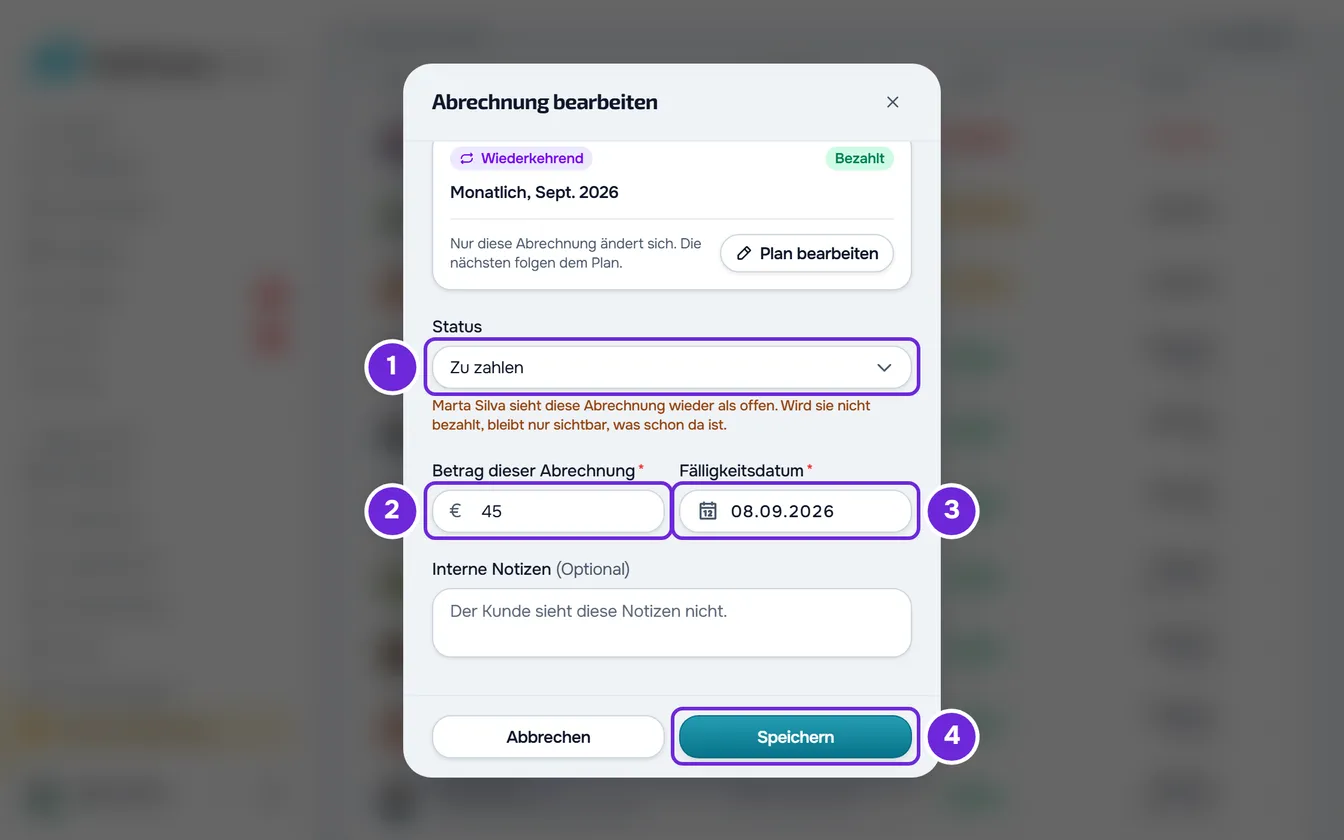
- Wähle unter Status 1 die Option Zu zahlen. Unter dem Feld erscheint ein Hinweis mit dem Namen des Kunden, zum Beispiel „Ana Rocha sieht diese Abrechnung wieder als offen.“ Gehört die Abrechnung zu einem Plan, der Kunden ohne Zahlung einschränkt, sagt der Hinweis auch, was mit dem Kunden passiert, wenn er nicht zahlt.
- Optional: Korrigiere Betrag und Fälligkeitsdatum 3, die du erst ändern kannst, nachdem du Zu zahlen gewählt hast. Bei einer monatlichen Zahlung oder einem Paket heißt der Betrag Betrag dieser Abrechnung 2.
- Wähle Speichern 4.
„Zahlung aktualisiert“ erscheint und das Fenster schließt sich. Die Abrechnung steht wieder auf Zu zahlen, oder auf Überfällig, wenn das Fälligkeitsdatum schon vorbei ist, ohne Zahlungstag und Zahlungsart. Das ⋮ der Zeile hat wieder die Aktionen einer offenen Abrechnung, etwa Als bezahlt markieren, Erinnerung senden und Löschen. Eine Abrechnung mit Überfällig zählt dann in der roten Zahl bei Zahlungen.
Wenn du das Fenster vor dem Speichern schließt, erscheint „Vor dem Verlassen speichern?“: Verwerfen lässt die Abrechnung bezahlt. Im Kundenprofil funktioniert im Tab Zahlungen die Liste Verlauf genauso.
Was sich für den Kunden und den Plan ändert
Neben dem Status der Abrechnung ändert das Zurücksetzen auf Zu zahlen Folgendes:
| Fall | Was passiert |
|---|---|
| Hinweise an den Kunden | Beim Speichern bekommt der Kunde keinen Hinweis: Er sieht die Abrechnung in seinen Zahlungen wieder als offen. Die automatischen Hinweise zu überfälligen Zahlungen werden 1, 3 und 7 Tage nach dem Fälligkeitsdatum verschickt: Ist das Fälligkeitsdatum schon vorbei, bekommt der Kunde nur die der Tage, die noch nicht vergangen sind. |
| Einmalige Abrechnung | Nur die Abrechnung ändert sich. |
| Monatliche Zahlung | Der Plan springt nicht zurück: Die nächste Abrechnung behält ihr Datum und der wieder geöffnete Zyklus bleibt daneben offen. Wenn der Plan bezahlte Zugangstage zählt, enden diese Tage jetzt am Ende des letzten Zyklus, der bezahlt bleibt; war dies die einzige bezahlte Abrechnung, wartet der Plan wieder auf Zahlung. |
| Paket | Der Plan wartet wieder auf Zahlung und verliert die Zugangstage, die diese Zahlung gegeben hatte. Wenn der Kunde zahlt, zählen die Tage ab dem Tag dieser Zahlung, oder später, wenn er noch bezahlte Tage aus einem anderen Plan hat. |
| Plan mit Wenn nicht bezahlt wird auf Kein Zugriff | Der Kunde hat die Kulanzfrist des Plans zum Zahlen, gezählt ab dem Fälligkeitsdatum dieser Abrechnung (7 Tage, wenn du sie nicht geändert hast). Hat er noch bezahlte Tage aus einem anderen Zyklus oder einem anderen Plan, behält er den Zugriff mindestens bis zum Ende dieser Tage. Wenn nicht und diese Frist schon vorbei ist, kann er den Zugriff auf die App verlieren, sobald du speicherst. |
| Plan mit Wenn nicht bezahlt wird auf Nur Lesen | Wenn das Fälligkeitsdatum dieser Abrechnung plus die Kulanzfrist des Plans schon vorbei ist, kann der Kunde sofort nur noch ansehen, was er hat: Er kann keine Check-ins oder Fragebögen mehr senden. |
| Plan mit Wenn nicht bezahlt wird auf Bleibt gleich | In der App des Kunden ändert sich nichts. |
| Betreuung bereits beendet | Die Abrechnung wieder auf offen zu setzen, gibt dem Kunden den Zugriff nicht zurück. |
Die Regel Wenn nicht bezahlt wird und die Kulanzfrist werden in Festlegen, was passiert, wenn ein Kunde nicht zahlt erklärt.
Häufige Probleme
Die Option Zu zahlen erscheint nicht unter Status
Die Abrechnung gehört zu einem Plan, der schon beendet ist: ein gekündigter oder durch einen anderen ersetzter Plan, oder die einzige bezahlte Abrechnung einer monatlichen Zahlung, die nicht mehr aktiv ist. In diesem Fall hat Status nur Bezahlt und Storniert. War die Liste nicht aktuell und wurde die Option noch angezeigt, erscheint beim Speichern „Diese Abrechnung gehört zu einem beendeten Plan und kann nicht wieder offen werden.“ und nichts ändert sich. Wenn der Kunde dir den Betrag noch schuldet, erstelle eine neue Abrechnung: Siehe Eine einmalige Abrechnung für einen Kunden erstellen.
„Dieser Kunde hat bereits einen Plan, der auf Zahlung wartet.“
Diese Abrechnung wieder auf offen zu setzen, würde ihren Plan auf Zahlung warten lassen, und der Kunde hat schon einen anderen Plan, der auf Zahlung wartet: Es kann immer nur einen geben. Nichts wird geändert. Kläre zuerst den anderen Plan, indem du seine Abrechnung als bezahlt markierst oder ihn kündigst. Siehe Den Plan eines Kunden kündigen.
„Diese Zahlung wurde inzwischen geändert. Lade neu und versuch es erneut.“
Eine andere Änderung an derselben Abrechnung kam im selben Moment wie deine an, und deine wurde abgelehnt. Wenn die Abrechnung storniert wurde, während du das Fenster offen hattest, zum Beispiel in einem anderen Browser-Tab, lautet die Meldung „Im aktuellen Status ist das nicht mehr möglich. Lade die Seite neu und prüfe es.“ Schließ das Fenster, lade die Seite neu und sieh dir den Status der Abrechnung an, bevor du es erneut versuchst.
Das Fenster zeigt einen Fehler, aber die Abrechnung steht schon auf Zu zahlen
Wenn du auch andere Felder änderst, etwa Betrag oder Fälligkeitsdatum, wird die Abrechnung zuerst wieder offen und erst danach werden diese Felder gespeichert. Wenn dieser zweite Schritt fehlschlägt, bleibt die Abrechnung offen, die Liste wird aktualisiert und das Fenster bleibt mit dem Fehler offen. Korrigiere das Feld und wähle erneut Speichern: Es werden nur die noch fehlenden Felder gesendet. Bei einer monatlichen Zahlung bedeutet „Dieser Plan hat an diesem Datum schon eine Abrechnung. Wähle ein anderes Datum.“, dass ein anderer Zyklus desselben Plans diesen Tag schon nutzt.
Bei anderen Problemen siehe Häufige Probleme mit Abrechnungen und wie du sie löst. Wenn das nicht geholfen hat, kontaktiere den Support mit dem Namen des Kunden, Betrag und Fälligkeitsdatum der Abrechnung und der genauen Meldung: Siehe Den Support kontaktieren und eine Anfrage erstellen.
Fragen
Wie sage ich dem Kunden, dass die Abrechnung wieder offen ist?
Wähle im ⋮ der Abrechnung Erinnerung senden. Du kannst pro Abrechnung alle 24 Stunden eine Erinnerung senden. Siehe Einem Kunden eine Zahlungserinnerung senden.
Kann ich die bezahlte Abrechnung stornieren, statt sie wieder auf offen zu setzen?
Ja. Wähle im selben Fenster unter Status die Option Storniert: Die Abrechnung fällt aus den erhaltenen Beträgen heraus und bleibt im Verlauf als storniert. Siehe Abrechnungen einzeln oder gesammelt stornieren oder löschen.
Kann ich die Stornierung einer Abrechnung rückgängig machen?
Nein. Eine stornierte Abrechnung ändert ihren Status nicht mehr: Das Bearbeitungsfenster zeigt Storniert und lässt nur die Notizen ändern. Wenn der Kunde dir den Betrag noch schuldet, erstelle eine neue Abrechnung.
Kann ich eine Online-Zahlung rückgängig machen?
Nicht in diesem Fenster: Die Werte einer Online-Zahlung kommen von Stripe und die Abrechnung hat die Aktion Bearbeiten nicht. Um dem Kunden das Geld zurückzugeben, siehe Erstattungen und Streitfälle bei Online-Zahlungen.