
Bevor du beginnst
- Das Protokoll lässt sich nur korrigieren, wenn der Kunde Aktiv ist. Bei einem Kunden mit dem Status Geplant, Archiviert oder Beendet zeigt der Unter-Tab Ernährungsprotokoll „Kunde nicht aktiv“, und die Karte Ernährungsverlauf bleibt zum Lesen verfügbar.
- Wenn du Mitglied eines Teams bist, brauchst du die Berechtigung Ernährung > Ansehen, um den Tab zu öffnen, und Kunden > Erstellen, um den Tag zu ändern oder Einträge zu löschen. Mehr dazu: „Keine Zugriffsberechtigung“ und fehlende Menüpunkte eines Mitglieds.
- Was du hier änderst, bleibt nur im Protokoll des Kunden: Der Ernährungsplan ändert sich nicht. Um den Plan zu ändern, lies Lebensmittel in einer Mahlzeit hinzufügen, bearbeiten und entfernen.
Interaktives Tutorial
Öffnet sich in der App und braucht eine Anmeldung.
Schritte
So korrigierst du, was der Kunde an einem Tag eingetragen hat:
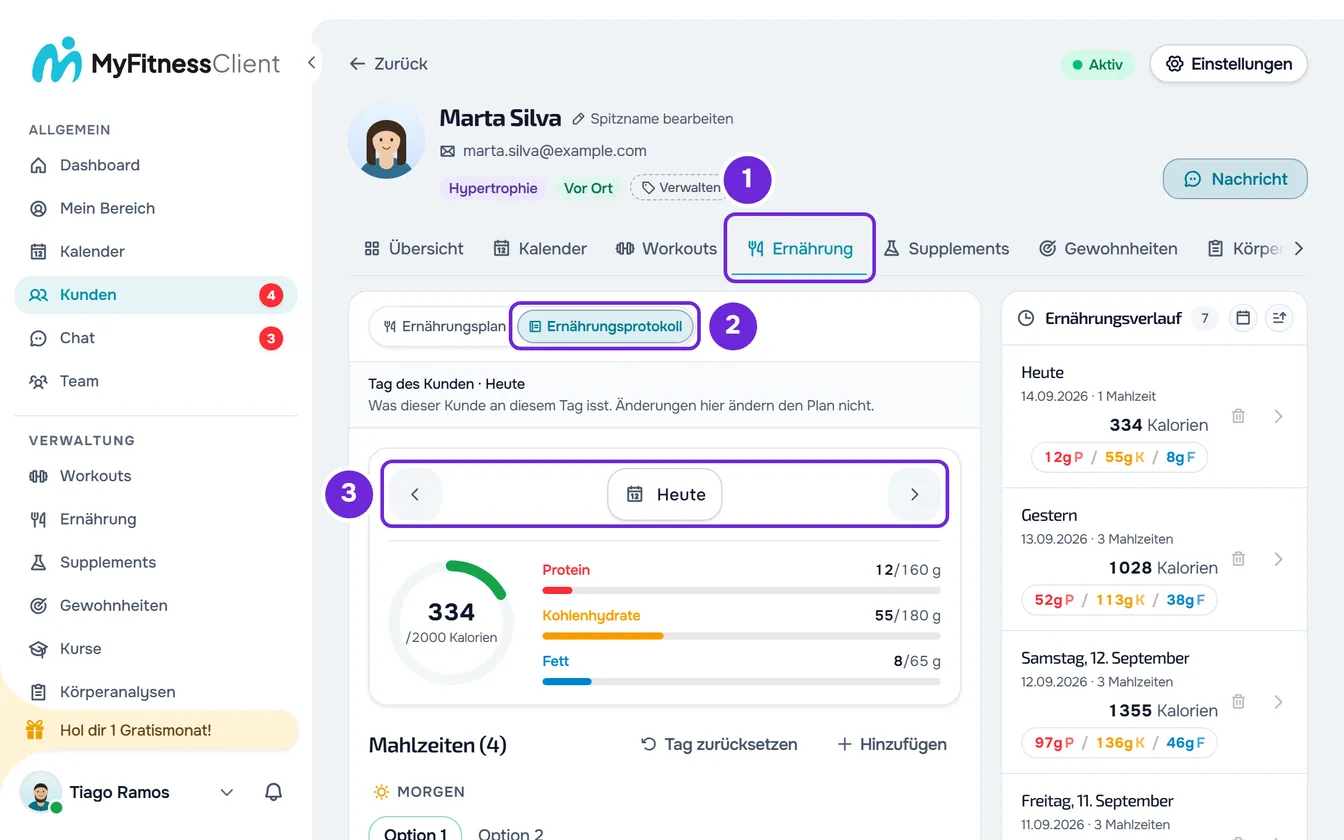
- Wähle im Kundenprofil den Tab Ernährung 1. Der Tab öffnet sich im Unter-Tab Ernährungsplan. Hat der Kunde noch keinen Plan, zeigt der Tag „Kein Ernährungsplan“ und „Diesem Kunden ist noch kein Plan zugewiesen. Was er einträgt, erscheint hier.“
- Wähle den Unter-Tab Ernährungsprotokoll 2. Der Tag des Kunden erscheint so, wie er ihn sieht, mit der Übersicht über Kalorien und Makros und den Mahlzeiten.
- Wähle auf der Tageskarte den Tag mit den Pfeilen 3, oder wähle das Datum zwischen ihnen, um den Kalender zu öffnen.
- Wenn der Tag schon vorbei ist, wähle Diesen Tag bearbeiten 2 und bestätige mit Tag bearbeiten. Ein vergangener Tag öffnet sich nur zum Lesen; hat der Kunde an diesem Tag nichts eingetragen, zeigt die Liste „Keine Einträge an diesem Tag“.
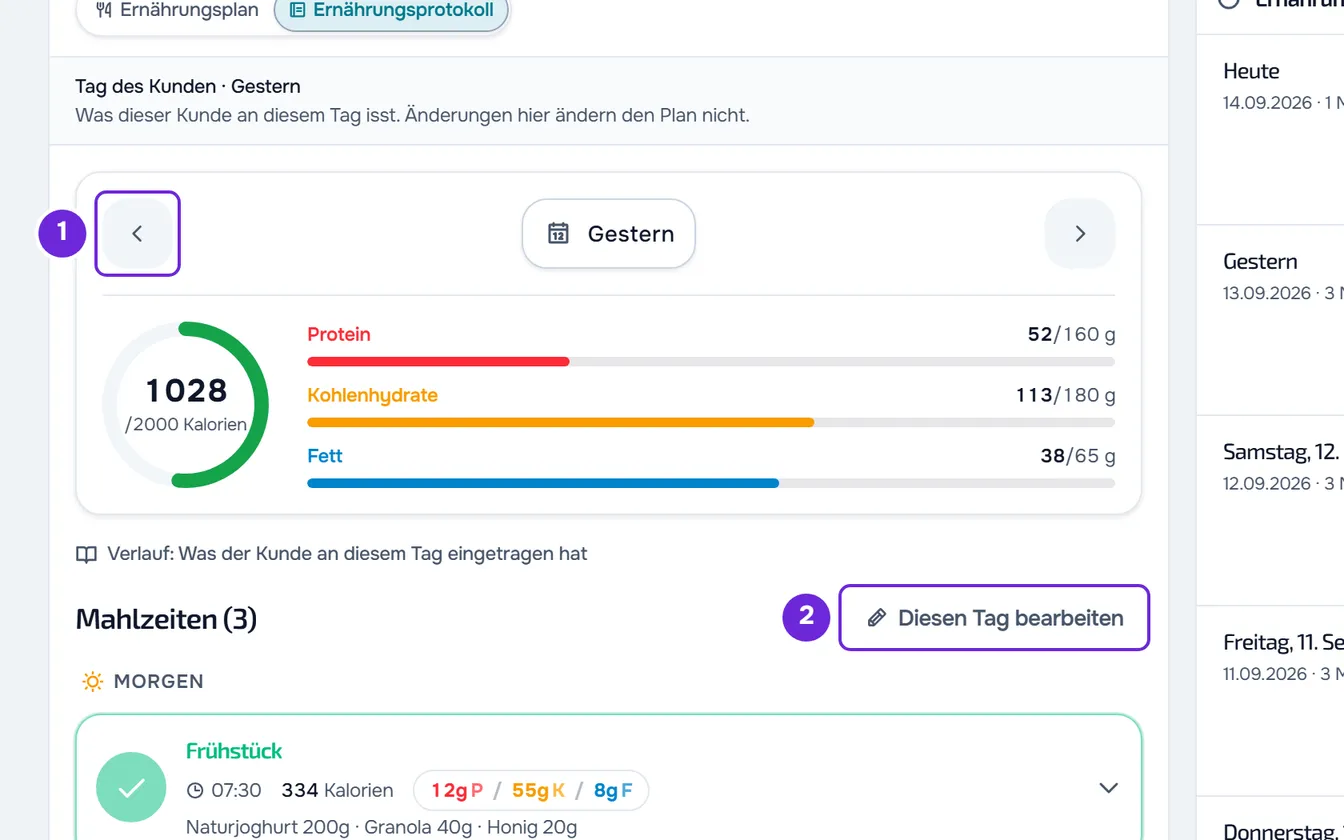
- Um eine Mahlzeit als gegessen zu markieren, wähle den Kreis neben ihrem Namen 1. Wenn du ihn erneut wählst, gilt die Mahlzeit wieder als nicht gegessen.
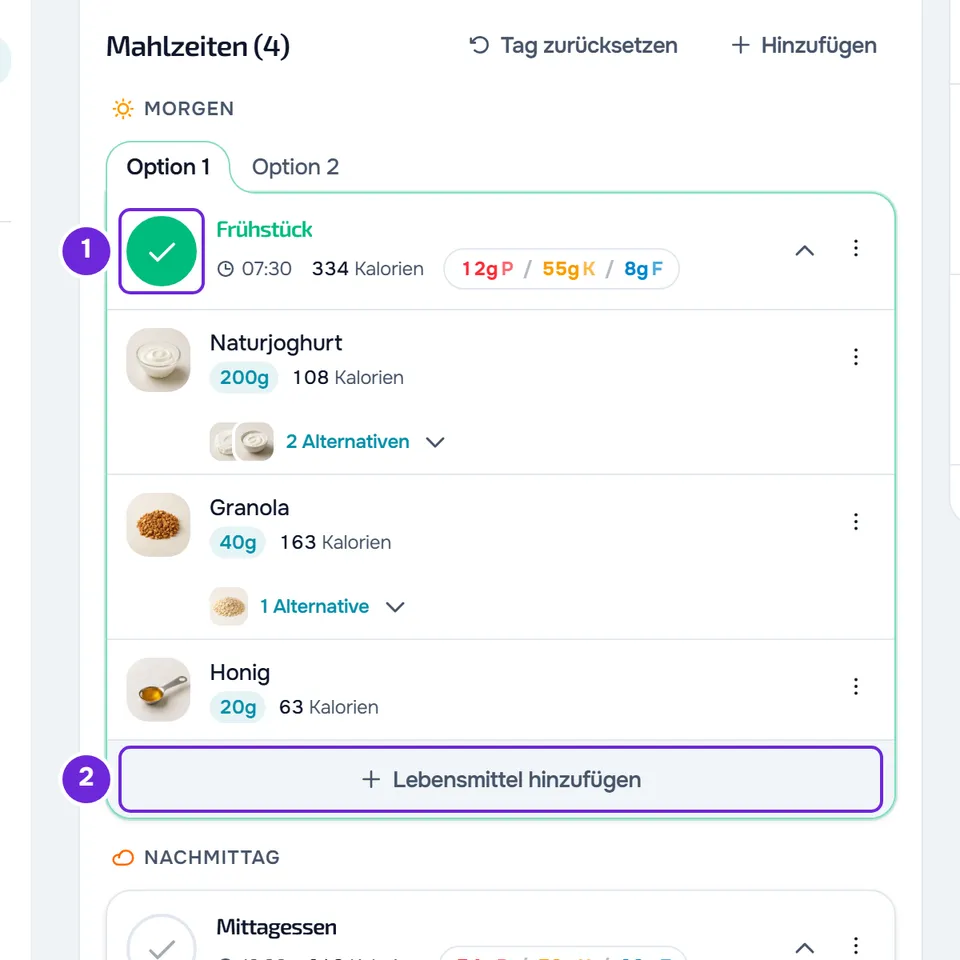
- Optional: Um ein Lebensmittel hinzuzufügen, das der Kunde gegessen und nicht eingetragen hat, öffne die Mahlzeit, wähle Lebensmittel hinzufügen 2 und such es in deiner Lebensmittelbibliothek aus.
- Wähle an einem vergangenen Tag Fertig, um zur Leseansicht zurückzukehren.
Jede Änderung wird sofort gespeichert. Der Kunde sieht sie in seinem Protokoll, und die Änderung schickt ihm keine Benachrichtigung. Wenn du einen Fragebogen hast, der „Nach Abschluss der Mahlzeiten des Tages“ gesendet wird, kann er ihm geschickt werden, wenn du für ihn die letzte Mahlzeit von heute markierst.
Was du am Tag ändern kannst
Der Tag hat dieselben Aktionen, die der Kunde auf seinem Bildschirm hat. Das ⋮ einer Mahlzeit öffnet sich auch per Rechtsklick auf ihre Kopfzeile, und das ⋮ eines Lebensmittels per Rechtsklick auf das Lebensmittel.
| Ziel | Was du nutzt |
|---|---|
| Eine Mahlzeit als gegessen markieren oder die Markierung entfernen | Den Kreis neben dem Namen der Mahlzeit. |
| Ein Lebensmittel hinzufügen | Lebensmittel hinzufügen, in der geöffneten Mahlzeit oder im ⋮ der Mahlzeit. |
| Ein Lebensmittel tauschen, seine Menge ändern oder es entfernen | Das ⋮ des Lebensmittels: Tauschen, Lebensmittel bearbeiten oder Löschen. Ein Lebensmittel mit Alternativen im Plan hat außerdem einen Streifen, der zeigt, wie viele es sind; geöffnet zeigt er die Liste Tauschen gegen. |
| Eine andere Option der Mahlzeit wählen | Die Tabs „Option 1“, „Option 2“ und weitere, wenn der Plan Optionen für diese Mahlzeit hat. |
| Name oder Uhrzeit einer Mahlzeit des Plans nur an diesem Tag ändern | ⋮ der Mahlzeit > Mahlzeit bearbeiten. |
| Bei einer geänderten Mahlzeit zum Stand des Plans zurückkehren | ⋮ der Mahlzeit > Mahlzeit wiederherstellen. |
| Die Mahlzeit aus diesem Tag entfernen | ⋮ der Mahlzeit > Mahlzeit löschen. |
| Eine Mahlzeit außerhalb des Plans hinzufügen | Hinzufügen, neben der Anzahl der Mahlzeiten, öffnet Neue Mahlzeit. Ist Schnelle Mahlzeit eingeschaltet, trägst du nur die Kalorien und Makros ein. |
| Alles löschen, was an dem Tag eingetragen wurde | Tag zurücksetzen oder, an einem vergangenen Tag oder einem Tag ohne Plan, Einträge löschen, und bestätigen. |
Für jede Aktion ist der Bildschirm derselbe, den der Kunde nutzt. Mehr dazu: Gegessenes erfassen, indem du die Mahlzeit als gegessen markierst, Ein Lebensmittel in einer Mahlzeit bearbeiten oder löschen und Ein Lebensmittel durch ein gleichwertiges ersetzen. Die Unterschiede für dich:
- Die Lebensmittel, die du hinzufügst, kommen aus deiner Lebensmittelbibliothek, nicht aus der des Kunden. Mehr dazu: Die Lebensmittelbibliothek: Katalog, INSA und deine Lebensmittel.
- Dir fehlen das Kopieren der Mahlzeiten von gestern, die Einkaufsliste, der Export des Plans und Unter „Meine Mahlzeiten“ speichern.
- Der eingeschränkte Modus des Plans gilt nicht für dich: Hinzufügen und Lebensmittel hinzufügen bleiben am Tag, auch wenn der Kunde sie nicht hat.
- Du schreibst die Notiz des Kunden zu einer Mahlzeit nicht, kannst aber darauf antworten.
Auf die Notiz des Kunden zu einer Mahlzeit antworten
Wenn der Kunde eine Notiz zu einer Mahlzeit schreibt, zeigt die geöffnete Mahlzeit sie mit seinem Namen an, nur zum Lesen. Wähle Antworten, schreib die Antwort und wähle Im Chat senden: Die Nachricht geht in die Unterhaltung mit dem Kunden und zitiert die Notiz. Danach zeigt die Notiz Antwort ansehen; damit öffnest du diese Nachricht im Chat. Dieselbe Schaltfläche gibt es auf der Seite eines Tages im Verlauf.
Die Karte Ernährungsverlauf
Die Karte Ernährungsverlauf neben der Karte des Plans listet 5 Tage mit Einträgen auf, die neuesten zuerst. Jeder Tag zeigt das Datum, die Anzahl der Mahlzeiten, die Kalorien und die Makros. Es zählen nur Mahlzeiten, die als gegessen markiert sind und an diesem Tag nicht gelöscht wurden. Wähle einen Tag, um jede Mahlzeit mit ihren Lebensmitteln zu sehen.
- Das Kalendersymbol, Nach Datum filtern, zeigt die Felder für Start und Ende, und Zurücksetzen entfernt den Filter.
- Die Sortierschaltfläche wechselt zwischen Neueste zuerst und Älteste zuerst.
- Alle ansehen erscheint, wenn es mehr als 5 Tage gibt, und öffnet die vollständige Seite.
- Der Papierkorb eines Tages, oder ein Rechtsklick auf den Tag > Löschen, löscht endgültig alle Einträge dieses Tages. Gib im Fenster Einträge dieses Tages löschen LÖSCHEN ein und wähle Löschen. Das lässt sich nicht rückgängig machen, und der Kunde muss Aktiv sein.
Die vollständige Verlaufsseite
Die Seite Ernährungsverlauf vereint ein Diagramm und die Liste aller Tage:
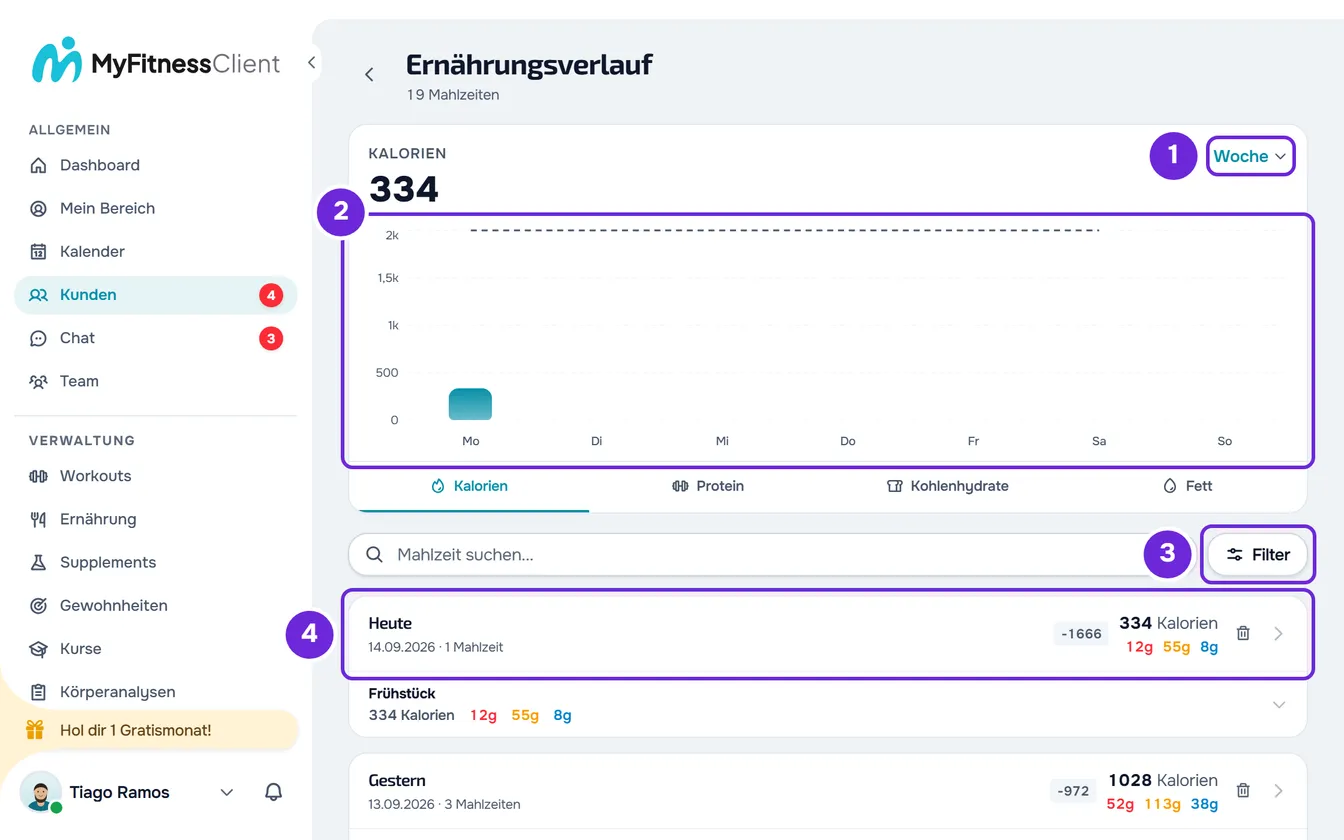
- Das Diagramm erscheint, wenn der Kunde mindestens einen Eintrag hat. Es zeigt die Summe des im Auswahlfeld gewählten Zeitraums (Woche, Monat, 6 Monate, Jahr oder Alle) für die gewählte Kennzahl (Kalorien, Protein, Kohlenhydrate oder Fett) und zählt nur Mahlzeiten, die als gegessen markiert sind. Bei Woche markiert eine gestrichelte Linie Ziel bei einem aktiven Plan die Vorgabe jedes Plantags.
- Die Suche findet Mahlzeiten nach ihrem Namen. Unter Filter wählst du den Status der Mahlzeiten (alle, vollständige oder unvollständige), die Reihenfolge und die Daten.
- Jeder Tag zeigt, wie viele Mahlzeiten eingetragen wurden, und, wenn nicht alle gegessen wurden, wie viele es waren. Mit einem aktiven Plan zeigt ein graues Abzeichen die Kaloriendifferenz zum Ziel dieses Tages, zum Beispiel +150.
- Wähle die Kopfzeile eines Tages, um die Seite dieses Tages mit der Summe und jeder Mahlzeit zu öffnen. Mahlzeiten, die der Kunde nicht als gegessen markiert hat, tragen das Abzeichen „Nicht eingetragen“. Oben auf der Seite öffnet Bearbeiten diesen Tag im Profil, im Unter-Tab Ernährungsprotokoll, und der Papierkorb löscht den Tag nach der Bestätigung „Diesen Tag löschen?“.
- Der Papierkorb eines Tages, oder ein Rechtsklick auf die Kopfzeile > Löschen, löscht den Tag nach der Bestätigung „Diesen Tag löschen?“. Das lässt sich nicht rückgängig machen, und der Kunde muss Aktiv sein.
Häufige Probleme
„Kunde nicht aktiv“
Der Kunde ist Geplant, Archiviert oder Beendet. Das Protokoll lässt sich nur bei aktiver Betreuung korrigieren. Warte auf den Starttag des geplanten Kunden, oder reaktiviere den Kunden. Mehr dazu: Probleme im Kundenprofil beheben.
„Du hast keine Berechtigung, das in diesem Team zu tun.“
Du bist Mitglied eines Teams, und dir fehlt die Berechtigung Kunden > Erstellen. Die Schaltflächen des Tages erscheinen, aber jede Änderung wird abgelehnt. Frag den Team-Inhaber nach dieser Berechtigung.
Eine eingetragene Mahlzeit zählt nicht im Verlauf
Die Karte Ernährungsverlauf und das Diagramm zählen nur Mahlzeiten, die als gegessen markiert sind. Öffne diesen Tag im Ernährungsprotokoll und markiere die Mahlzeit als gegessen.
Wenn das nicht geholfen hat, kontaktiere den Support mit dem Namen des Kunden, dem Tag und der Meldung, die erschienen ist.