
Bevor du beginnst
- Der Tausch gilt nur für diese Mahlzeit an diesem Tag. Der Plan deines Profis ändert sich nicht, und er sieht in deinem Tag das Lebensmittel, das du gewählt hast.
- In einem festen Plan kannst du nur gegen die Alternativen tauschen, die dein Profi diesem Lebensmittel gegeben hat: Es gibt weder das Menü des Lebensmittels noch die Suche noch die Systemvorschläge. Mehr dazu: Modi des Ernährungsplans, fester Plan und Tage ohne Plan.
- An einem vergangenen Tag wählst du zuerst Diesen Tag bearbeiten. Mehr dazu: Einen vergangenen Tag korrigieren.
- Das Lebensmittel, das ersetzt wird, muss Kalorien haben, mehr als 0, auch wenn du eine Alternative deines Profis verwendest. In der Suche und bei den Vorschlägen wird daraus die Menge des neuen Lebensmittels berechnet.
Interaktives Tutorial
Öffnet sich in der App und braucht eine Anmeldung.
Schritte
So tauschst du auf der Website ein Lebensmittel gegen ein gleichwertiges:
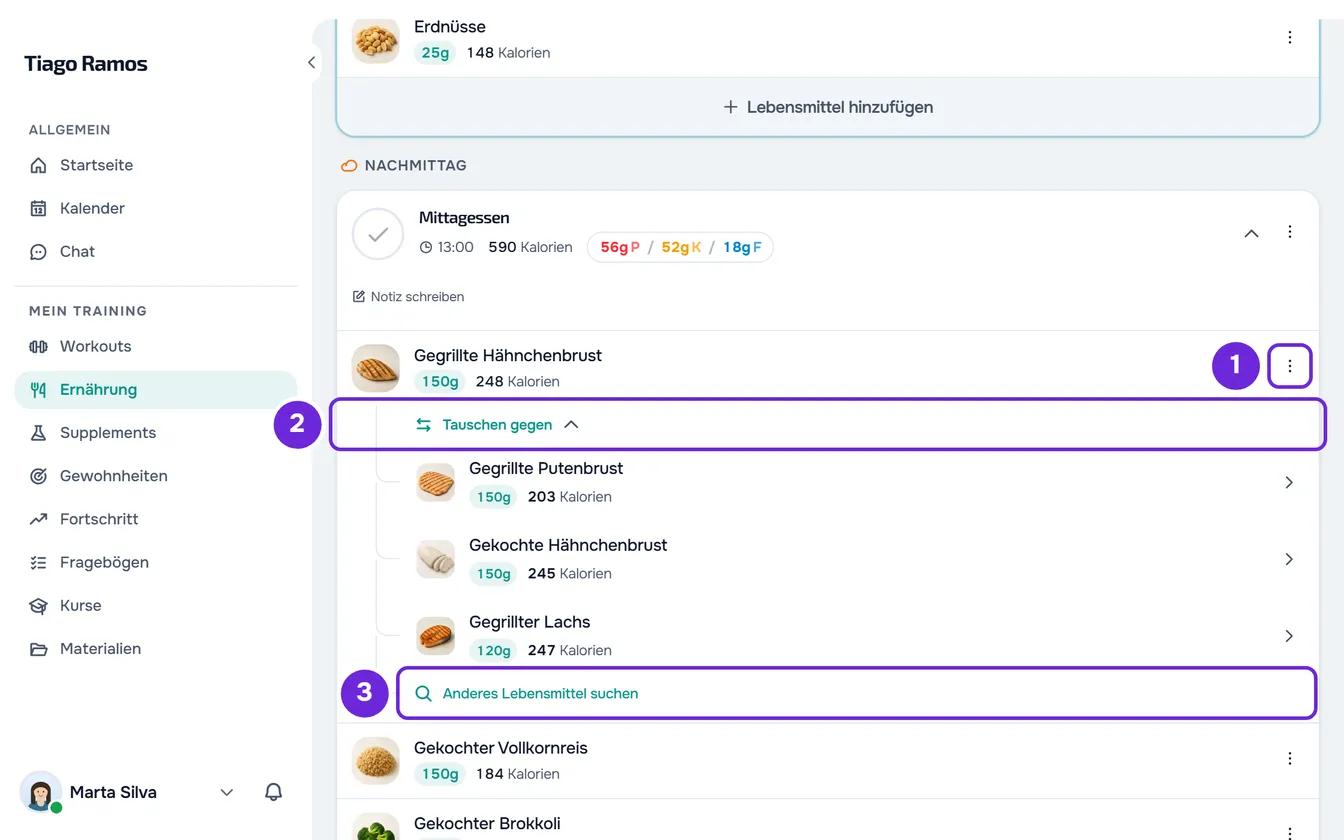
- Finde in Ernährung das Lebensmittel in der Mahlzeit. Ist die Mahlzeit zugeklappt, wähle ihren Namen, um sie zu öffnen.
- Öffne das Menü ⋮ des Lebensmittels 1, oder nutze den Rechtsklick auf die Zeile, und wähle Tauschen. Das Fenster Lebensmittel tauschen öffnet sich.
- Optional: Wähle unter Angleichen nach 1, was das neue Lebensmittel beibehält. Kalorien ist vorausgewählt. Mit Protein, Kohlenhydrate oder Fett behält es diesen Makronährstoff bei, und du kannst mehr als einen wählen. Kalorien behält wieder nur die Kalorien bei.
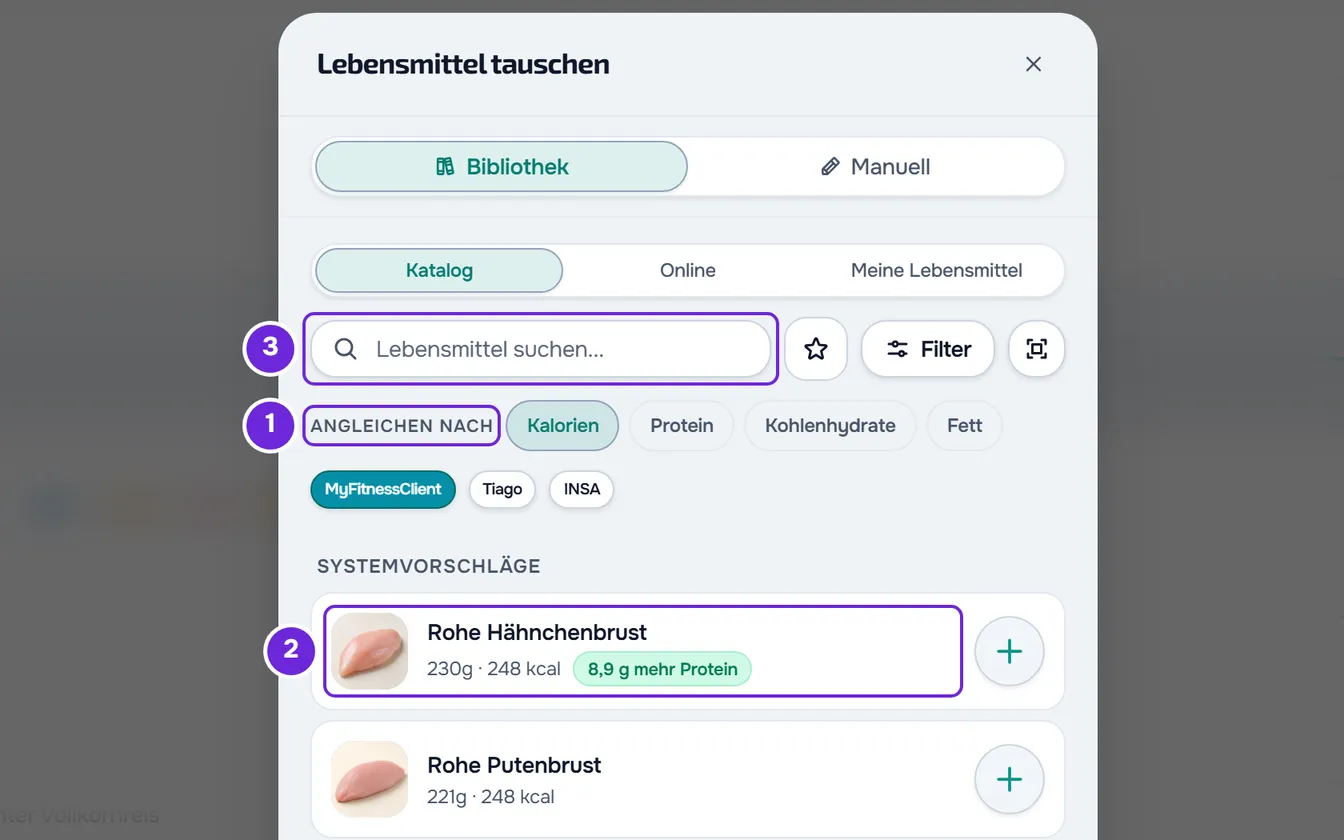
- Wähle ein Lebensmittel unter Systemvorschläge 2, oder gib den Namen in Lebensmittel suchen... 3 ein und wähle ein Ergebnis. Die Detailansicht des Lebensmittels öffnet sich, mit der gleichwertigen Menge.
- Optional: Ändere bei einem Suchergebnis die Menge oder die Einheit.
- Wähle Ersetzen.
„Lebensmittel ersetzt“ erscheint, und das neue Lebensmittel steht an der Stelle des alten, in der Menge aus der Detailansicht.
Die Schaltfläche + neben einem Vorschlag tauscht sofort, ohne die Detailansicht zu öffnen. Das Fenster Lebensmittel tauschen öffnet sich auch über Durch ein anderes Lebensmittel ersetzen in der Detailansicht eines Lebensmittels, über Anderes Lebensmittel suchen am Ende der Liste der Alternativen deines Profis und, auf einem Touchscreen, wenn du die Zeile des Lebensmittels nach links wischst und Tauschen wählst.
In der App
- Das Menü ⋮ des Lebensmittels hat Ersetzen, das das Fenster Lebensmittel ersetzen öffnet. In der Detailansicht des Lebensmittels öffnet Alternativen hinzufügen dasselbe Fenster.
- Ist Katalog gewählt und gibt es weder Suche noch Filter, zeigt das Fenster Angleichen nach über der Liste und, wenn es Vorschläge gibt, Vorschläge.
- Wähle den Kreis neben dem Lebensmittel, oder öffne seine Detailansicht und wähle Auswählen. Wähle danach Lebensmittel ersetzen unten im Fenster.
- Die Detailansicht einer Alternative deines Profis hat Stattdessen verwenden, um gegen sie zu tauschen. Außerhalb eines festen Plans hat sie auch Bearbeiten.
- In einem festen Plan hat die Detailansicht des Lebensmittels Durch ein anderes ersetzen, das das Fenster mit der Liste Von deinem Profi öffnet.
- Ohne Internetverbindung gibt es keine Vorschläge.
Was Vorschläge und Suche zeigen
- Die Systemvorschläge sind bis zu 12 Lebensmittel, die dem ersetzten ähneln, jedes in der Menge, die beibehält, was du unter Angleichen nach gewählt hast. Jeder Vorschlag hat bis zu 3 grüne Etiketten, zum Beispiel „Protein angeglichen“, „5 g mehr Protein“ oder „40 kcal weniger“. Mehr dazu: Wie das System Vorschläge für Alternativen auswählt.
- Mit zwei oder drei Makronährstoffen unter Angleichen nach behält die Menge die Summe der Kalorien aus diesen Makronährstoffen bei, und jeder bleibt so nah wie möglich am Original.
- Mit einem oder mehreren gewählten Makronährstoffen und keinem Vorschlag erscheint „Keine gleichwertigen Alternativen für diesen Filter: Dieses Lebensmittel enthält diesen Makronährstoff vielleicht nicht. Probier einen anderen oder nutze die Suche.“
- Die Lebensmittel der Liste, mit oder ohne Suche, zeigen die Menge mit denselben Kalorien wie das ersetzte Lebensmittel, zum Beispiel „91g ≈ 180 kcal“. Angleichen nach ändert nur die Vorschläge.
- Während du in die Suche tippst, sind Angleichen nach und die Vorschläge ausgeblendet.
- Im Tab Manuell gibst du ein Lebensmittel ein, das du nicht findest. Sobald du die Kalorien eingibst, erscheint Äquivalente Menge: Das ist die Menge, die in der Mahlzeit steht. Ersetzen ist nur mit Name, Kalorien (mehr als 0), Protein, Kohlenhydraten und Fett verfügbar. In diesem Fenster wird nichts in deinen Lebensmitteln gespeichert.
- Ein Lebensmittel ohne vollständige Kalorien, Protein, Kohlenhydrate und Fett lässt sich nicht zum Tauschen verwenden: Die Detailansicht zeigt „Bei diesem Lebensmittel fehlen Kalorien, Protein, Kohlenhydrate oder Fett. Wähle ein anderes Lebensmittel.“
Eine Alternative deines Profis verwenden
Hat dein Profi Alternativen für ein Lebensmittel hinterlegt, erscheint darunter eine Zeile mit Miniaturbildern und ihrer Anzahl, zum Beispiel „2 Alternativen“.
- Wähle diese Zeile. Die Liste öffnet sich mit Tauschen gegen, und jede Alternative zeigt Menge und Kalorien.
- Wähle eine Alternative, um ihre Detailansicht zu sehen, und wähle Ersetzen. Sie wird mit der Menge übernommen, die dein Profi festgelegt hat.
- Um sie vor dem Verwenden anzupassen, wähle Bearbeiten in der Detailansicht, ändere, was nötig ist, und wähle Speichern. „Alternative für diesen Tag aktualisiert“ erscheint. Öffne sie danach erneut und wähle Ersetzen. In einem festen Plan gibt es kein Bearbeiten.
- Nach dem Tausch bleiben die anderen Alternativen unter dem neuen Lebensmittel. Das ersetzte Lebensmittel kommt nicht in die Liste: Um zu ihm zurückzukehren, stelle die Mahlzeit wieder her oder, in einem festen Plan, den Tag. Mehr dazu: Mahlzeiten und ganze Tage bearbeiten, wiederherstellen oder löschen.
Häufige Probleme
Ich sehe Tauschen nicht im Menü des Lebensmittels
Der Plan ist fest oder der Tag ist vorbei. In einem festen Plan hat das Lebensmittel kein Menü: Verwende die Alternativen deines Profis in der Zeile unter dem Lebensmittel, wenn er welche hinterlegt hat. An einem vergangenen Tag wählst du zuerst Diesen Tag bearbeiten.
„Dieses Lebensmittel hat keinen gültigen Kalorienwert, daher kann kein gleichwertiger Austausch berechnet werden.“
Das Lebensmittel, das du tauschen willst, hat keine Kalorien oder 0. Ohne sie gibt es keine gleichwertige Menge, und jedes Ergebnis zeigt „Äquivalenz nicht verfügbar“. Korrigiere zuerst die Kalorien des Lebensmittels: Ein Lebensmittel in einer Mahlzeit bearbeiten oder löschen. In der App zeigt jedes Ergebnis „Eine kaloriengleiche Menge konnte nicht berechnet werden.“
Es erscheinen keine Vorschläge
Die Systemvorschläge erscheinen nur mit einem aktiven Profi, in einem Plan, der nicht fest ist, für ein Lebensmittel mit eingetragenen Kalorien, Protein, Kohlenhydraten und Fett. Sie sind ausgeblendet, während du in die Suche tippst, und wenn du unter Katalog die Schaltfläche INSA oder die deines Profis wählst. Bei einer überfälligen Zahlung erscheint an ihrer Stelle der Zahlungshinweis: Zahlung überfällig: was pausiert ist und wie du sie begleichst. Ist kein Lebensmittel ähnlich genug, bleibt die Liste leer: Nutze die Suche.
„Eine kaloriengleiche Menge konnte nicht berechnet werden.“
Das erscheint, wenn du eine Alternative deines Profis ohne vollständige Kalorien, Protein, Kohlenhydrate und Fett verwendest, oder wenn das ersetzte Lebensmittel keine Kalorien hat. Ist die Alternative unvollständig, wähle eine andere oder suche ein anderes Lebensmittel. Hat das ersetzte Lebensmittel keine Kalorien, korrigiere sie wie bei „Dieses Lebensmittel hat keinen gültigen Kalorienwert…“. Sag in beiden Fällen deinem Profi Bescheid. In der App ist Stattdessen verwenden in diesen Fällen deaktiviert.