
Auf der Website braucht jede Änderung in Ernährung eine Internetverbindung und wird sofort auf dem Server gespeichert. In der App wird, was du am Tag einträgst, zuerst auf dem Handy gespeichert und an den Server geschickt, sobald eine Verbindung besteht. Deshalb haben manche Probleme auf der Website und in der App eine andere Ursache.
Ernährung fehlt im Menü oder zeigt „Nicht in deinem Paket“
| Ursache | Was du siehst | Was du tun kannst |
|---|---|---|
| Der Plan, den du mit deinem Profi hast, enthält Ernährung nicht. | Ernährung verschwindet aus dem Menü, auf der Website und in der App. Wer die Adresse öffnet, sieht „Nicht in deinem Paket“ und darunter den Satz „Das ist nicht Teil deines Plans. Sprich mit deinem Profi.“ | Sprich mit deinem Profi: Er entscheidet, was dein Plan enthält. |
| Dein Profi möchte, dass du einen Plan wählst, bevor du Zugang bekommst, und du hast noch keinen gewählt. | Ernährung verschwindet aus dem Menü. Wer den Bereich in der App öffnet, sieht „Wähle deinen Plan zum Start“ und die Schaltfläche Plan wählen. Auf der Website zeigen die Startseite und die Adresse von Ernährung die Karte „Wähle deinen Plan zum Start“, mit den Plänen deines Profis. | Wähle einen Plan deines Profis. Bis dahin kannst du mit ihm sprechen. |
| Auf der Website hast du keinen verbundenen Profi, weil du nie einen hattest oder weil du die Verbindung getrennt hast. | Das Menü zeigt nur das Nötigste und Ernährung öffnet sich nicht. | Verbinde dich über seine Einladung mit einem Profi. |
| Das Coaching ist geplant, beendet oder inaktiv. | Ernährung öffnet sich ohne den Plan: Statt der Mahlzeiten erscheint der Hinweis zu deinem Zugang. | Sprich mit deinem Profi. |
Mehr dazu: „Nicht in deinem Paket“: Ein Bereich der App ist verschwunden, Einen Plan deines Profis auswählen und bezahlen, „Du hast noch keinen Profi“: was du tun kannst und Zugangsstatus: geplant, beendet und inaktiv.
„Laden fehlgeschlagen“
Wenn sich Ernährung auf der Website nicht öffnen lässt, erscheint „Laden fehlgeschlagen“ mit dem Satz „Prüfe deine Verbindung und versuch es erneut.“ und der Schaltfläche Erneut versuchen. Ist der Plan schon auf dem Bildschirm und schlägt nur das Laden des Tages fehl, erscheint oben auf der Seite ein Streifen mit „Prüfe deine Verbindung und versuch es erneut.“, ohne Schaltfläche: Wechsle zu einem anderen Tag und wieder zurück oder lade die Seite neu.
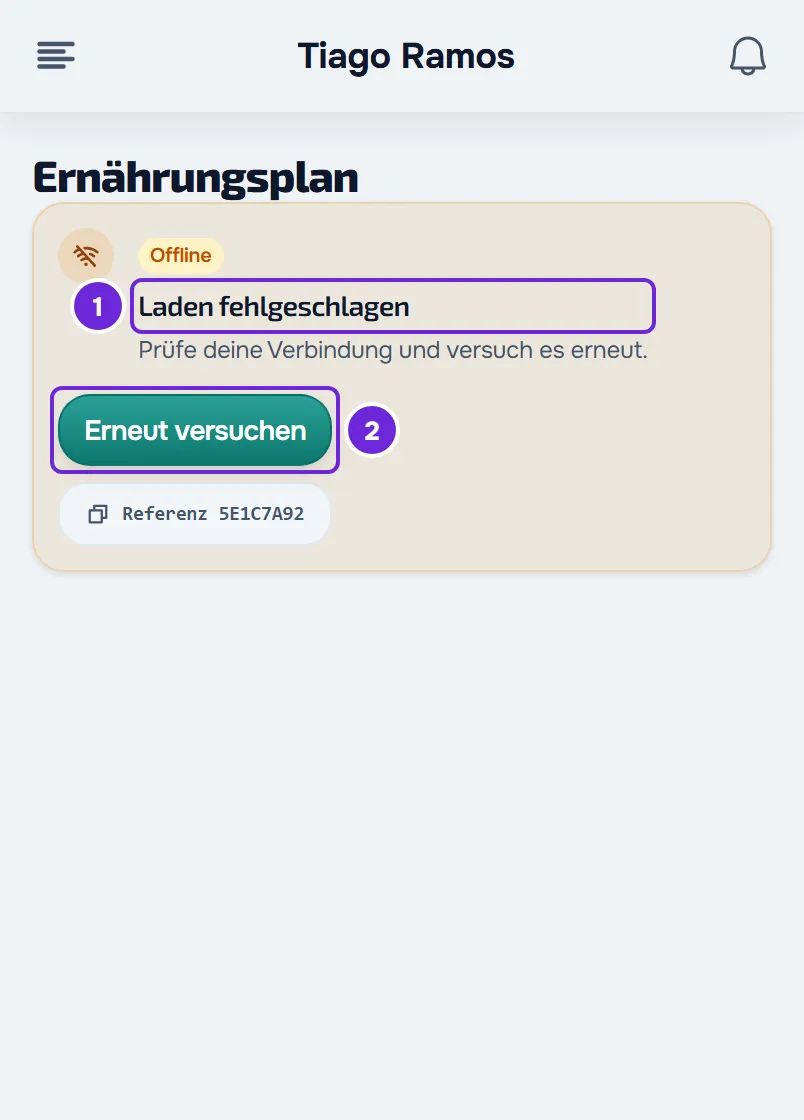
In der App erscheint „Laden fehlgeschlagen.“ mit der Schaltfläche Erneut versuchen. Ohne Verbindung öffnet die App die Tage, die sie schon auf dem Handy gespeichert hat; ein Tag, den sie noch nicht gespeichert hat, zeigt den Hinweis auf die fehlende Verbindung. Mehr dazu: Die App zeigt „Keine Verbindung“ oder lädt sehr langsam.
Eine markierte Mahlzeit ist wieder unmarkiert oder „Erneut versuchen“ erscheint
Wenn auf der Website das Speichern fehlschlägt, erscheint der rote Hinweis „Erneut versuchen“ und Ernährung kehrt zum gespeicherten Stand zurück: Die Mahlzeit, die du markiert hast, ist wieder unmarkiert. Das kann passieren, wenn:
- die Internetverbindung in diesem Moment ausgefallen ist;
- du das Limit von 30 Speichervorgängen pro Minute überschritten hast. Es zählen: eine Mahlzeit, die an diesem Tag noch keinen Eintrag hat, markieren, ändern oder löschen, Mahlzeiten erstellen oder kopieren, Name oder Uhrzeit einer Mahlzeit ändern und deine Notiz zu einer Mahlzeit speichern. Der Hinweis „Zu viele Anfragen. Warte einen Moment.“ erscheint, wenn du das Limit beim Erstellen einer Mahlzeit, beim Kopieren der Mahlzeiten von gestern oder beim Ändern von Name oder Uhrzeit überschreitest.
Prüfe die Verbindung, warte eine Minute und versuch es noch einmal.
In der App wird, was du markierst, auf dem Handy gespeichert und an den Server geschickt, sobald eine Verbindung besteht. Deshalb kannst du an einem Tag, den die App schon gespeichert hat, auch ohne Internet markieren. Nimmt der Server einen Eintrag nicht an, lässt die App ihn zum Prüfen liegen. Mehr dazu: „zu prüfen“ oder „Der Server hat diesen Eintrag nicht angenommen“.
Ich kann nichts hinzufügen, ändern oder löschen
| Ursache | Was du siehst | Was du tun kannst |
|---|---|---|
| Der Plan ist fest: Dein Profi hat ihn zugewiesen, ohne dass du etwas hinzufügen kannst. Du kannst auch keine eigenen Lebensmittel erstellen und keine Mahlzeiten speichern. | Ein Hinweis unter der Überschrift der Mahlzeiten sagt, dass der Plan fest ist. Es gibt keine Schaltflächen zum Hinzufügen von Mahlzeiten oder Lebensmitteln und kein ⋮-Menü bei den Mahlzeiten. | Markiere die Mahlzeiten, die du gegessen hast, wähle die Option der Mahlzeit, die du gegessen hast, und ersetze Lebensmittel nur durch die Alternativen deines Profis. Um mehr zu ändern, sprich mit ihm. |
| Der Tag ist schon vorbei. | Der Hinweis „Verlauf: Was du an diesem Tag eingetragen hast“ und die Schaltfläche Diesen Tag bearbeiten. Es erscheinen nur die Mahlzeiten mit einem Eintrag an diesem Tag. | Wähle Diesen Tag bearbeiten und bestätige. |
Zum festen Plan: Modi des Ernährungsplans, fester Plan und Tage ohne Plan. Um einen vergangenen Tag einzutragen: Einen vergangenen Tag korrigieren.
Ich sehe die Mahlzeiten des Plans nicht mehr
| Was du siehst | Ursache |
|---|---|
| „Der Plan ‚…‘ ist beendet“ (in der App „Der Plan ‚…‘ ist abgelaufen“), mit dem Namen des Plans | Das Enddatum des Plans ist vorbei. Die Meldung erscheint einmal; danach zeigt Ernährung „Kein Ernährungsplan“. |
| „Kein Ernährungsplan“ | Dir ist kein Plan zugewiesen, oder dein Plan ist beendet. Du kannst weiterhin eintragen, was du isst. |
| „Freier Tag“ | Der Plan hat für diesen Wochentag oder diesen Tag des Zyklus keine Mahlzeiten. |
| „Keine Mahlzeiten für diesen Tag geplant“ | Der Tag liegt außerhalb der Daten des Plans, oder der Plan hat keine Mahlzeiten. |
| „Keine Einträge an diesem Tag“ | Der Tag ist vorbei und du hast an ihm nichts eingetragen. |
An einem vergangenen Tag ohne Einträge wähle Diesen Tag bearbeiten, um die Mahlzeiten des Plans wieder zu sehen. In der App zeigt dieser Tag „Freier Tag“ oder „Keine Mahlzeiten für diesen Tag geplant“ statt „Keine Einträge an diesem Tag“.
Wie du ohne Mahlzeiten des Plans einträgst, was du gegessen hast: Extra-Mahlzeit hinzufügen: neu, schnell, gespeichert oder von gestern.
„Mahlzeiten von gestern kopieren“ fügt nichts hinzu
Mahlzeiten von gestern kopieren steht im Menü Aktionen und erscheint nur am heutigen Tag. Es kopiert auf heute die Mahlzeiten, die gestern einen Eintrag hatten, als gegessen markiert oder nur geändert, außer denen, die du gelöscht hast. Beim festen Plan kopiert es nur die Mahlzeiten des Plans. Bei einem Plan mit anderen Mahlzeiten an jedem Tag werden nur die Mahlzeiten des Plans von gestern kopiert, die auch zu heute gehören; die Mahlzeiten, die du erstellt hast, werden immer kopiert. Die kopierten Mahlzeiten kommen unmarkiert an: Markiere die, die du gegessen hast.
- „Nichts von gestern zu kopieren“: Gestern gibt es keine Mahlzeit mit Eintrag, die kopiert werden kann, oder keine der Mahlzeiten des Plans von gestern gehört zu heute.
- „Du hast diese Mahlzeiten heute bereits eingetragen“ (in der App „Du hast diese Mahlzeiten heute schon eingetragen“): Die Mahlzeiten des Plans von gestern haben heute schon einen Eintrag. Das Kopieren fügt keine Mahlzeit des Plans erneut hinzu, die heute schon einen Eintrag hat.
- In der App nennt der Hinweis, wie viele Mahlzeiten kopiert wurden, aber du siehst sie nicht: Die App kopiert noch die Mahlzeiten des Plans von gestern, die nicht zum heutigen Tag gehören. Die Kopie ist gespeichert, aber der heutige Bildschirm zeigt nur die Mahlzeiten des heutigen Plans und die, die du erstellt hast. Markiere die heutigen Mahlzeiten oder füge eine neue Mahlzeit mit dem hinzu, was du gegessen hast.
Der Tagesring ist leer
Der Ring vergleicht, was du gegessen hast, mit dem Kalorienziel des Tages: dem Ziel des Plans oder, wenn der Plan kein Ziel hat, den Kalorien der Mahlzeiten des Plans an diesem Tag. Am heutigen Tag zählt er nur die als gegessen markierten Mahlzeiten. Er bleibt leer, wenn der Tag kein Ziel hat: Du hast keinen Plan, oder der Plan hat für diesen Tag weder ein Ziel noch Mahlzeiten mit Kalorien. Dann erscheint Ziel festlegen: Leg dein Tagesziel fest, und der Ring beginnt zu zählen. Wenn der Plan Kalorien für den Tag vorgibt, gilt immer der Plan. Mehr dazu: Deinen Ernährungsplan für den Tag und die Ziele ansehen.
„Jetzt“ erscheint bei einer Mahlzeit nicht
Die Hervorhebung Jetzt erscheint nur am heutigen Tag, bei einer Mahlzeit mit Uhrzeit, die du noch nicht markiert hast. Sie beginnt 15 Minuten vor der Uhrzeit der Mahlzeit und wechselt 15 Minuten vor der Uhrzeit der nächsten Mahlzeit zu dieser. Vor der ersten Mahlzeit des Tages bleibt sie bei der ersten; bei der letzten verschwindet sie 3 Stunden nach deren Uhrzeit. Die Uhrzeiten gelten in der Zeitzone deines Kontos. Wenn du die aktuelle Mahlzeit markierst, kommt die Hervorhebung erst mit der nächsten Mahlzeit zurück.
Es erscheinen keine Vorschläge zum Ersetzen
Beim Ersetzen eines Lebensmittels erscheinen die Vorschläge von MyFitnessClient nicht, wenn:
- der Plan fest ist: Du kannst nur aus den Alternativen wählen, die dein Profi angegeben hat;
- beim Lebensmittel Werte fehlen: auf der Website Kalorien, Eiweiß, Kohlenhydrate oder Fett; in der App die Kalorien;
- du kein aktives Coaching mit einem Profi hast;
- du in der App keine Verbindung hast;
- eine Zahlung überfällig ist: Statt der Vorschläge erscheint „Zahlung überfällig“. Der Rest von Ernährung bleibt offen. Mehr dazu: Zahlung überfällig: was pausiert ist und wie du sie begleichst.
Wie du ein Lebensmittel ersetzt: Ein Lebensmittel durch ein gleichwertiges ersetzen.
Der Verlauf ist leer oder ein Tag fehlt
Der Verlauf zeigt nur Mahlzeiten, die als gegessen markiert sind. Ein Tag, an dem du nur Lebensmittel geändert oder eine Mahlzeit markiert und die Markierung wieder entfernt hast, erscheint nicht. Um ihn hinzuzufügen, öffne diesen Tag in Ernährung, wähle Diesen Tag bearbeiten und markiere, was du gegessen hast. Mehr dazu: Deinen Ernährungsverlauf ansehen.
Die zuletzt verwendeten Lebensmittel sind verschwunden
Die zuletzt verwendeten Lebensmittel werden nur auf dem Gerät gespeichert, auf dem du sie verwendet hast, bis zu 20. Auf einem anderen Handy, Computer oder Browser oder nachdem du die Websitedaten im Browser gelöscht hast, beginnt die Liste leer und füllt sich wieder, sobald du Lebensmittel hinzufügst. Mehr dazu: Lebensmittel zu einer Mahlzeit hinzufügen.
Fehlermeldungen
Die Meldungen, die du in Ernährung sehen kannst, was sie bedeuten und was du tun kannst:
| Meldung | Was sie bedeutet | Was du tun kannst |
|---|---|---|
| „Bei diesem Plan kannst du nur die Mahlzeiten eintragen, die dein Profi festgelegt hat.“ (in der App „In diesem Plan kannst du nur die Mahlzeiten erfassen, die dein Profi festgelegt hat.“) | Der Plan ist fest und du hast versucht, eine Mahlzeit hinzuzufügen, die nicht zum Plan gehört, oder Name oder Uhrzeit einer Mahlzeit zu ändern. Das kann passieren, wenn dein Profi den Plan festlegt, während du Ernährung geöffnet hast. In der App erscheint die Meldung bei einem Eintrag zum Prüfen. | Trag nur die Mahlzeiten des Plans ein. Um andere hinzuzufügen, sprich mit deinem Profi. |
| „Dieser Plan erlaubt nur die Lebensmittel, die dein Profi festgelegt hat, oder die Alternativen, die er angegeben hat.“ | Der Plan ist fest und du hast einer Mahlzeit ein Lebensmittel hinzugefügt, das weder zu ihr gehört noch eine der Alternativen deines Profis ist. Die Meldung erscheint in der App bei einem Eintrag zum Prüfen; auf der Website zeigt dieselbe Ablehnung „Erneut versuchen“. | Verwende die Lebensmittel der Mahlzeit oder die Alternativen deines Profis. |
| „Das ist nicht Teil deines Plans. Sprich mit deinem Profi.“ (in der App „Dieser Bereich ist nicht in deinem Paket enthalten. Sprich mit deinem Profi.“) | Der Plan, den du mit deinem Profi hast, enthält Ernährung nicht. | Sprich mit deinem Profi. |
| „Du hast das Limit von 500 Lebensmitteln erreicht.“ | Du hast schon 500 eigene Lebensmittel erstellt. | Lösche ein eigenes Lebensmittel, das du nicht mehr verwendest. |
| „Du hast das Limit von 200 Mahlzeiten erreicht.“ | Du hast schon 200 Mahlzeiten gespeichert. | Lösche eine gespeicherte Mahlzeit, die du nicht mehr verwendest. |
| „Du hast das Limit von 200 Favoriten erreicht“ | Du hast schon 200 Lebensmittel in den Favoriten. | Entferne ein Lebensmittel aus den Favoriten. |
| „Zu viele Anfragen. Warte einen Moment.“ auf der Website oder „Zu viele Versuche. Versuche es in Kürze erneut.“ in der App | Du hast eines der Limits pro Minute aus dem Abschnitt „Limits“ überschritten. | Warte eine Minute und versuch es noch einmal. |
| „Ungültige Daten. Prüfe die Felder.“ | Auf der Website liegt beim Speichern deines Tagesziels einer der Werte über den Grenzen des Ziels. In der App zeigt derselbe Fall „Etwas ist schiefgelaufen. Versuche es erneut.“. | Korrigiere den Wert. Die Limits stehen im Abschnitt „Limits“. |
| „Erneut versuchen“ in einem roten Hinweis | Auf der Website ist das Speichern fehlgeschlagen: Die Verbindung ist abgebrochen oder der Server hat die Anfrage abgelehnt. | Prüfe die Verbindung und versuch es noch einmal. |
| „Ein Fehler ist aufgetreten“ auf der Website oder „Etwas ist schiefgelaufen. Versuche es erneut.“ in der App | Das Speichern ist aus einem Grund fehlgeschlagen, den Ernährung nicht nennt. | Versuch es noch einmal. Wenn die Meldung wieder erscheint, folge dem Abschnitt „Wenn das Problem bleibt“. |
Limits
Die Limits, auf die du in Ernährung stoßen kannst:
| Was | Limit |
|---|---|
| Auf der Website zusammen: eine Mahlzeit, die an diesem Tag noch keinen Eintrag hat, markieren, ändern oder löschen, Mahlzeiten erstellen oder kopieren, Name oder Uhrzeit einer Mahlzeit ändern und deine Notiz zu einer Mahlzeit speichern | 30 pro Minute |
| Onlinesuche und Barcode-Scan zusammen | 30 pro Minute |
| Eigene Lebensmittel erstellen, bearbeiten und löschen zusammen | 60 pro Minute |
| Lebensmittel in einer Mahlzeit | 500 |
| Name einer Mahlzeit | 100 Zeichen |
| Eigene Lebensmittel | 500 |
| Gespeicherte Mahlzeiten | 200 |
| Lebensmittel in den Favoriten | 200 |
| Zuletzt verwendete Lebensmittel, pro Gerät | 20 |
| Dein Tagesziel | Bis zu 20.000 kcal Kalorien und je bis zu 2000 g Eiweiß, Kohlenhydrate und Fett |
Zur Onlinesuche und zu Barcodes: Barcodes scannen und online nach Produkten suchen.
Wenn das Problem bleibt
Liegt die Ursache im Plan (die Mahlzeiten, die Lebensmittel, die Daten oder der feste Plan), sprich mit deinem Profi: Er ändert ihn. Bei einem Problem mit der Website oder der App schreib dem MyFitnessClient-Team über den Kontakt am Ende der Startseite des Hilfe-Centers (in der App in der Zeile „Probleme mit der App“). Gib an:
- die genaue Meldung, die du siehst;
- den Tag und die Mahlzeit;
- ob du die Website oder die App verwendest;
- die ungefähre Uhrzeit.