
Bevor du beginnst
- Du brauchst eine E-Mail-Adresse, auf die du Zugriff hast: Der 6-stellige Code, der das Konto bestätigt, kommt an diese Adresse.
- Wenn dein Profi dir eine Einladung geschickt hat, erstelle das Konto über die Einladung, wie in Einladung deines Profis öffnen und Konto erstellen beschrieben.
- Ein Profi-Konto erstellst du auf der Website. Die MyFitnessClient-App erstellt nur Kundenkonten.
- Für ein Kundenkonto musst du mindestens 13 Jahre alt sein. Zwischen 13 und 15 Jahren brauchst du außerdem die Zustimmung deiner Eltern oder deines gesetzlichen Vertreters: siehe Mindestalter und Konten von Minderjährigen.
- Um das Konto mit Google oder Apple ohne Passwort zu erstellen, siehe Mit Google oder Apple anmelden oder ein Konto erstellen.
Schritte
So erstellst du das Konto auf der Website:
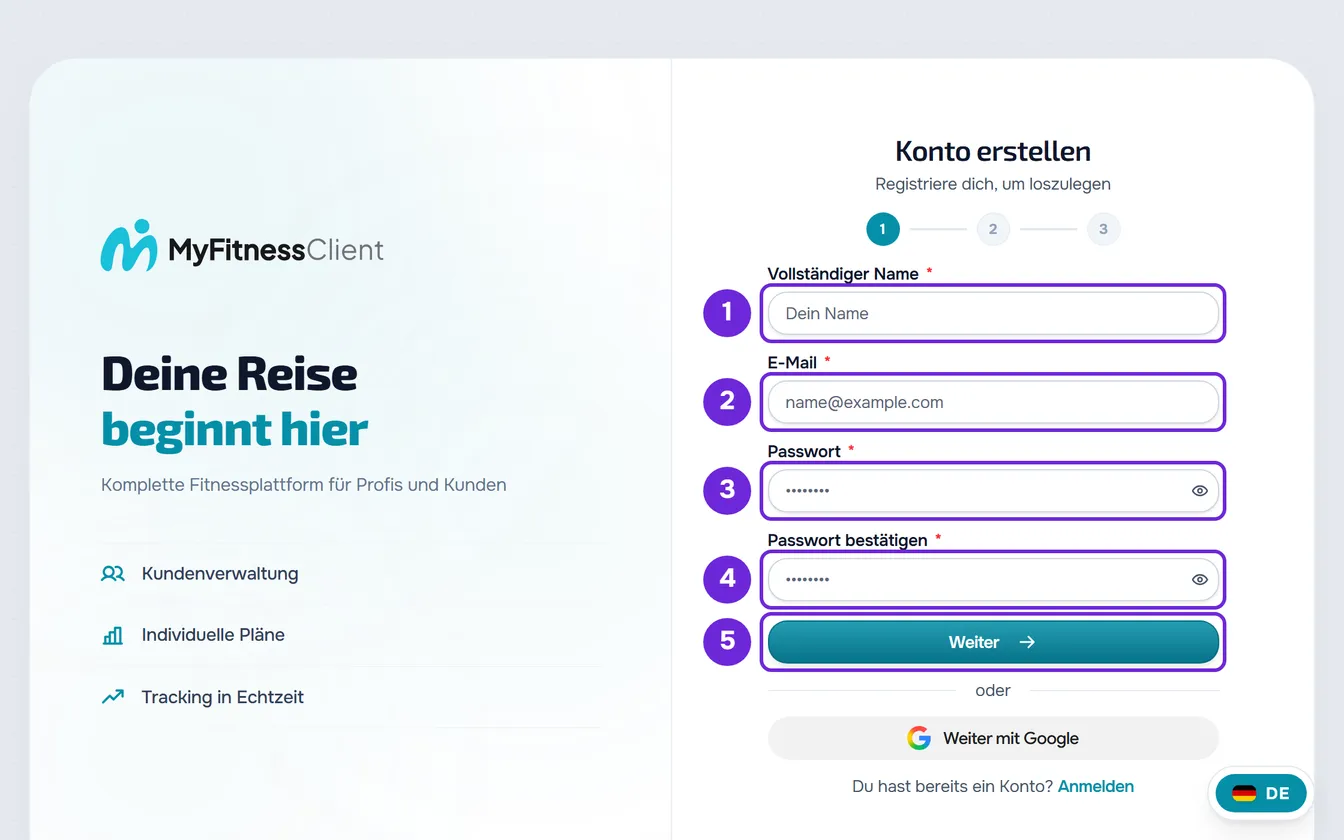
- Wähle auf der Startseite der Website Kostenlos starten. Die Seite Konto erstellen öffnet sich mit Schritt 1.
- Gib deinen Vor- und Nachnamen bei Vollständiger Name 1 ein, deine E-Mail-Adresse bei E-Mail 2 und dasselbe Passwort mit 8 bis 72 Zeichen bei Passwort 3 und bei Passwort bestätigen 4.
- Wähle Weiter 5. Du kommst zu Schritt 2. Die Eingabetaste bringt dich in diesem Schritt nicht weiter.
- Wähle unter Wähle dein Profil die Option Profi 1 oder Kunde 2. Die Karte Profi ist bereits ausgewählt. Wenn du über eine Team-Einladung gekommen bist, ist das Konto ein Profi-Konto und diese Auswahl erscheint nicht.
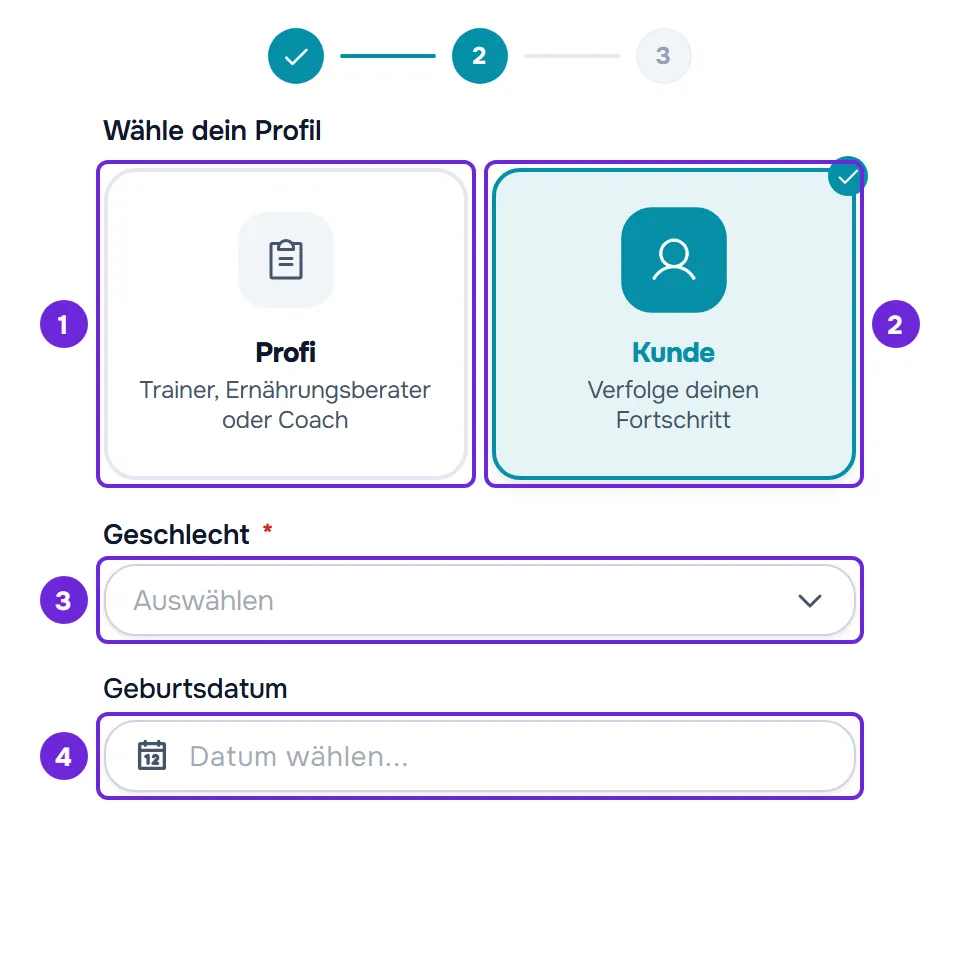
- Wenn du Kunde gewählt hast, wähle Geschlecht 3 und Geburtsdatum 4. Der Kalender öffnet sich mit der Jahresauswahl: Wähle das Jahr, dann den Monat und den Tag.
- Optional, wenn du Profi gewählt hast: Wähle bei Wie hast du uns gefunden? eine Option.
- Optional, wenn du Profi gewählt hast und einen Empfehlungscode, einen Partnercode oder einen Gutschein hast: Wähle Ich habe einen Code und gib den Code ein.
- Setze das Häkchen bei „Mit der Kontoerstellung akzeptiere ich die Nutzungsbedingungen und bestätige die Kenntnisnahme der Datenschutzerklärung“. Als Profi erklärst du mit demselben Kästchen auch, dass du die gesetzlich erforderlichen Qualifikationen für deine angebotenen Leistungen besitzt. Wenn du zwischen 13 und 15 Jahre alt bist, setze auch das Häkchen bei „Ich habe die Zustimmung meiner Eltern oder meines gesetzlichen Vertreters, dieses Konto zu erstellen.“
- Wenn die Sicherheitsprüfung abgeschlossen ist, wähle Konto erstellen. Wir senden eine E-Mail mit einem 6-stelligen Code, und die Seite wechselt zu Schritt 3, Bestätige deine E-Mail.
- Gib in die Kästchen 1 den 6-stelligen Code aus der E-Mail „Bestätige deine E-Mail-Adresse“ ein. Nach der sechsten Ziffer wird der Code automatisch gesendet. Der Code ist 30 Minuten gültig. Du kannst auch in der E-Mail selbst E-Mail-Adresse bestätigen wählen.
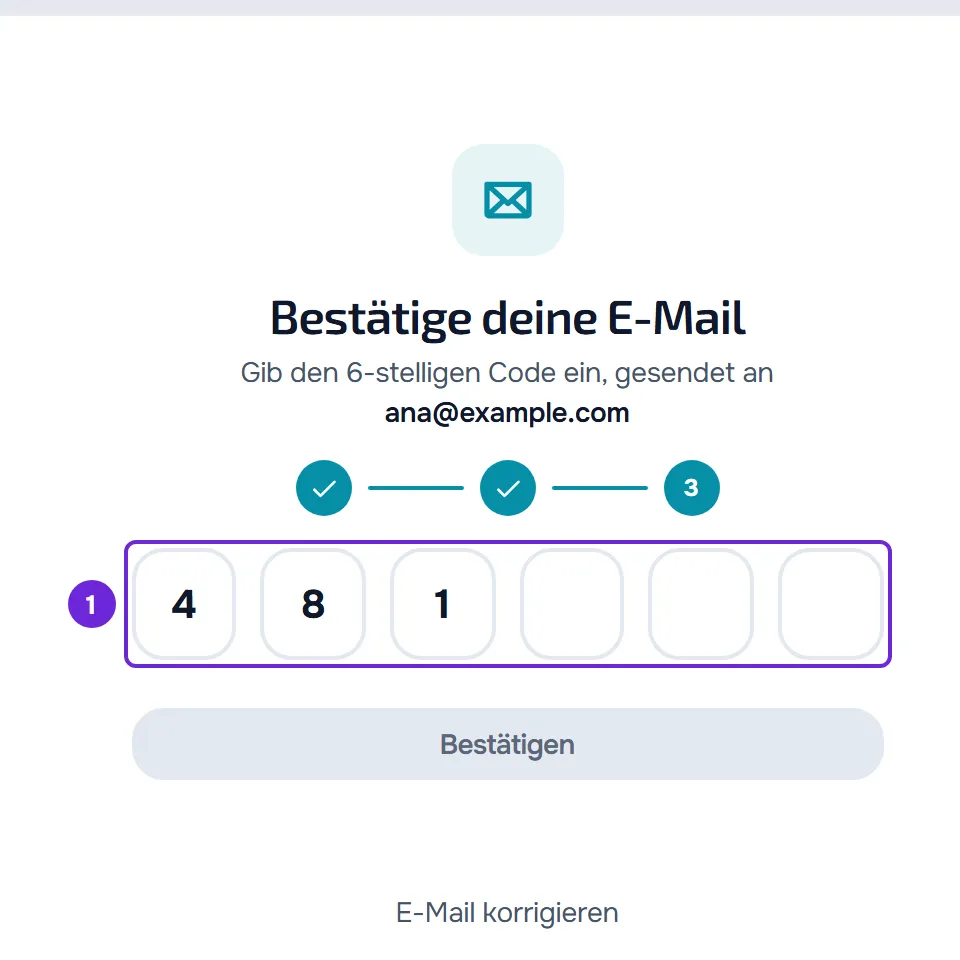
Das Konto ist bestätigt, du wirst automatisch angemeldet und dein Bereich öffnet sich: das Dashboard, wenn du Profi bist, oder die Kunden-App, wenn du Kunde bist.
In der App
Die MyFitnessClient-App erstellt Kundenkonten, ebenfalls in 3 Schritten:
- Wähle auf dem Willkommensbildschirm Konto erstellen.
- Wähle bei Über dich die Option Männlich oder Weiblich, gib dein Geburtsdatum in die Kästchen TT, MM und JJJJ ein und wähle Weiter. Zwischen 13 und 15 Jahren setze vorher auch das Häkchen bei der Zustimmung der Eltern.
- Gib bei Deine Daten deinen Namen bei Vollständiger Name und deine Adresse bei E-Mail ein und wähle Weiter.
- Gib bei Sicherheit das Passwort bei Passwort ein, wiederhole es bei Passwort bestätigen und wähle Konto erstellen.
- Gib auf dem Bildschirm Bestätige deine E-Mail-Adresse den 6-stelligen Code ein, wie in E-Mail-Adresse mit dem 6-stelligen Code oder dem Link bestätigen beschrieben.
Was anders ist als auf der Website:
- Es gibt keine Profilauswahl, keine Frage „Wie hast du uns gefunden?“ und keinen Empfehlungscode.
- Die App prüft erst, wenn du Konto erstellen wählst, ob die E-Mail-Adresse schon ein Konto hat. Wenn ja, erscheint „Diese E-Mail-Adresse ist bereits registriert.“ und du kehrst zu Deine Daten zurück.
- Es gibt kein Kästchen für die Nutzungsbedingungen. Unter der Schaltfläche zeigt die App „Mit der Registrierung akzeptierst du die Nutzungsbedingungen und bestätigst die Kenntnisnahme der Datenschutzerklärung“, mit den Links zu beiden Dokumenten.
- Es gibt keine Sicherheitsprüfung auf dem Bildschirm: Die App prüft das Handy automatisch. Wenn das fehlschlägt, erscheint „Die Sicherheit dieses Geräts konnte nicht überprüft werden. Versuche es erneut.“, und was zu tun ist, steht in Registrierung, Anmeldung oder Passwort-Zurücksetzen funktioniert nicht.
- Zurück oder die Zurück-Taste von Android geht einen Schritt zurück, ohne zu löschen, was du schon eingegeben hast.
Was jedes Feld akzeptiert
Auf der Website akzeptieren die Felder der Registrierung:
| Feld | Was es akzeptiert |
|---|---|
| Vollständiger Name | Mindestens zwei Wörter, Vor- und Nachname, mit insgesamt 3 bis 100 Zeichen. Jedes Wort beginnt mit einem Buchstaben und enthält nur Buchstaben, Apostrophe oder Bindestriche. Das erste und das letzte Wort haben 2 Buchstaben oder mehr. |
| Bis zu 254 Zeichen. Wenn du aufhörst zu tippen, prüft die Website, ob die E-Mail-Adresse schon ein Konto hat. | |
| Passwort | 8 bis 72 Zeichen. Der Balken Schwach, Mittel, Gut oder Stark dient nur der Information und verhindert die Kontoerstellung nicht. |
| Passwort bestätigen | Dasselbe Passwort. |
| Geschlecht | Nur für Kunden: Männlich oder Weiblich. |
| Geburtsdatum | Nur für Kunden: ein Alter von 13 bis 100 Jahren. |
| Code | Nur für Profis und optional: Buchstaben, Ziffern und Bindestriche, bis zu 20 Zeichen. |
| Wie hast du uns gefunden? | Nur für Profis und optional: eine von 8 Optionen. Mit Sonstiges akzeptiert das Feld Wo? bis zu 120 Zeichen. |
Die vollständigen Regeln für die E-Mail-Adresse, mit akzeptierten und abgelehnten Adressen, stehen in Registrierung, Anmeldung oder Passwort-Zurücksetzen funktioniert nicht.
Nach der Kontoerstellung
Wenn du über eine Einladung oder das öffentliche Profil eines Profis zur Registrierung gekommen bist, kehrst du nach der Bestätigung deiner E-Mail-Adresse zu dieser Einladung oder diesem Profil zurück. Wie du dich später anmeldest, steht in Anmelden und abmelden.
Häufige Probleme
Meldung zu den markierten Feldern
Sie erscheint, wenn du Weiter wählst und ein Feld aus Schritt 1 noch korrigiert werden muss. Jedes rot markierte Feld sagt, was fehlt, zum Beispiel die Aufforderung, Vor- und Nachnamen einzugeben, oder „Die Passwörter stimmen nicht überein“. Korrigiere das Feld und wähle erneut Weiter. Bei „Diese E-Mail hat bereits ein Konto. Melde dich stattdessen an.“ hat diese E-Mail-Adresse schon ein Konto: Melde dich damit an, wie in Anmelden und abmelden beschrieben.
Meldung zur Bestätigung, dass du kein Roboter bist
Die Sicherheitsprüfung aus Schritt 2 war noch nicht abgeschlossen, als du Konto erstellen gewählt hast. Warte ein paar Sekunden: Wenn sie gleich abgeschlossen ist, wird die Anfrage automatisch gesendet. Wenn nicht, wähle erneut Konto erstellen.
Die Schaltfläche Konto erstellen reagiert nicht
Die Schaltfläche bleibt deaktiviert, bis du das Häkchen bei den Nutzungsbedingungen setzt und, zwischen 13 und 15 Jahren, auch bei der Zustimmung der Eltern. Die Registrierung erlaubt 3 Versuche pro Minute mit derselben E-Mail-Adresse. Danach zeigt die Schaltfläche ein Schloss und einen Countdown in Sekunden, mit „Zu viele Anfragen. Warte einen Moment.“: Warte, bis der Countdown abgelaufen ist.
„Ungültiger Code. Entferne ihn oder gib einen gültigen ein“
Der Code im Feld Code existiert nicht oder ist nicht mehr gültig. Wenn du die Registrierung über einen Link mit Code öffnest, ist das Feld schon ausgefüllt und bleibt nur gesperrt, solange der Code gültig ist. Wenn der Code aus dem Link nicht gültig ist, erscheint „Ungültiger oder unbekannter Code.“ und das Feld wird entsperrt: Lösche den Code, um das Konto ohne ihn zu erstellen, oder gib einen anderen ein.
Wenn der 6-stellige Code nicht angekommen ist, siehe Ich bekomme den Bestätigungscode per E-Mail nicht. Alle Meldungen der Registrierung, mit Ursache und Lösung, stehen in Registrierung, Anmeldung oder Passwort-Zurücksetzen funktioniert nicht.
Fragen
Ich bin Ernährungsberater. Welches Profil wähle ich?
Profi. Es ist dasselbe Profil für Trainer, Ernährungsberater und Coaches: Die Registrierung fragt nicht nach dem Beruf.
Kann ich den Kontotyp später ändern?
Es gibt keinen Bildschirm, um den Typ eines Kontos zu ändern.
Warum werden Kunden nach Geschlecht und Geburtsdatum gefragt?
Der Profi nutzt diese Angaben, um die Körperzusammensetzung in den Körperanalysen und den Kalorienbedarf zu berechnen. Die Registrierung als Profi fragt nicht danach.
Was ist die Frage „Wie hast du uns gefunden?“
Sie sagt MyFitnessClient, wie du die Plattform kennengelernt hast. Sie ist optional und verhindert nie die Kontoerstellung. Wenn du die Cookies für „Werbemessung“ akzeptiert hast, kann die Antwort schon ausgewählt sein, mit dem Hinweis „Automatisch erkannt. Du kannst es ändern.“
Muss ich Werbe-E-Mails akzeptieren?
Nein. Das Kästchen für Werbe-E-Mails erscheint nur bei der Registrierung als Profi und ist nicht angehakt. Ohne das Häkchen sendet dir MyFitnessClient keine Werbe-E-Mails, und Service-E-Mails wie Bestätigungscodes werden weiterhin gesendet. Du kannst deine Wahl später in den Einstellungen ändern.