
Bevor du beginnst
- Ein Lebensmittel kopierst und meldest du im Tab Katalog, der die Lebensmittel von MyFitnessClient und die der INSA-Tabelle vereint. Diese Lebensmittel lassen sich nicht bearbeiten: Um eines zu ändern, kopiere es und bearbeite die Kopie. Deine eigenen Lebensmittel bearbeitest du direkt, wie Ein eigenes Lebensmittel erstellen oder bearbeiten erklärt. Ein Produkt aus dem Tab Online wird anders gespeichert: Siehe Ein Produkt über den Namen oder den Barcode hinzufügen.
- In einem Team-Workspace braucht das Kopieren die Berechtigung Ernährung > Erstellen; ohne sie erscheint In meine Bibliothek kopieren nicht. Um die Bibliothek zu öffnen und ein Lebensmittel zu melden, reicht Ernährung > Ansehen.
Schritte
So kopierst du ein Lebensmittel aus dem Katalog zu deinen Lebensmitteln:
- Wähle im Seitenmenü Ernährung.
- Wähle den Tab Lebensmittelbibliothek. Auf einem schmalen Bildschirm, etwa dem des Handys, heißt der Tab Lebensmittel.
- Wähle Katalog, den ersten der drei Tabs der Bibliothek.
- Optional: Um in der INSA-Tabelle zu suchen, wähle INSA unter der Suche.
- Optional: Gib den Namen des Lebensmittels in die Suche ein.
- Wähle das Lebensmittel in der Liste, um seine Detailansicht zu öffnen. Mit der Tastatur setzt du den Fokus auf die Zeile und drückst Enter oder die Leertaste.
- Wähle unten in der Detailansicht, unter „Dadurch entsteht eine Kopie, die du bearbeiten kannst“, In meine Bibliothek kopieren 1.
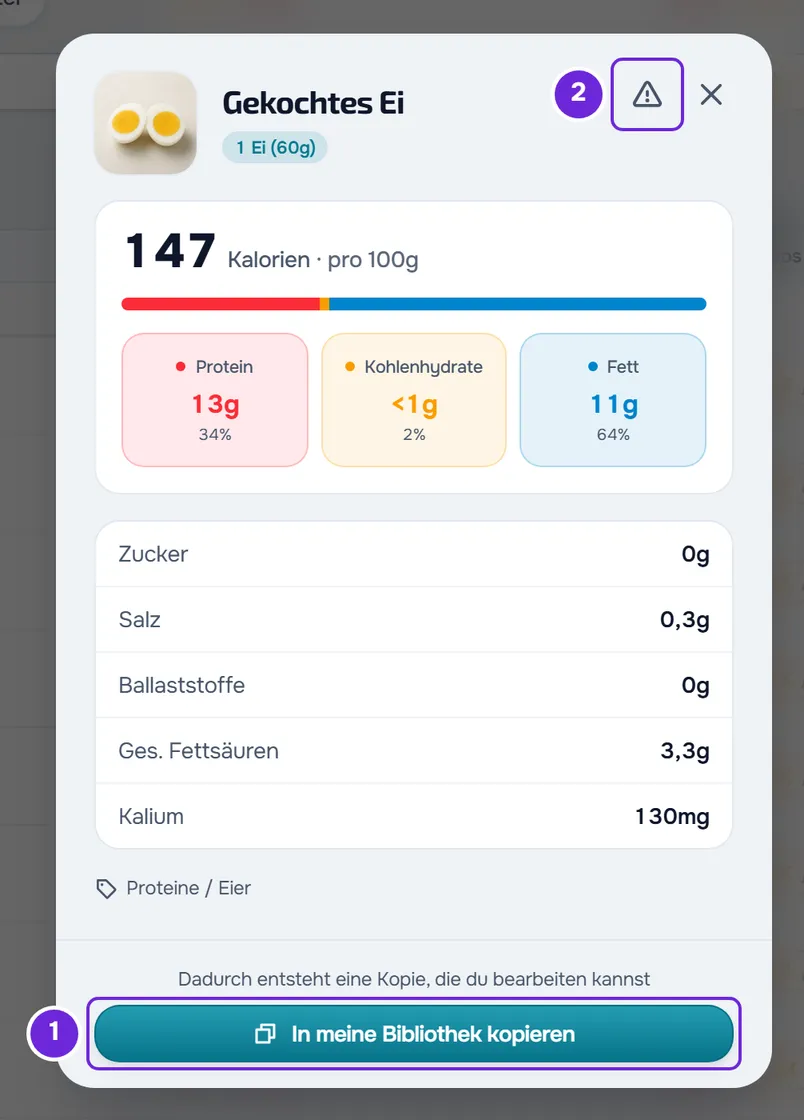
Die Detailansicht schließt sich, die Bibliothek wechselt zum Tab Meine Lebensmittel (auf einem schmalen Bildschirm Meine) und der Hinweis „Lebensmittel dupliziert“ erscheint. Die Kopie liegt bei deinen Lebensmitteln, mit dem Namen des Originals und „(Kopie)“ am Ende, zum Beispiel „Ovo de galinha inteiro, cru (Kopie)“.
Was die Detailansicht zeigt
Die Detailansicht ist schreibgeschützt und zeigt in dieser Reihenfolge:
- das Foto, den Namen, die Referenzportion, etwa „1 Ei (60g)“, und die Marke, wenn es eine hat. Wenn du das Foto auswählst, öffnet es sich größer; ohne Foto erscheint die Zeichnung einer Gabel und eines Messers;
- die Kalorien pro 100 g oder pro 100 ml, mit der Beschriftung „Kalorien · pro 100g“ oder „Kalorien · pro 100ml“;
- die Aufteilung der Energie auf Protein, Kohlenhydrate und Fett: ein farbiger Balken und drei Kästen, Protein, Kohlenhydrate und Fett, mit den Gramm und dem Anteil jedes Werts an der Energie. Die Rechnung verwendet 4 kcal pro Gramm Protein und Kohlenhydrate und 9 kcal pro Gramm Fett, und Balken und Prozentwerte erscheinen nur, wenn alle drei Werte angegeben sind;
- Zucker, Salz, Ballaststoffe, Ges. Fettsäuren und Kalium, immer alle fünf, die ersten vier in Gramm und Kalium in Milligramm;
- die Kategorie und die Unterkategorie, wenn das Lebensmittel sie hat;
- bei Lebensmitteln des INSA die Quelle: „Quelle: INSA, portugiesische Nährwerttabelle, Version 7.1 (2026).“.
Ein „-“ bedeutet, dass der Wert nicht angegeben ist; eine 0 bedeutet, dass er als null angegeben ist. Ein Wert über null, aber kleiner als die Rundung, erscheint mit „<“, zum Beispiel „<0,01g“ beim Zucker oder „<1g“ in den Kästen für Protein, Kohlenhydrate und Fett.
Bei Lebensmitteln des Katalogs steht in der Ecke der Detailansicht, neben dem X, das sie schließt, das Warnsymbol, ein Dreieck mit dem Namen Melden. Unten hängt die Schaltfläche vom Lebensmittel ab: In meine Bibliothek kopieren bei denen des Katalogs, Lebensmittel bearbeiten und Löschen bei deinen. In einem Team erscheint jede Schaltfläche nur mit der Berechtigung, die sie braucht: Ernährung > Erstellen zum Kopieren, Ernährung > Bearbeiten zum Bearbeiten und Löschen.
Was die Kopie übernimmt
- Den Namen, den du auf dem Bildschirm siehst, mit „(Kopie)“ am Ende. Die Lebensmittel von MyFitnessClient erscheinen in der Sprache, in der du die Website nutzt, und die Kopie behält den Namen in dieser Sprache; die des INSA haben immer den portugiesischen Namen.
- Die Marke, die Einheit, die Referenzportion, die Kalorien, Protein, Kohlenhydrate, Fett, die fünf optionalen Werte, die Kategorie, die Unterkategorie, den Barcode, das Foto und die Portionen.
- Die Kopie ist privat und landet in Meine Lebensmittel, in deinem Workspace, auch wenn das Original vom INSA stammt.
- Die Kopie eines INSA-Lebensmittels zeigt in der Detailansicht dieselbe Quelle, „Quelle: INSA, portugiesische Nährwerttabelle, Version 7.1 (2026).“, auch nachdem du sie bearbeitet hast.
- Die Kopie ist nicht mit dem Original verbunden. Wenn MyFitnessClient das Lebensmittel im Katalog korrigiert, bleibt die Kopie, wie sie war, und was du an der Kopie änderst, kommt nicht im Katalog an.
- Ernährungspläne und Mahlzeiten, die schon das Original verwenden, wechseln nicht zur Kopie. Siehe Lebensmittel und Mahlzeiten der Bibliothek: was sich in Plänen ändert.
Ein Lebensmittel mit falschen Daten melden
Wenn ein Lebensmittel des Katalogs einen falschen Wert, einen falschen Namen, eine falsche Kategorie oder ein falsches Foto hat, gib dem Team von MyFitnessClient Bescheid:
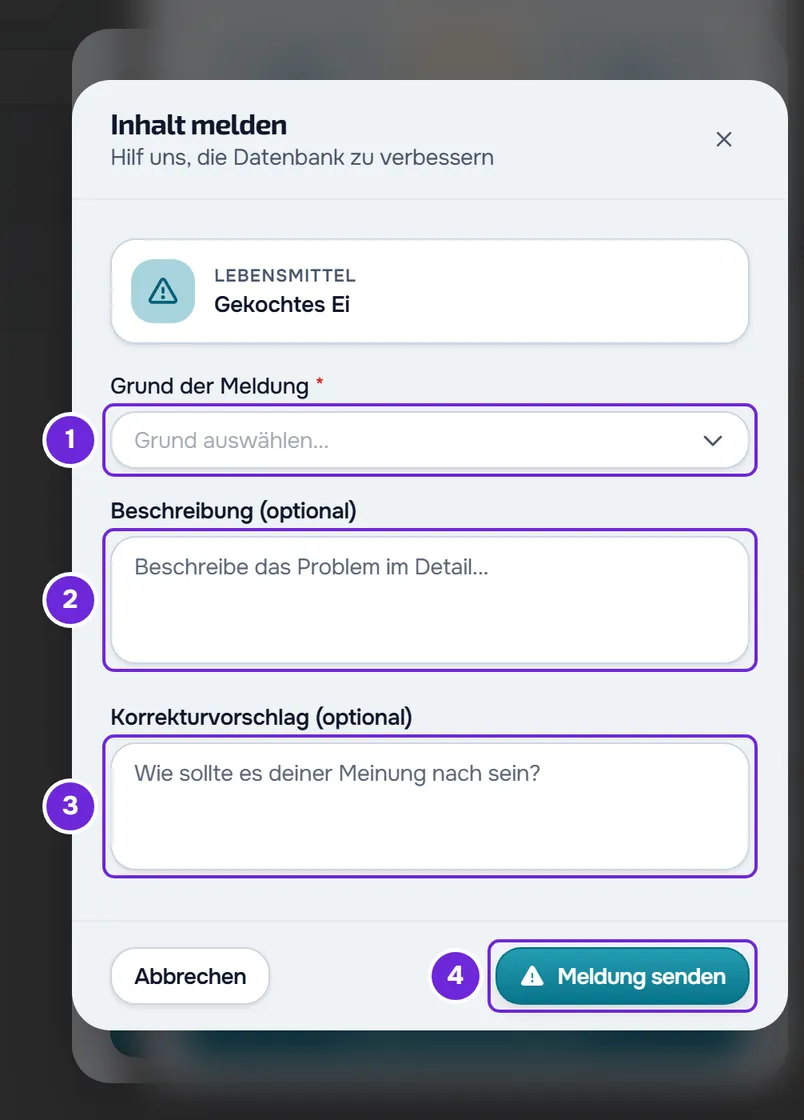
- Wähle in der Detailansicht des Lebensmittels das Warnsymbol neben dem X. Das Fenster Inhalt melden öffnet sich, mit dem Namen des Lebensmittels.
- Wähle unter Grund der Meldung, einem Pflichtfeld, einen von neun Gründen: Falsche Informationen, Falsche Nährwerte, Falsche Kategorie, Falsche Marke, Schlechte Bildqualität, Falscher Name/falsche Übersetzung, Doppeltes Lebensmittel, Unangemessener Inhalt oder Sonstiges.
- Optional: Erkläre unter Beschreibung (optional) das Problem und gib unter Korrekturvorschlag (optional) den richtigen Wert ein. Jedes Feld nimmt bis zu 2000 Zeichen an.
- Wähle Meldung senden. Der Hinweis „Meldung gesendet! Danke für deinen Beitrag.“ erscheint.
Ohne gewählten Grund zeigt Meldung senden einen Hinweis, der danach fragt, und sendet nichts. Wenn du das Fenster schließt, nachdem du etwas gewählt oder geschrieben hast, erscheint „Vor dem Verlassen speichern?“: Verwerfen schließt, ohne zu senden, und Speichern und verlassen, das nur mit einem gewählten Grund aktiv ist, sendet die Meldung.
Jedes Konto kann bis zu 20 Meldungen pro Tag senden, Lebensmittel und Übungen zusammengezählt, und nur eine auf einmal pro Lebensmittel: Solange das Team die vorherige nicht geschlossen hat, wird eine neue Meldung zum selben Lebensmittel abgelehnt. Wenn das Team sie schließt, bekommst du eine Benachrichtigung: „Problem behoben“ oder, wenn das Lebensmittel bleibt, wie es ist, „Problem geprüft“. Die Benachrichtigung öffnet die Lebensmittelbibliothek.
Häufige Probleme
Ich sehe In meine Bibliothek kopieren nicht
In einem Team erscheint die Schaltfläche ohne die Berechtigung Ernährung > Erstellen nicht: Frag den Workspace-Inhaber danach. In der Detailansicht eines eigenen Lebensmittels sind die Schaltflächen Lebensmittel bearbeiten und Löschen: Bearbeite es direkt. Bei einem Produkt aus dem Tab Online heißt die Schaltfläche Hinzufügen und öffnet das bereits ausgefüllte Formular eines neuen Lebensmittels.
Beim Kopieren erscheint eine Fehlermeldung
Die Kopie wurde nicht erstellt. Bei „Du hast mehr aktive Kunden, als dein Tarif erlaubt. Wähle, welche du behältst, oder führe ein Upgrade deines Tarifs durch.“ siehe Du hast mehr aktive Kunden, als dein Tarif erlaubt. Bei „Verbindungsfehler.“ prüfe deine Internetverbindung und versuche es noch einmal.
„Du hast bereits eine offene Meldung für dieses Element“
Du hast dieses Lebensmittel schon gemeldet, und das Team hat diese Meldung noch nicht geschlossen. Du musst keine weitere senden: Warte auf die Benachrichtigung.
„Du hast das tägliche Limit für Meldungen erreicht“
Dein Konto hat heute schon 20 Meldungen gesendet, Lebensmittel und Übungen zusammen. Sende die nächste am folgenden Tag.
Wenn das Problem weiterhin besteht, kontaktiere den Support mit dem Namen des Lebensmittels, dem genauen Wortlaut der Nachricht und der ungefähren Uhrzeit.
Fragen
Kann ich ein Lebensmittel des Katalogs bearbeiten?
Nein. Kopiere es mit In meine Bibliothek kopieren und bearbeite die Kopie in Meine Lebensmittel. Wenn der Fehler im Lebensmittel selbst liegt, melde es außerdem, damit das Team es im Katalog korrigiert.
Kann ich dasselbe Lebensmittel mehrmals kopieren?
Ja. Jede Kopie ist ein neues Lebensmittel, mit „(Kopie)“ im Namen. Damit du nicht zwei gleiche hast, suche zuerst in Meine Lebensmittel.
Kann ich ein eigenes Lebensmittel duplizieren?
Nein. Die Detailansicht deiner Lebensmittel hat Lebensmittel bearbeiten und Löschen, ohne Kopieroption. Für ein ähnliches Lebensmittel erstelle ein neues.
Sieht der Kunde die Lebensmittel, die ich kopiere?
Nur die, die du in einen ihm zugewiesenen Ernährungsplan aufnimmst. Die anderen Lebensmittel deiner Bibliothek sieht er nicht.