
Wenn du im Formular eines Lebensmittels Erstellen oder Speichern wählst, prüft MyFitnessClient die Werte, bevor sie gespeichert werden. Wenn ein Wert die Prüfung nicht besteht, wird das Lebensmittel nicht gespeichert, das Formular bleibt mit deinen Eingaben offen und am Ende des Formulars, unter den Nährwerten, erscheint eine rote Meldung. Meldungen vom Server erscheinen zusätzlich als Hinweis. Dasselbe passiert, wenn du das Formular schließt und Speichern und verlassen wählst; diese Option ist deaktiviert, solange Name leer ist.
Korrigieren und erneut speichern
So findest du die Meldung und speicherst das Lebensmittel:
- Scrolle im Formular Neues Lebensmittel oder Lebensmittel bearbeiten bis zum Ende und lies die rote Meldung 1.
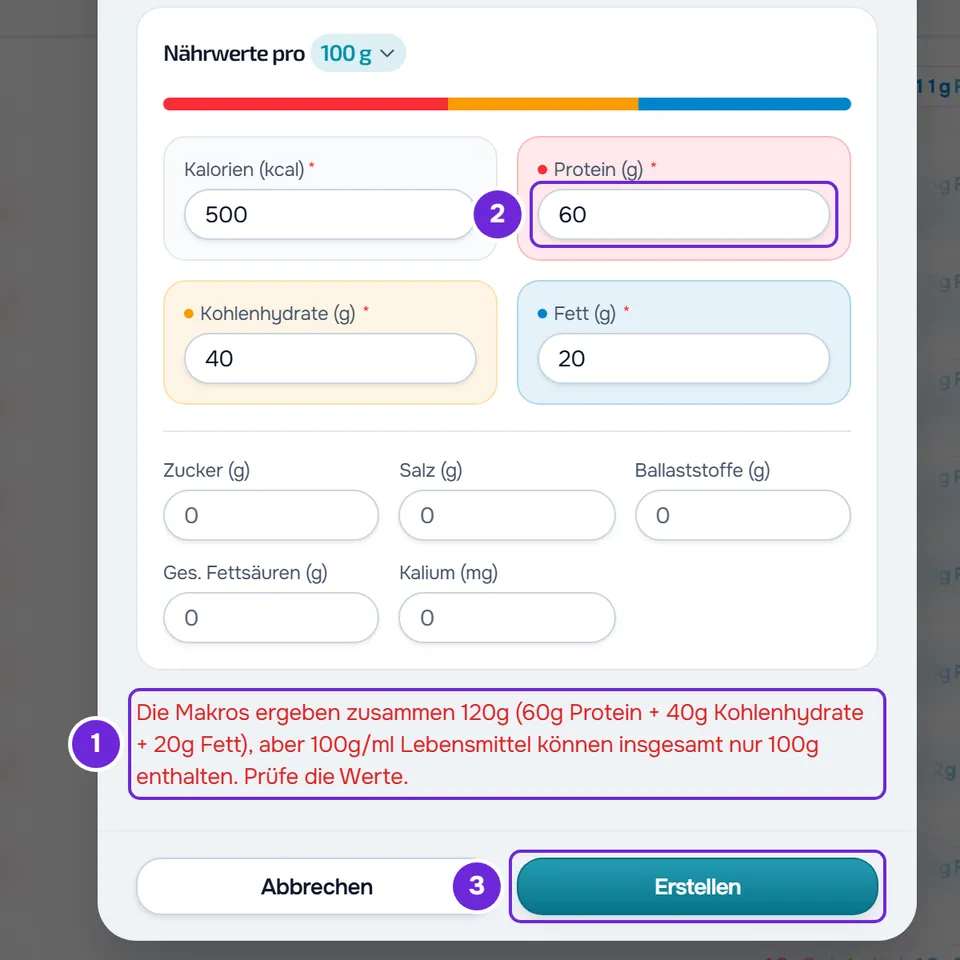
- Such die Meldung in den folgenden Tabellen und korrigiere das Feld, das sie nennt 2.
- Wähle Erstellen 3 bei einem neuen Lebensmittel oder Speichern bei einem Lebensmittel, das du bearbeitest.
Das Formular schließt sich, der Bildschirm wechselt zu Meine Lebensmittel und es erscheint „Lebensmittel erstellt“ oder „Lebensmittel aktualisiert“. Wenn eine andere Meldung erscheint, korrigiere sie auf dieselbe Weise.
Meldungen des Formulars
Das Formular prüft die Felder in dieser Reihenfolge und zeigt nur die erste Meldung. Die Zahlen in den Meldungen sind Beispiele: Auf dem Bildschirm stehen deine Werte.
| Meldung | Wann sie erscheint | Was tun |
|---|---|---|
| Eine Meldung des Browsers beim Feld Name | Das Feld Name ist leer. | Gib den Namen des Lebensmittels ein. |
| „Pflichtfeld“ | Das Feld Name enthält nur Leerzeichen. | Gib den Namen des Lebensmittels ein. |
| „Fülle die 4 Pflichtfelder aus: Kalorien, Protein, Kohlenhydrate und Fett (0 ist erlaubt).“ | Einer der vier Werte mit Sternchen fehlt, oder das Feld enthält nur das Komma. Das passiert auch bei Produkten aus der Online-Suche, denen einer dieser Werte fehlt. | Gib den Wert vom Etikett ein. Wenn das Lebensmittel diesen Nährstoff nicht enthält, gib 0 ein. |
| „Fehler“ | Ein optionaler Wert (Zucker, Salz, Ballaststoffe, gesättigte Fettsäuren oder Kalium) enthält nur das Komma, ohne Ziffern. | Vervollständige die Zahl oder leere das Feld. Ein leeres optionales Feld bleibt ohne angegebenen Wert. |
| „Gib an, wie viel 1 c.sopa ist (in g oder ml).“ | Unter Einheit ist ein Maß wie Esslöffel, Dosis oder Scheibe gewählt, und das Feld „Wie viel ist 1 …?“ ist leer oder steht auf 0. Die Meldung zeigt den Kurznamen der Einheit, zum Beispiel „un“ für Einheit. | Gib ein, wie viel eine Einheit wiegt oder misst, in g oder ml, zum Beispiel 1 Ei = 60 g oder 1 Tasse = 250 ml. |
| „Nährwerte können nicht negativ sein.“ | Ein Wert ist negativ. Die Felder lassen kein Minuszeichen zu, deshalb passiert das nur bei Werten, die schon ausgefüllt waren. | Korrigiere den Wert. |
| „1.500 kcal pro 100g/ml ist unmöglich: Das physikalische Maximum liegt bei 900 kcal (reines Fett). Prüfe, ob deine Werte wirklich pro 100g/ml gelten.“ | Die Kalorien liegen über 900 pro 100 g oder 100 ml. | Übernimm vom Etikett die Spalte pro 100 g oder 100 ml und den Wert in kcal, nicht in kJ. |
| „Protein: 120 ist unmöglich. Das Maximum liegt bei 100g pro 100g/ml Lebensmittel.“ | Pro 100 g oder 100 ml liegen Protein, Kohlenhydrate, Fett, gesättigte Fettsäuren, Ballaststoffe oder Zucker über 100 g, Salz über 50 g oder Kalium über 10.000 mg. Die Meldung beginnt mit dem Namen des Werts; bei Salz erscheint „Salz (g)“. | Prüfe den Wert auf dem Etikett. Kalium wird in mg eingegeben. |
| „Die Makros ergeben zusammen 120g (60g Protein + 40g Kohlenhydrate + 20g Fett), aber 100g/ml Lebensmittel können insgesamt nur 100g enthalten. Prüfe die Werte.“ | Protein, Kohlenhydrate und Fett ergeben zusammen mehr als 100,5 g pro 100 g oder 100 ml. | Prüfe die drei Werte auf dem Etikett. |
| „Gesättigte Fettsäuren (12g) können nicht höher sein als das Gesamtfett (10g).“ | Die gesättigten Fettsäuren sind höher als das Fett. | Korrigiere einen der beiden Werte: Gesättigte Fettsäuren sind Teil des Fetts. |
| „Zucker (30g) ist Teil der Kohlenhydrate und kann daher nicht höher sein als diese (20g).“ | Der Zucker ist höher als die Kohlenhydrate. | Korrigiere einen der beiden Werte. |
| „20g Protein und 10g Fett ergeben mindestens ~170 kcal, du hast aber nur 100 kcal eingegeben. Erhöhe die Kalorien oder senke diese Makros.“ | Die Kalorien erreichen keine 90 % des Minimums, das Protein und Fett liefern (4 kcal pro Gramm Protein und 9 kcal pro Gramm Fett), mit 2 kcal Spielraum. Kohlenhydrate zählen bei dieser Rechnung nicht, weil es Süßungsmittel mit vielen Kohlenhydraten und fast ohne Kalorien gibt. | Prüfe Kalorien, Protein und Fett auf dem Etikett. |
Wenn du beim Zusammenstellen einer Mahlzeit ein Lebensmittel von Hand erstellst, sind die Meldungen ab „Gib an, wie viel 1 …“ dieselben. Siehe Lebensmittel in einer Mahlzeit hinzufügen, bearbeiten und entfernen.
Für eine Menge eingegebene Werte
Die Meldungen zu den Kalorien, den Höchstwerten und der Summe der Makros verwenden die Werte pro 100 g oder 100 ml, so wie das Lebensmittel gespeichert wird. Wenn du die Überschrift Nährwerte pro auf die Menge des Formulars umgestellt hast, zum Beispiel „31 g (Menge)“, rechnet das Formular deine Zahlen vor der Prüfung auf 100 g oder 100 ml um, und die Meldung zeigt die umgerechneten Werte. Bei einer kleinen Menge vergrößert die Umrechnung jeden Fehler: 30 g Protein in 25 g Lebensmittel ergeben 120 g pro 100 g.
Um die Zahlen zu sehen, die geprüft und gespeichert werden, wähle die Menge in der Überschrift und dann 100 g oder 100 ml: Die Werte gelten dann pro 100. Die Meldungen zu gesättigten Fettsäuren, Zucker und dem Kalorienminimum vergleichen die Zahlen so, wie du sie eingegeben hast.
Meldungen des Servers
Wenn das Formular die Prüfungen besteht, geht das Lebensmittel an den Server. Wenn der Server es nicht speichert, erscheint die Meldung am Ende des Formulars und als Hinweis.
| Meldung | Ursache | Was tun |
|---|---|---|
| „Ungültige Daten. Prüfe die Felder.“ | Der Server hat einen Wert abgelehnt. Das passiert, wenn das Feld Name nur einen Buchstaben enthält: Das Formular akzeptiert ihn, aber der Server verlangt mindestens 2 Zeichen. Es passiert auch, wenn das Feld Marke aus der Online-Suche mehr als 100 Zeichen enthält. | Korrigiere den Namen oder die Marke und speichere erneut. |
| „Du hast keine Berechtigung, das in diesem Team zu tun.“ | Du arbeitest im Workspace eines Teams und hast nicht die Berechtigung zum Erstellen in Ernährung. | Frag den Team-Inhaber nach dieser Berechtigung. |
| „Du hast mehr aktive Kunden, als dein Tarif erlaubt. Wähle, welche du behältst, oder führe ein Upgrade deines Tarifs durch.“ | Dein Konto oder das Team, in dem du arbeitest, hat mehr aktive Kunden, als der Tarif erlaubt. Solange das so ist, kannst du keine Lebensmittel erstellen, bearbeiten oder löschen. | Wähle die Kunden, die aktiv bleiben, oder wechsle zu einem höheren Tarif. In einem Team löst das der Team-Inhaber. |
| „Nicht gefunden.“ | Du hast ein Lebensmittel bearbeitet, das inzwischen gelöscht wurde, in einem anderen Tab oder von einer anderen Person im Team. | Schließ das Formular und lade die Seite neu. Wenn du das Lebensmittel noch brauchst, erstelle es neu. |
| „Serverfehler.“ | Der Server konnte nicht speichern. | Warte einen Moment und speichere erneut. |
| „Verbindungsfehler.“ oder „Die Anfrage hat zu lange gedauert.“ | Die Internetverbindung ist ausgefallen, oder die Anfrage hat länger als 45 Sekunden gedauert. | Prüfe die Verbindung und speichere erneut. Prüfe bei einem neuen Lebensmittel danach unter Meine Lebensmittel, dass es nicht doppelt gespeichert wurde. |
Zum Kundenlimit siehe Du hast mehr aktive Kunden, als dein Tarif erlaubt. Zu den Berechtigungen eines Mitglieds siehe „Keine Zugriffsberechtigung“ und fehlende Menüpunkte eines Mitglieds.
Die Meldung „Fehler beim Hochladen des Bildes“ erscheint an derselben Stelle, wenn das Foto nicht fertig hochgeladen wird, zum Beispiel ohne Verbindung oder ohne Speicherplatz. Das Lebensmittel ist dann noch nicht gespeichert: Versuch es erneut oder speichere es ohne Foto. Siehe Ich kann keine Datei hochladen oder anhängen.
Wenn das Problem bleibt
Kontaktiere den Support mit dem Namen des Lebensmittels, der Einheit, den eingegebenen Werten (und ob sie pro 100 g oder für die Menge galten) und der genauen Meldung, die erschienen ist.