
Bevor du beginnst
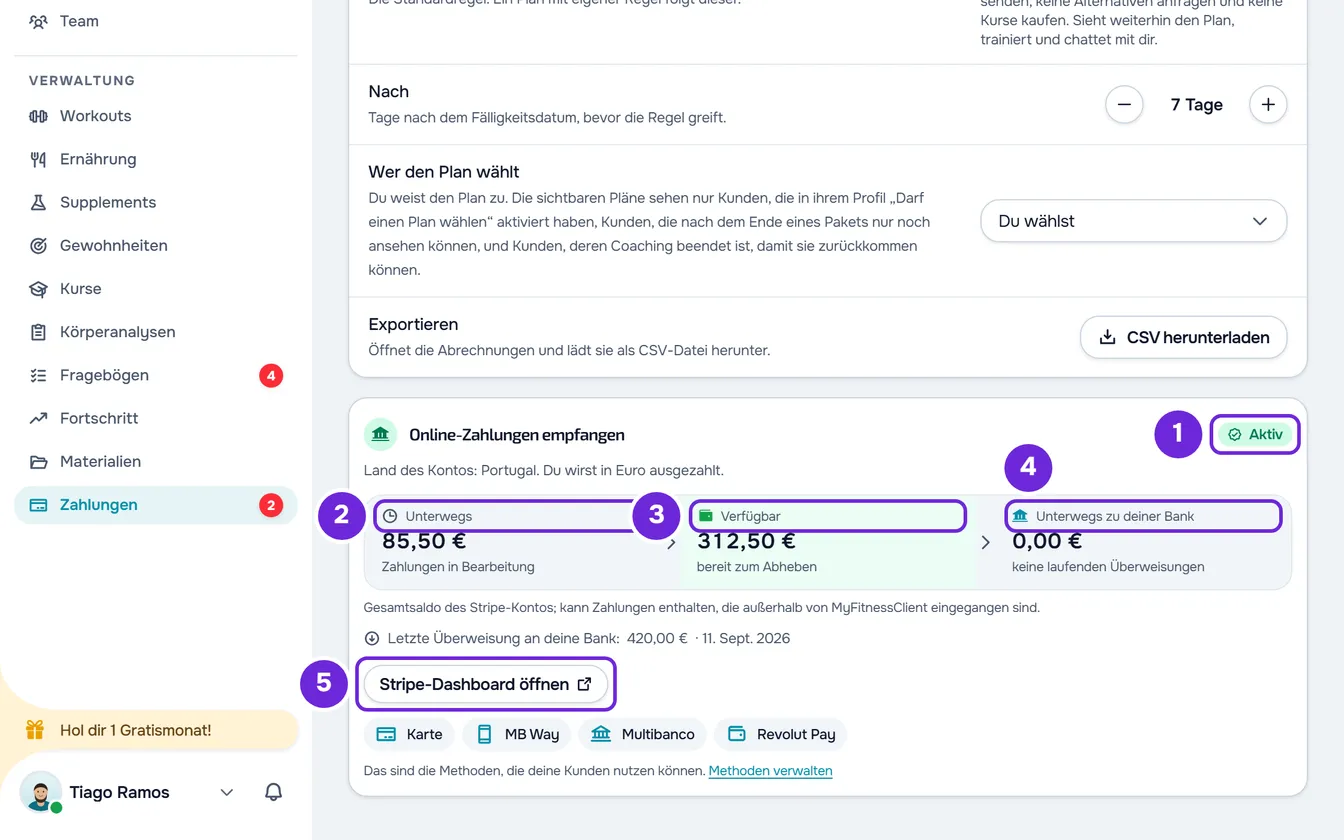
- Dein Stripe-Konto muss verbunden sein und die Karte Online-Zahlungen empfangen muss das Abzeichen Aktiv zeigen: Das Konto kann bereits Zahlungen annehmen und Geld empfangen. Mit einem anderen Abzeichen, zum Beispiel Verifizierung ausstehend oder In Prüfung, zeigt die Karte den Saldo nicht. Wie du das Konto verbindest, erfährst du in Stripe verbinden, um Online-Zahlungen von Kunden zu empfangen.
- Nur der Inhaber des Workspace hat den Tab Einstellungen unter Zahlungen. In einem Team-Workspace sehen Mitglieder weder den Saldo noch die Schaltfläche für das Stripe-Dashboard.
- Der Saldo ist der deines gesamten Stripe-Kontos, nicht nur der der Zahlungen über MyFitnessClient.
Schritte
So siehst du den Saldo und die Überweisungen von Stripe:
- Wähle im Seitenmenü unter Verwaltung den Eintrag Zahlungen.
- Wähle den Tab Einstellungen. Auf einem breiten Bildschirm erscheint die Karte Online-Zahlungen empfangen neben der Liste der Einstellungen, mit dem Abzeichen Aktiv 1.
- Auf einem schmalen Bildschirm wählst du die Zeile Online-Zahlungen, die Aktiv zeigt. Die Karte öffnet sich in einem Bereich.
- Lies die drei Beträge des Saldos ab: Unterwegs 2, Verfügbar 3 und Unterwegs zu deiner Bank 4. Was jeder Betrag zählt, steht in „Was jeder Betrag zeigt“.
- Wenn keine Überweisungen zu deiner Bank unterwegs sind, lies die Zeile Letzte Überweisung an deine Bank mit dem Betrag und dem Ankunftsdatum der letzten Überweisung. Die Zeile erscheint nur, wenn Stripe schon einmal eine Überweisung an deine Bank geschickt hat.
- Um alles in Stripe zu sehen, wähle Stripe-Dashboard öffnen 5. Das Stripe-Dashboard öffnet sich in einem anderen Browser-Tab; wenn du noch nicht angemeldet bist, melde dich mit deinem Stripe-Konto an.
Du weißt jetzt, wie viel Geld Stripe noch bearbeitet, wie viel schon verfügbar ist und wie viel zu deiner Bank unterwegs ist, mit dem voraussichtlichen Ankunftsdatum.
Was jeder Betrag zeigt
Die drei Beträge folgen dem Weg des Geldes, von der Zahlung bis zu deiner Bank:
| Betrag | Was er zählt |
|---|---|
| Unterwegs | Das Geld aus Zahlungen, die Stripe noch bearbeitet und die noch nicht an die Bank gehen können. Auf einem breiten Bildschirm mit dem Hinweis „Zahlungen in Bearbeitung“. |
| Verfügbar | Das Geld, das Stripe schon freigegeben hat und das an deine Bank gehen kann, mit grünem Hintergrund. Auf einem breiten Bildschirm mit dem Hinweis „bereit zum Abheben“. |
| Unterwegs zu deiner Bank | Die Summe der Überweisungen an deine Bank, die Stripe schon gestartet hat und die noch nicht angekommen sind. Mit Überweisungen unterwegs zeigt der Hinweis „Ankunft ~“ und das voraussichtliche Datum der Überweisung, die als letzte ankommt; ohne Überweisungen zeigt er „keine laufenden Überweisungen“. |
- Nach den drei Beträgen erinnert die Karte: „Gesamtsaldo des Stripe-Kontos; kann Zahlungen enthalten, die außerhalb von MyFitnessClient eingegangen sind.“
- Die Beträge sind in der Währung, in der Stripe dich auszahlt, also der Währung, die oben auf der Karte nach „Du wirst in“ steht. Wenn dein Stripe-Konto ein Guthaben in anderen Währungen hat, bleibt dieses Guthaben außen vor: Es wird weder umgerechnet noch addiert.
- Die Zeile Letzte Überweisung an deine Bank erscheint nur, wenn keine Überweisungen unterwegs sind, und lässt fehlgeschlagene oder stornierte Überweisungen aus.
- Auf einem schmalen Bildschirm steht jeder Betrag in einer eigenen Zeile, ohne die Hinweise „Zahlungen in Bearbeitung“, „bereit zum Abheben“ und „keine laufenden Überweisungen“. Das Datum bei Unterwegs zu deiner Bank erscheint nur, wenn Geld zu deiner Bank unterwegs ist.
- Die Überweisungen an deine Bank führt Stripe aus, nach den Einstellungen deines Stripe-Kontos. MyFitnessClient erstellt sie nicht, plant sie nicht und legt keine Fristen fest.
- Der Saldo wird beim Öffnen der Seite gelesen. Um ihn zu aktualisieren, lade die Seite neu.
- Wenn du Geldbeträge ausblenden in deinen Kontoeinstellungen aktiviert hast, erscheinen die Beträge unscharf. Wähle einen Betrag, um ihn zu sehen; wähle ihn noch einmal oder lade die Seite neu, um ihn wieder auszublenden. Wo die Option ist: Einstellungsmenü: wo du jede Option findest.
- Nach der Schaltfläche Stripe-Dashboard öffnen zeigt die Karte die Zahlungsmethoden, die deine Kunden nutzen können. Um sie zu ändern, lies Online-Zahlungsmethoden der Kunden auswählen.
Häufige Probleme
Die Karte zeigt den Saldo nicht
Die drei Beträge erscheinen nur mit dem Abzeichen Aktiv. Bei Verifizierung ausstehend hat Stripe die Überweisungen für dein Konto noch nicht freigegeben: Wähle Weiter bei Stripe und schließe die Verifizierung ab, wie in Stripe verbinden, um Online-Zahlungen von Kunden zu empfangen beschrieben.
Mit dem Abzeichen Aktiv und ohne die drei Beträge ist das Lesen des Saldos fehlgeschlagen, und die Karte zeigt keine Meldung. Anfragen an Stripe sind für dein Konto auf 10 pro Minute begrenzt, und wenn du die Seite mehrmals hintereinander öffnest, verbrauchst du sie. Warte eine Minute und lade die Seite neu.
Der Saldo passt nicht zu den Abrechnungen
Der Saldo ist der des gesamten Stripe-Kontos: Er enthält, was du bei Stripe außerhalb von MyFitnessClient erhalten hast, und zählt nur die Währung, in der Stripe dich auszahlt. Den Nettobetrag jeder Online-Zahlung findest du in Gebühren für Online-Zahlungen von Kunden. Um die Bewegungen einzeln zu sehen, wähle Stripe-Dashboard öffnen.
Ich habe die Mitteilung „Stripe-Auszahlung fehlgeschlagen“ erhalten
Stripe konnte eine Überweisung nicht an deine Bank zustellen. Die Mitteilung nennt den Betrag der Überweisung und fordert dich auf, deine Bankdaten in Stripe zu prüfen; nur der Inhaber des Workspace erhält sie. Wenn du sie öffnest, gelangst du zum Tab Einstellungen unter Zahlungen: Wähle Stripe-Dashboard öffnen und prüfe dort die Daten deiner Bank. Die Karte zeigt „Die letzte Überweisung an die Bank ist fehlgeschlagen.“, bis eine spätere Überweisung bei der Bank ankommt.
Auf der Karte erscheint eine Fehlermeldung
- „Online-Zahlungen konnten nicht geladen werden.“: Das Lesen des Status deines Stripe-Kontos ist fehlgeschlagen. Wähle Erneut versuchen.
- „Start fehlgeschlagen.“, nachdem du Stripe-Dashboard öffnen gewählt hast: Die Anfrage ist fehlgeschlagen, zum Beispiel weil du das Limit von 10 Anfragen pro Minute überschritten hast. Warte eine Minute und wähle noch einmal Stripe-Dashboard öffnen.
Wenn das Problem bleibt, kontaktiere den Support mit dem Abzeichen, das die Karte zeigt, der genauen Meldung und der Fehlerreferenz, falls die Karte sie zeigt.
Fragen
Kann ich das Geld von hier aus abheben oder eine Erstattung vornehmen?
Nein. MyFitnessClient zeigt nur den Saldo. Überweisungen an die Bank und Erstattungen erledigst du im Stripe-Dashboard; zu Erstattungen siehe Erstattungen und Streitfälle bei Online-Zahlungen.
Wann kommt das Geld auf der Bank an?
Das Datum nach „Ankunft ~“ kommt von Stripe und ist eine Prognose. MyFitnessClient legt keine Fristen für Überweisungen fest.
Warum steht Unterwegs auf null?
Im Moment hat Stripe keine Zahlungen in Bearbeitung auf deinem Konto.