
Bevor du beginnst
- Mit aktivierter Zwei-Faktor-Authentifizierung (2FA) fragt jede Anmeldung bei deinem Konto nach dem Passwort, oder nach Google oder Apple, einen 6-stelligen Code ab. Es gibt sie im Web, für Profis und Kunden, und in der App.
- Es gibt zwei Methoden: Der Code wird an die E-Mail-Adresse des Kontos geschickt, oder eine Authenticator-App auf dem Handy erzeugt ihn, etwa Google Authenticator oder eine andere TOTP-App. Nur die App-Methode gibt dir Wiederherstellungscodes.
- Wenn dein Konto ein Passwort hat, gibst du es zum Aktivieren ein. Ein mit Google oder Apple erstelltes Konto ohne Passwort aktiviert die 2FA ohne diesen Schritt.
Interaktives Tutorial
Öffnet sich in der App und braucht eine Anmeldung.
Schritte
So aktivierst du die 2FA mit einer Authenticator-App im Web:
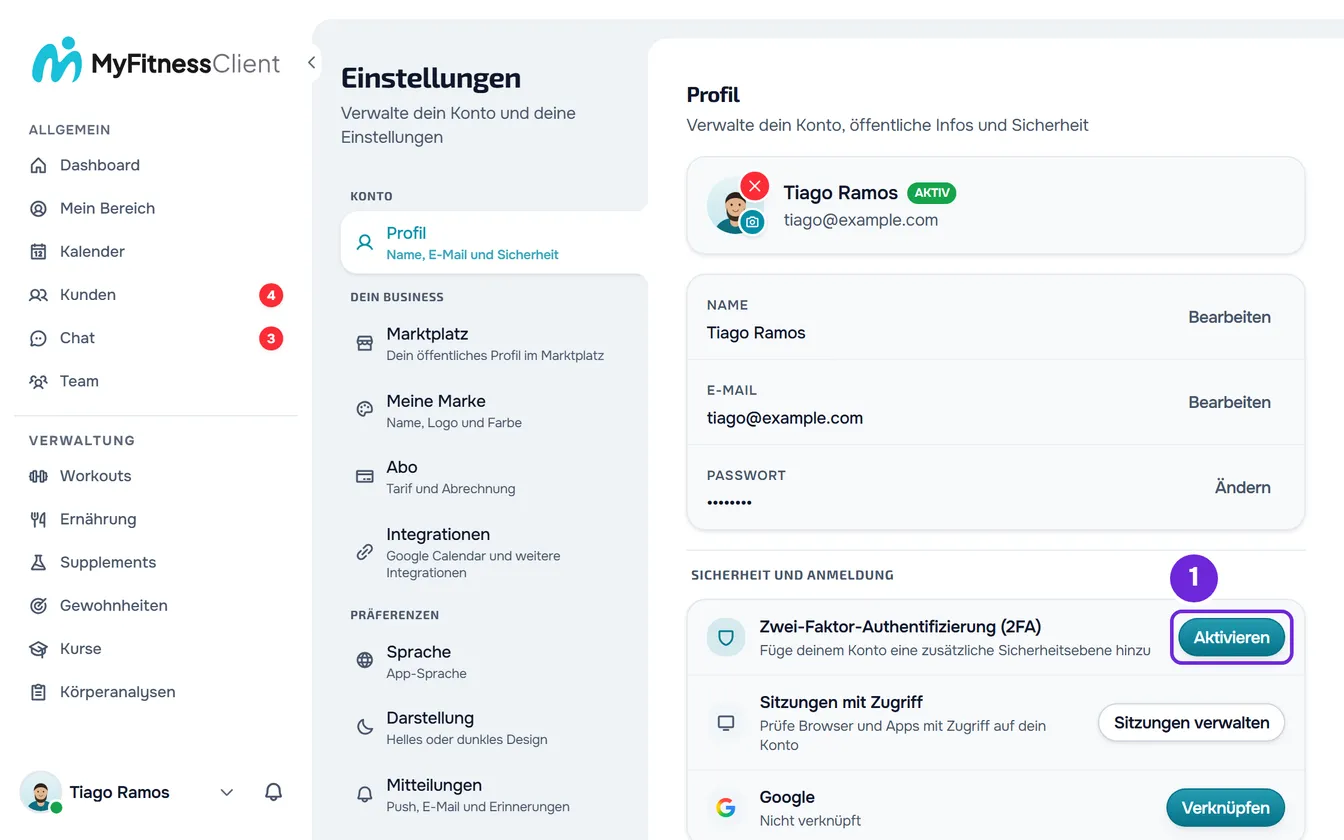
- Öffne die Einstellungen. Wähle am Computer dein Foto und deinen Namen unten im Seitenmenü und dann Einstellungen. Öffne am Handy das Menü und wähle Einstellungen unten im Menü.
- Wähle Profil.
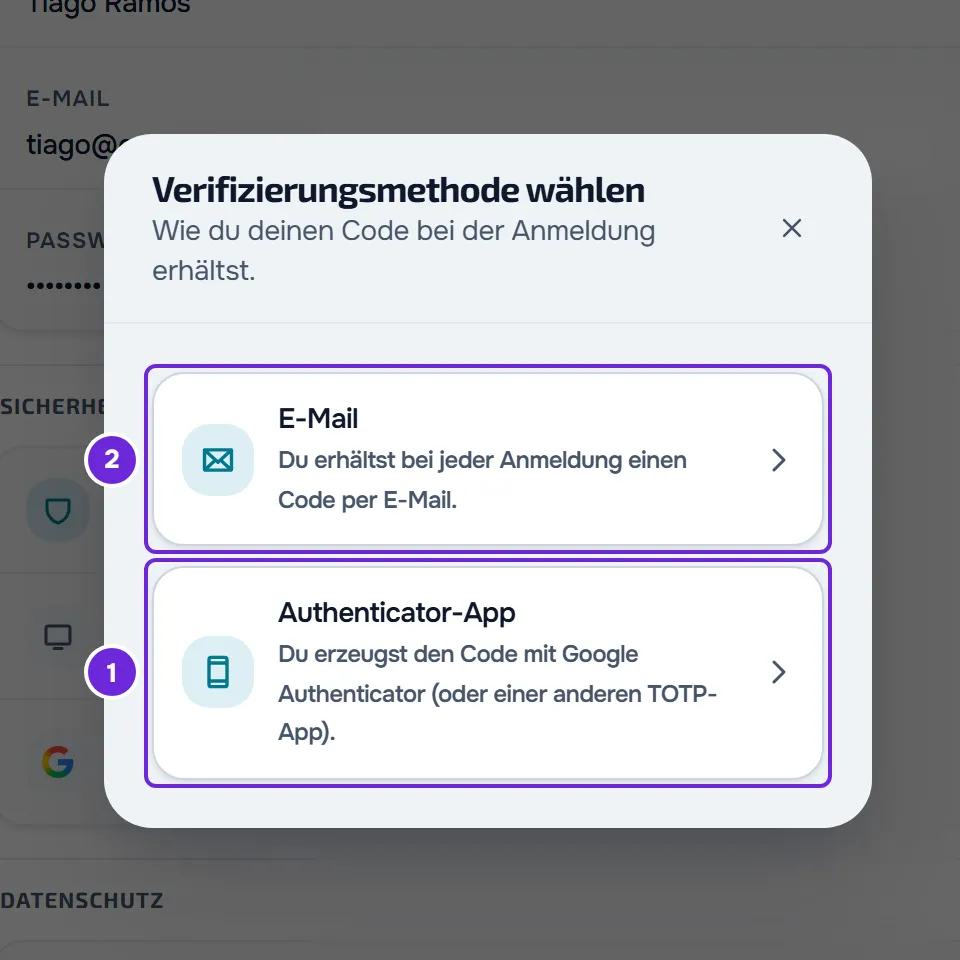
- Wähle im Bereich Sicherheit und Anmeldung in der Zeile Zwei-Faktor-Authentifizierung (2FA) die Option Aktivieren 1. Das Fenster Verifizierungsmethode wählen öffnet sich.
- Wähle Authenticator-App 1.
- Wenn dein Konto ein Passwort hat, gib es unter Passwort ein und wähle Speichern. Bei einem Konto ohne Passwort erscheint der QR-Code sofort.
- Füge in der Authenticator-App auf dem Handy ein Konto hinzu und scanne den QR-Code. Wenn das Scannen nicht klappt, gib in der App den 16-stelligen Schlüssel ein, der unter dem Code steht.
- Gib unter 6-stelliger Code aus der App den Code ein, den die App für MyFitnessClient anzeigt, und wähle Speichern. Das Fenster Wiederherstellungscodes mit 10 Codes öffnet sich.
- Bewahre die Codes an einem sicheren Ort auf: Wähle Kopieren 1, oder speichere mit Herunterladen 2 die Datei
recovery-codes.txt.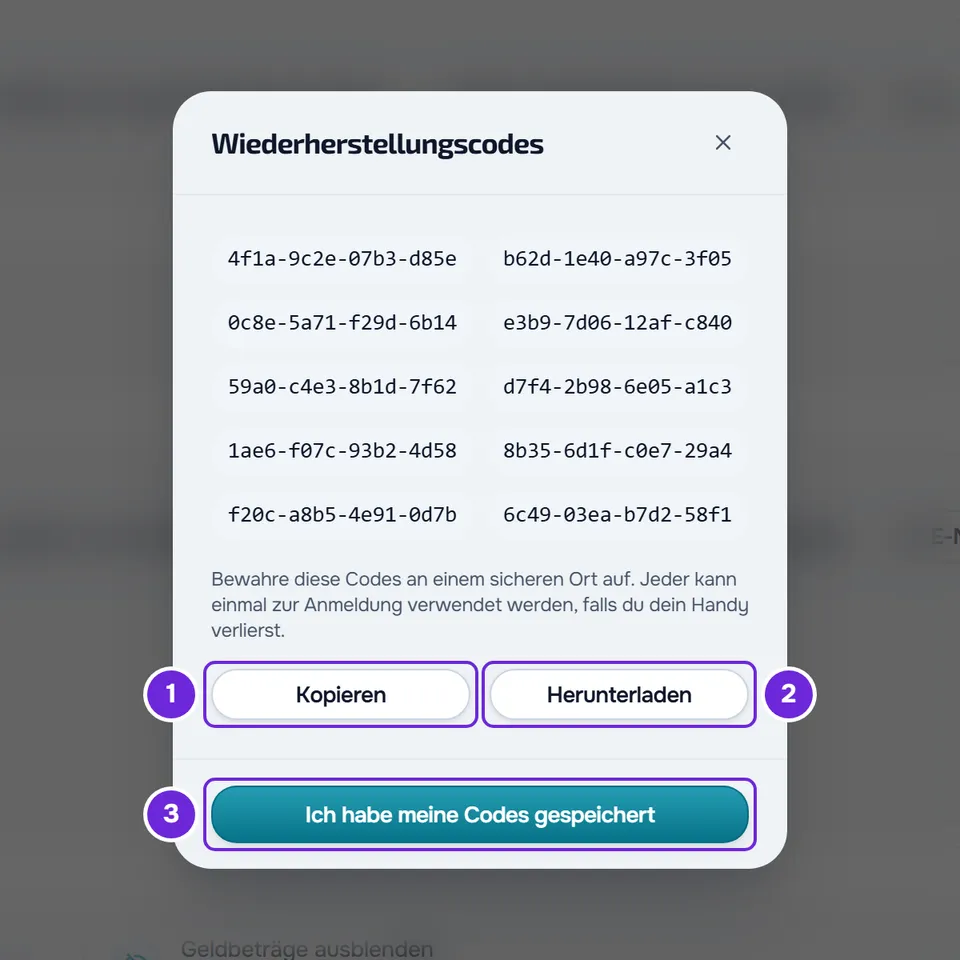
- Wähle Ich habe meine Codes gespeichert 3. Nachdem sich das Fenster geschlossen hat, werden die Codes nicht mehr angezeigt.
Die Zeile zeigt jetzt Aktiv: Authenticator-App. Bei der nächsten Anmeldung fragt MyFitnessClient nach dem Passwort den Code aus der App ab.
Per E-Mail
- Wähle im Fenster Verifizierungsmethode wählen die Option E-Mail. Wenn das Konto ein Passwort hat, gib es ein und wähle Speichern.
- Es erscheint „2FA per E-Mail aktiviert.“ und die Zeile zeigt jetzt Aktiv: Code per E-Mail. An die E-Mail-Adresse des Kontos bekommst du die Nachricht „Du hast die Zwei-Faktor-Authentifizierung aktiviert“.
- Ab dann wird bei jeder Anmeldung ein neuer Code an die E-Mail-Adresse geschickt. Diese Methode hat keine Wiederherstellungscodes.
In der App
- Öffne das Menü mit der Schaltfläche oben links und wähle unten im Menü deinen Namen. Wähle in den Einstellungen oben die Karte mit deinem Namen und deiner E-Mail-Adresse, um das Profil zu öffnen.
- Wähle in der Gruppe Sicherheit und Anmeldung die Option Zwei-Faktor-Authentifizierung. Die Zeile zeigt Deaktiviert oder Aktiviert.
- Wenn das Konto ein Passwort hat, gib es zuerst unter Aktuelles Passwort ein: Die Schaltflächen Aktivieren sind erst danach verfügbar.
- Wähle auf der Karte Per E-Mail oder auf der Karte Authenticator-App die Option Aktivieren.
- Ist die Authenticator-App auf demselben Handy, wähle In der Authenticator-App öffnen, um ihr das Konto zu übergeben, oder Schlüssel kopieren und füge den Schlüssel in die App ein. Ist die Authenticator-App auf einem anderen Gerät, scanne damit den QR-Code. Gib danach den Code unter 6-stelliger Code aus der App ein: Nach der sechsten Ziffer geht es automatisch weiter.
- Wähle unter Wiederherstellungscodes die Option Kopieren oder Teilen und danach Ich habe die Codes gespeichert.
Mit 2FA anmelden
Nach E-Mail und Passwort, oder nach Google oder Apple, öffnet sich der Bildschirm Sicherheitsüberprüfung. Das Konto öffnet sich erst nach dem richtigen Code.
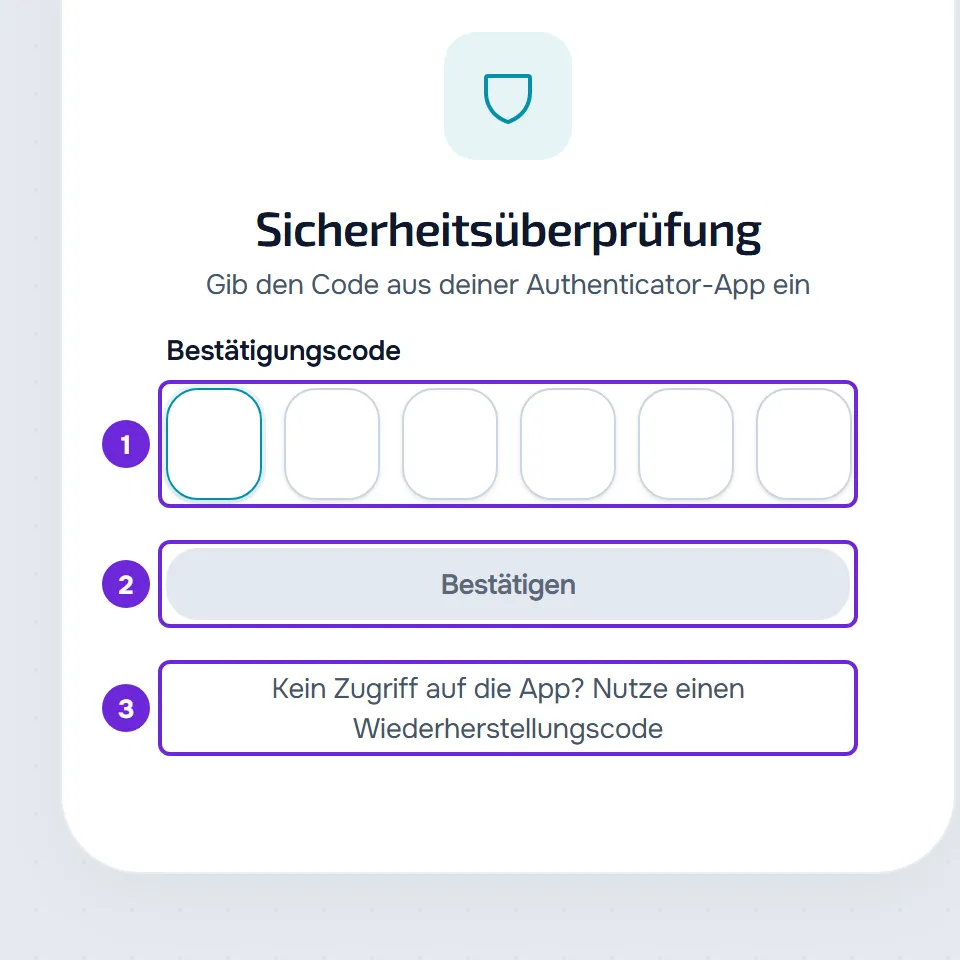
- Per E-Mail: Du bekommst die E-Mail „Dein Anmeldecode“ mit einem 6-stelligen Code, der 10 Minuten gültig ist. Gib ihn in die sechs Felder ein: Nach der sechsten Ziffer geht es automatisch weiter, oder wähle Bestätigen.
- Wenn die E-Mail nicht angekommen ist, wähle Code erneut senden; das geht 60 Sekunden nach dem letzten Versand. Der neue Code ersetzt den vorherigen.
- Mit der Authenticator-App: Gib den Code ein, den die App in diesem Moment anzeigt. Der Code wechselt alle 30 Sekunden und wird nicht erneut gesendet. Du hast ab Beginn der Anmeldung 10 Minuten Zeit, ihn einzugeben.
- Jede Anmeldung akzeptiert bis zu 5 falsche Codes. Danach ist diese Anmeldung nicht mehr nutzbar, und eine neue Anmeldung, mit Passwort, Google oder Apple, ist gesperrt, bis die 10 Minuten des Codes vorbei sind.
- In der App heißt der Bildschirm genauso und funktioniert gleich. Der eingegebene Code wird gelöscht, wenn die App in den Hintergrund geht. Zum Abbrechen wähle Zurück zur Anmeldung; im Web Zurück.
App verloren: einen Wiederherstellungscode nutzen
Wer die 2FA mit der Authenticator-App aktiviert hat, hat 10 Wiederherstellungscodes im Format xxxx-xxxx-xxxx-xxxx bekommen. Jeder Code funktioniert nur einmal, anstelle des Codes aus der App.
- Wähle auf dem Bildschirm Sicherheitsüberprüfung die Option Kein Zugriff auf die App? Nutze einen Wiederherstellungscode. Wähle in der App Wiederherstellungscode verwenden.
- Gib unter Wiederherstellungscode einen der Codes ein, mit oder ohne Bindestriche, in Groß- oder Kleinbuchstaben, und wähle Bestätigen.
- Es erscheint Wiederherstellungscode verwendet mit der Anzahl der Codes, die dir noch bleiben. Wähle Weiter, um dich anzumelden. In der App heißt der Hinweis genauso.
- Im Web fordert dich der Hinweis beim letzten Code auf, in den Einstellungen eine neue Liste zu erzeugen.
Nachdem du dich angemeldet hast, stelle die 2FA auf E-Mail um oder erzeuge neue Codes, wie im nächsten Abschnitt. Ohne die App und ohne Wiederherstellungscodes kannst du die Anmeldung nicht abschließen: Wenn dein Konto auf einem anderen Gerät noch angemeldet ist, stelle dort auf E-Mail um oder deaktiviere die 2FA; sonst schreib von der E-Mail-Adresse des Kontos an [email protected]. Eine E-Mail von dieser Adresse allein reicht nicht: Der Support fragt dich auch nach Angaben, die nur der Kontoinhaber kennt, zum Beispiel Betrag und Datum der letzten Zahlung. Sobald der Support bestätigt hat, dass die Anfrage von dir kommt, plant er, die 2FA in 24 Stunden zu deaktivieren, und du bekommst sofort die E-Mail „Anfrage zum Deaktivieren der Zwei-Faktor-Authentifizierung“ mit Datum und Uhrzeit. Bis dahin fragt die Anmeldung weiter nach dem Code. Bei der ersten Anmeldung danach, mit Passwort, Google oder Apple, wird die 2FA ohne Code deaktiviert, und du bekommst die E-Mail „Wir haben die Zwei-Faktor-Authentifizierung deaktiviert“. Gib in der Zwischenzeit beim Anmelden keine Codes ein: Ein falscher Code bricht die Anfrage ab, genau wie eine Anmeldung mit einem gültigen Code aus der App, mit einem Wiederherstellungscode oder per E-Mail. Auch der Support kann sie abbrechen. Wird die Anfrage durch einen falschen Code oder vom Support abgebrochen, bekommst du die E-Mail „Die Anfrage zum Deaktivieren der Zwei-Faktor-Authentifizierung wurde abgebrochen“. Bei einem falschen Code hat sich die Person, die ihn eingegeben hat, mit deinem Passwort oder mit deinem Google- oder Apple-Konto angemeldet: Wenn du das nicht warst, setze dein Passwort über die Schaltfläche in dieser E-Mail zurück oder ändere, wenn du dich nur mit Google oder Apple anmeldest, das Passwort dieses Kontos. Hast du die E-Mail „Anfrage zum Deaktivieren der Zwei-Faktor-Authentifizierung“ bekommen, ohne die Anfrage gestellt zu haben, wähle in der E-Mail „Anfrage abbrechen“ und auf der Seite, die sich öffnet, Anfrage abbrechen: Die Anfrage wird abgebrochen, ohne dass du dich anmelden musst, auch wenn du schon angemeldet bist. Ändere danach dein Passwort, falls das Konto eines hat, und antworte auf die E-Mail.
Methode wechseln, Codes neu erzeugen oder deaktivieren
In der Zeile der 2FA hängen die Schaltflächen von der aktiven Methode ab:
- Zur Authenticator-App wechseln, bei der E-Mail-Methode: Folge den Schritten 5 bis 9. Bis du den Code aus der App bestätigst, bleibt die E-Mail-Methode aktiv.
- Zu E-Mail wechseln, bei der App-Methode: Gib das Passwort ein, falls das Konto eines hat, und wähle Speichern. Die Authenticator-App und die Wiederherstellungscodes gelten nicht mehr, und du bekommst die E-Mail „Du hast die Zwei-Faktor-Authentifizierung aktiviert“.
- Wiederherstellungscodes neu erzeugen, bei der App-Methode: Gib das Passwort ein, falls das Konto eines hat, und wähle Speichern. Du bekommst 10 neue Codes, und die alten funktionieren nicht mehr.
- Deaktivieren: MyFitnessClient schickt sofort einen 6-stelligen Code an die E-Mail-Adresse des Kontos, der 10 Minuten gültig ist. Gib ihn unter Bestätigungscode ein und wähle Deaktivieren. Das Passwort allein deaktiviert die 2FA nicht. Wenn die E-Mail nicht ankommt, wähle nach 60 Sekunden Code erneut senden. Am Ende bekommst du die E-Mail „Du hast die Zwei-Faktor-Authentifizierung deaktiviert“.
Um die Authenticator-App auf einem neuen Handy zu nutzen, wechsle zuerst zu E-Mail und wähle danach Zur Authenticator-App wechseln. In der App findest du dieselben Schaltflächen auf dem Bildschirm Zwei-Faktor-Authentifizierung.
Häufige Probleme
„Ungültiger Code. Prüfe die App und versuch es erneut.“
Diese Meldung erscheint beim Aktivieren der Authenticator-App, wenn der eingegebene Code nicht der ist, den MyFitnessClient erwartet. Der Code wechselt alle 30 Sekunden: Gib den ein, den die App in diesem Moment anzeigt. Wenn die Uhrzeit des Handys falsch ist, aktiviere in den Einstellungen des Handys die automatische Uhrzeit. Wenn du den QR-Code eines früheren Versuchs gescannt hast, lösche dieses Konto aus der Authenticator-App und scanne den QR-Code, der jetzt angezeigt wird.
„Deine Bestätigungssitzung ist abgelaufen.“
Im Web hat die Anmeldung die 10 Minuten überschritten, du hast es nach 5 falschen Codes erneut versucht, oder du hast in einem anderen Tab oder auf einem anderen Gerät eine weitere Anmeldung begonnen. Melde dich erneut an. War es nach 5 falschen Codes, funktioniert die Anmeldung, mit Passwort, Google oder Apple, erst wieder, wenn die 10 Minuten des Codes vorbei sind. In der App zeigt eine Anmeldung nach Ablauf der Frist „Code abgelaufen. Fordere einen neuen an.“, ein Versuch nach 5 falschen Codes „Zu viele Versuche. Versuche es später erneut.“ und eine anderswo begonnene Anmeldung „Ungültige Sitzung. Melde dich erneut an.“: Wähle Zurück zur Anmeldung und melde dich erneut an.
„Zu viele Versuche. Versuch es später erneut.“
Diese Meldung erscheint, wenn du dich nach 5 falschen Codes in derselben Anmeldung mit Passwort, Google oder Apple anmeldest: Neue Anmeldungen sind gesperrt, bis die 10 Minuten des Codes vorbei sind. In der App erscheint auch auf dem Code-Bildschirm „Zu viele Versuche. Versuche es später erneut.“, wenn du es nach den 5 falschen Codes erneut versuchst. Warte und melde dich erneut an. Wenn du die Authenticator-App nutzt, prüfe vorher, ob die Uhrzeit des Handys stimmt.
„Dieser Wiederherstellungscode wurde bereits verwendet. Versuch einen anderen.“
Jeder Wiederherstellungscode funktioniert nur einmal. Gib einen anderen aus deiner Liste ein. In der App lautet die Meldung „Dieser Wiederherstellungscode wurde bereits verwendet.“.
Fragen
Welche Methode wähle ich?
Für E-Mail brauchst du keine weitere App, aber jede Anmeldung hängt davon ab, dass die E-Mail ankommt, und es gibt keine Wiederherstellungscodes. Die Authenticator-App funktioniert ohne E-Mail und gibt dir 10 Wiederherstellungscodes für den Fall, dass du dein Handy nicht hast.
Kann ich die Wiederherstellungscodes noch einmal sehen?
Nein. Sie erscheinen nur, wenn du die App aktivierst oder sie neu erzeugst. Wenn du sie verloren hast und dich noch anmelden kannst, wähle Wiederherstellungscodes neu erzeugen, um eine neue Liste zu bekommen; die alte funktioniert dann nicht mehr.
Wird die 2FA ausgeschaltet, wenn ich mein Passwort ändere oder zurücksetze?
Nein. Die 2FA bleibt aktiv, und die nächste Anmeldung fragt nach dem Code. Wie du dein Passwort änderst oder zurücksetzt, steht in Passwort des Kontos ändern oder festlegen und Vergessenes Passwort zurücksetzen.