
Bevor du beginnst
- Nur der Inhaber des Workspace ändert Preise. Ein Teammitglied mit Zugriff auf Zahlungen sieht den Tab Pläne, aber die Zeilen haben kein ⋮, und statt der Schaltfläche Neuer Plan erscheint das Label Nur der Inhaber erstellt Pläne und ändert Preise.
- Die Liste enthält nur die Pläne aus dem Katalog. Den Preis eines individuellen Plans, den du einem einzelnen Kunden gibst, änderst du im Fenster Plan ändern dieses Kunden. Siehe Den Plan eines Kunden ändern.
- Bei einem Paket speichert Speichern die Änderung ohne das Fenster Preis ändern?: Der neue Preis gilt für alle, die das Paket ab jetzt erhalten, und das Formular weist darauf hin: „Wer dieses Paket bereits gekauft hat, ist nicht betroffen.“
- Der neue Preis bleibt in der Währung, in der der Plan erstellt wurde.
Interaktives Tutorial
Öffnet sich in der App und braucht eine Anmeldung.
Schritte
So änderst du den Preis eines Plans:
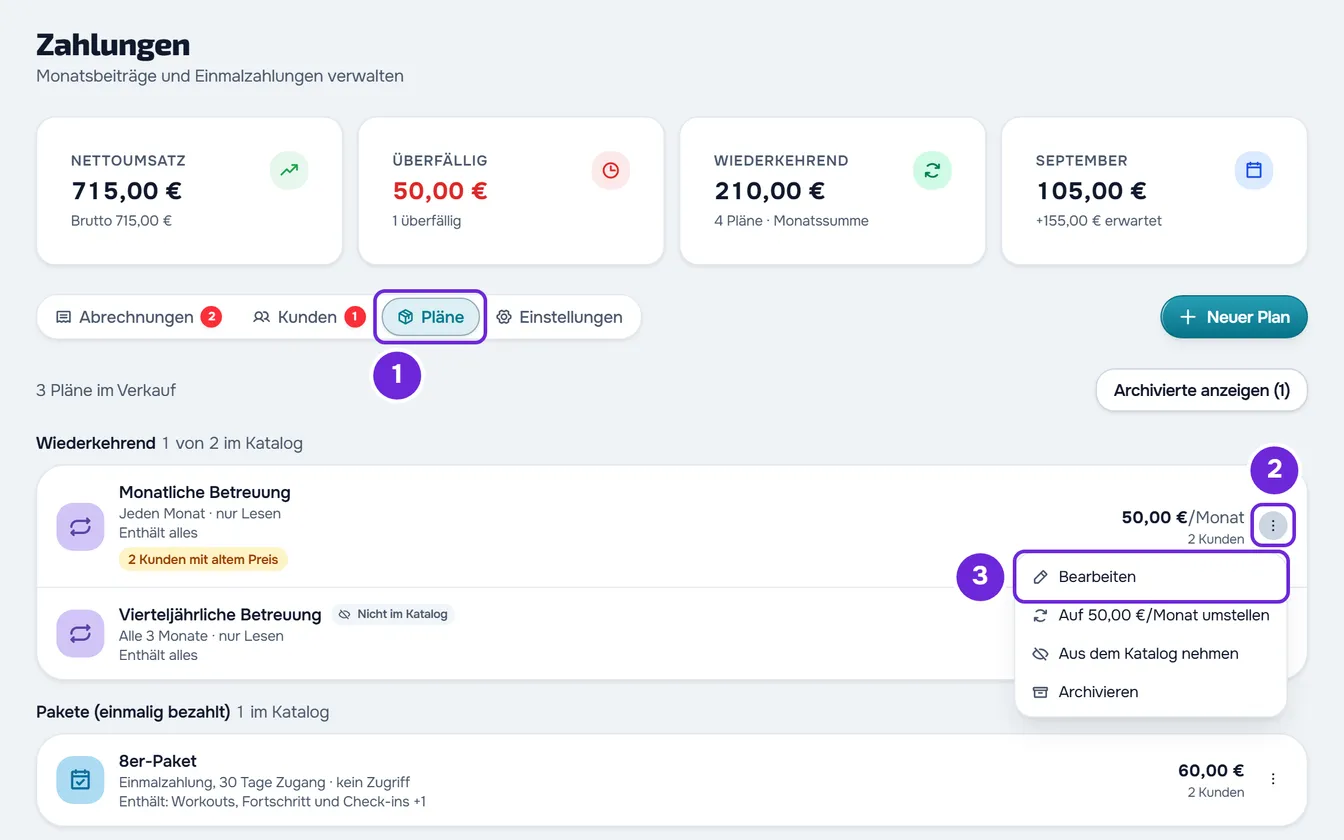
- Wähle im Seitenmenü unter Verwaltung den Eintrag Zahlungen.
- Wähle den Tab Pläne 1.
- Wähle in der Zeile des Plans ⋮ 2 oder mach einen Rechtsklick auf die Zeile und wähle Bearbeiten 3. Das Fenster Plan bearbeiten öffnet sich.
- Gib im Feld Preis den neuen Preis ein.
- Wähle Speichern. Bei einer monatlichen Zahlung öffnet sich das Fenster Preis ändern? mit dem alten und dem neuen Preis und, falls vorhanden, der Zahl der Kunden, die den Plan schon haben.
- Wähle Nur für neue Kunden 1, das voreingestellt ist, oder Auch für alle, die ihn haben 2.
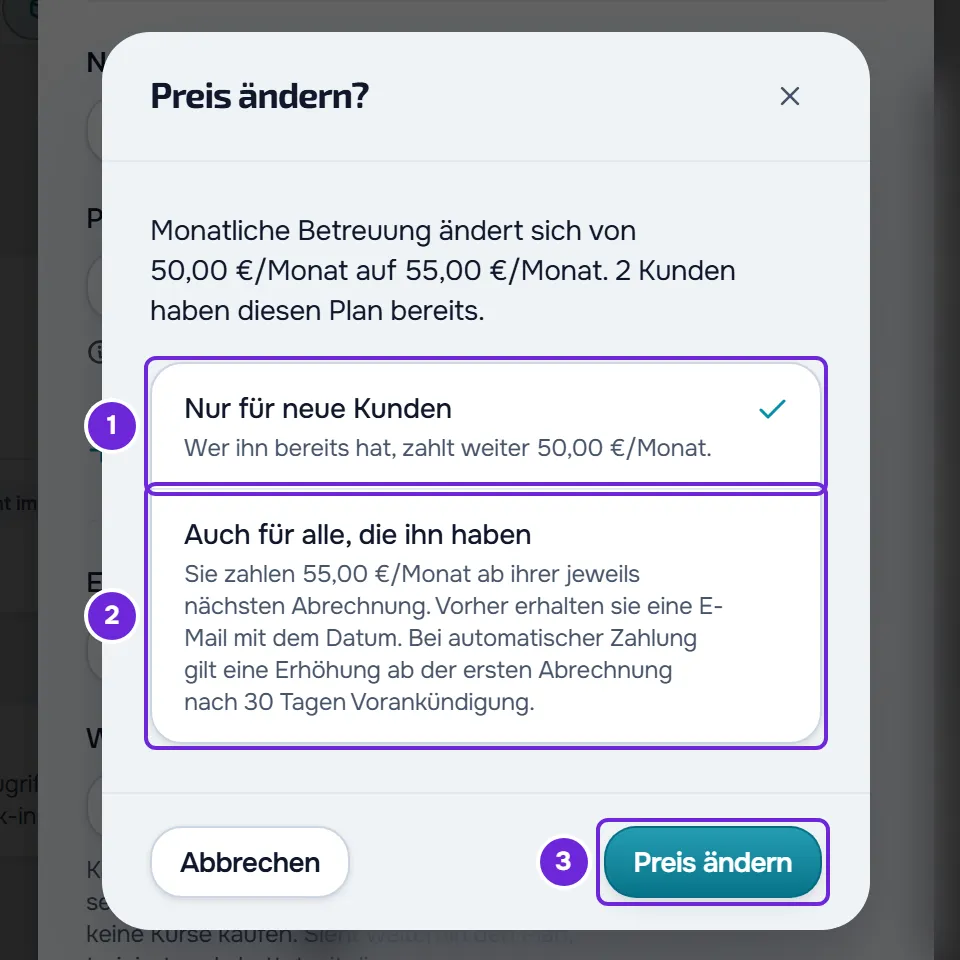
- Wähle Preis ändern 3.
- Wenn der neue Preis mehr als das Dreifache des aktuellen beträgt oder mehr als das Dreifache dessen, was einer der betroffenen Kunden heute zahlt, erscheint das Fenster Große Preiserhöhung bestätigen. Prüfe den Betrag und wähle Speichern.
Es erscheint „Plan gespeichert“, und die Zeile des Plans zeigt den neuen Preis. Wenn Kunden beim alten Preis geblieben sind, zeigt die Zeile außerdem ein Label mit ihrer Anzahl, zum Beispiel „3 Kunden mit altem Preis“.
Wer den neuen Preis zahlt
Die Auswahl im Fenster Preis ändern? entscheidet, wer bei einer monatlichen Zahlung den neuen Preis zahlt:
| Kunden | Nur für neue Kunden | Auch für alle, die ihn haben |
|---|---|---|
| Wer den Plan ab jetzt erhält | Zahlt den neuen Preis. | Zahlt den neuen Preis. |
| Wer den Plan hat, aber noch nicht bezahlt hat | Wechselt zum neuen Preis, weil noch nichts zum alten Preis bezahlt wurde. | Wechselt zum neuen Preis. |
| Wer den Plan schon bezahlt hat und ihn verlängert, pünktlich oder im Verzug | Zahlt weiter den bisherigen Preis. | Wechselt ab der nächsten Abrechnung zum neuen Preis. |
In beiden Fällen behält eine bereits ausgestellte oder heute fällige Abrechnung den alten Betrag. Der neue Preis gilt ab der darauffolgenden Abrechnung.
Später auf den neuen Preis umstellen
Kunden mit altem Preis kannst du jederzeit auf den Preis des Plans umstellen. Wähle in der Zeile des Plans mit dem Label ⋮ oder mach einen Rechtsklick auf die Zeile und wähle den Eintrag mit dem Preis des Plans, zum Beispiel „Auf 50,00 €/Monat umstellen“. Das Fenster Auf den neuen Preis umstellen? sagt, wie viele Kunden wechseln und dass sie vorher eine E-Mail mit dem Datum erhalten. Wähle Auf den neuen Preis umstellen. Es erscheint „Neuer Preis angewendet“, und das Label verschwindet aus der Zeile.
Diese Option gibt es nur, solange Kunden mit altem Preis vorhanden sind und der Plan nicht archiviert ist. Wenn der Preis des Plans mehr als das Dreifache dessen beträgt, was einer der betroffenen Kunden heute zahlt, wird das Fenster zu Große Preiserhöhung bestätigen, und Auf den neuen Preis umstellen bestätigt.
Was der Kunde erhält
Jeder Kunde, der zum neuen Preis wechselt, erhält eine Benachrichtigung in der App, „Preisänderung“, und eine E-Mail mit dem neuen Preis und dem Tag, ab dem er ihn zahlt, damit er vorher kündigen kann. Wer noch nicht bezahlt hat und online zahlen wird, erhält diese Benachrichtigung nicht: Er sieht den neuen Preis beim Bezahlen. Bei einem Monatsbeitrag von Hand ist das der Tag der nächsten Abrechnung oder, wenn die aktuelle schon ausgestellt und noch offen ist, der Tag der darauffolgenden. Bei einem automatischen Plan ist es die nächste Verlängerung: Der Preis ändert sich nie mitten in einem Zyklus. Wenn dieser Tag schon vorbei ist, steht in der Benachrichtigung „Ab der nächsten Abbuchung“ statt des Tages.
Häufige Probleme
„Nur der Inhaber erstellt Pläne und ändert Preise“
Dieses Label sehen Teammitglieder im Tab Pläne, und die Zeilen haben kein ⋮. Nur der Inhaber des Workspace ändert Preise: Wende dich für die Änderung an ihn.
„Der Preis muss zwischen 0,50 € und 10.000 € liegen.“
Der Preis muss innerhalb der Grenzen der Währung des Plans liegen, und die Meldung zeigt die Grenzen dieser Währung (in Euro von 0,50 € bis 10.000 €). Wenn der Betrag ein Tausendertrennzeichen enthält, etwa „1.200“, lautet die Meldung „Gib den Betrag ohne Tausendertrennzeichen ein, zum Beispiel 1200,50.“
„Du hast mehr aktive Kunden, als dein Tarif erlaubt. Wähle, welche du behältst, oder führe ein Upgrade deines Tarifs durch.“
Die Meldung erscheint beim Speichern, wenn das Konto mehr aktive Kunden hat als erlaubt. Solange das so ist, lassen sich Pläne nicht bearbeiten. Siehe Du hast mehr aktive Kunden, als dein Tarif erlaubt.
Wenn das Problem bleibt, kontaktiere den Support mit dem Namen des Plans, dem Preis, den du eintragen wolltest, und der Meldung, die erschienen ist.
Fragen
Warum erscheint die Frage, wenn niemand den Plan hat?
Bei einer monatlichen Zahlung erscheint das Fenster Preis ändern? bei jeder Preisänderung. Der Satz, wie viele Kunden den Plan schon haben, zählt nur die Kunden, die mit dem Plan nicht im Verzug sind, aber Kunden im Verzug und solche, die ihn noch nicht bezahlt haben, zahlen diesen Plan auch.
Kann ich den Preis nur für einen Kunden ändern?
Bei einem Plan aus dem Katalog nicht: Die Änderung gilt für alle Kunden, die deine Auswahl umfasst. Für einen eigenen Preis für einen einzelnen Kunden gib ihm einen individuellen Plan (Einem Kunden einen wiederkehrenden Plan oder ein Paket vergeben). Den Preis dieses Plans änderst du danach im Fenster Plan ändern (Den Plan eines Kunden ändern).
Kann ich das Zahlungsintervall ändern oder eine monatliche Zahlung in ein Paket umwandeln?
Nein. Beim Bearbeiten sind Typ und Zahlungsintervall gesperrt, mit dem Hinweis „Die Zahlungsart lässt sich nach dem Erstellen nicht mehr ändern. Archiviere diesen Plan und erstelle einen neuen.“ Erstelle einen neuen Plan (Wiederkehrende Pläne und Pakete für Kunden erstellen) und archiviere den alten (Einen Plan archivieren oder aus dem Kundenkatalog nehmen). Wer den alten Plan hat, behält ihn.