
Oben auf der Seite Zahlungen fassen vier Karten das Geld deiner Kunden zusammen. In der Liste im Tab Abrechnungen hat jede Abrechnung einen Status, der sagt, wie weit die Zahlung ist, und einen Typ, der sagt, woher sie kommt. Eine rote Zahl zählt die Abrechnungen, die auf dich warten. Zusammen zeigen sie dir, wie viel du erhalten hast, wie viel überfällig ist und was du zuerst erledigen solltest, ohne jede Abrechnung zu öffnen.
In einem Team-Workspace braucht ein Mitglied die Berechtigung Ansehen für Zahlungen, um die Seite zu öffnen und um die rote Zahl zu sehen.
Die vier Summen oben
Die Karten stehen oben in allen Tabs der Seite, in dieser Reihenfolge.
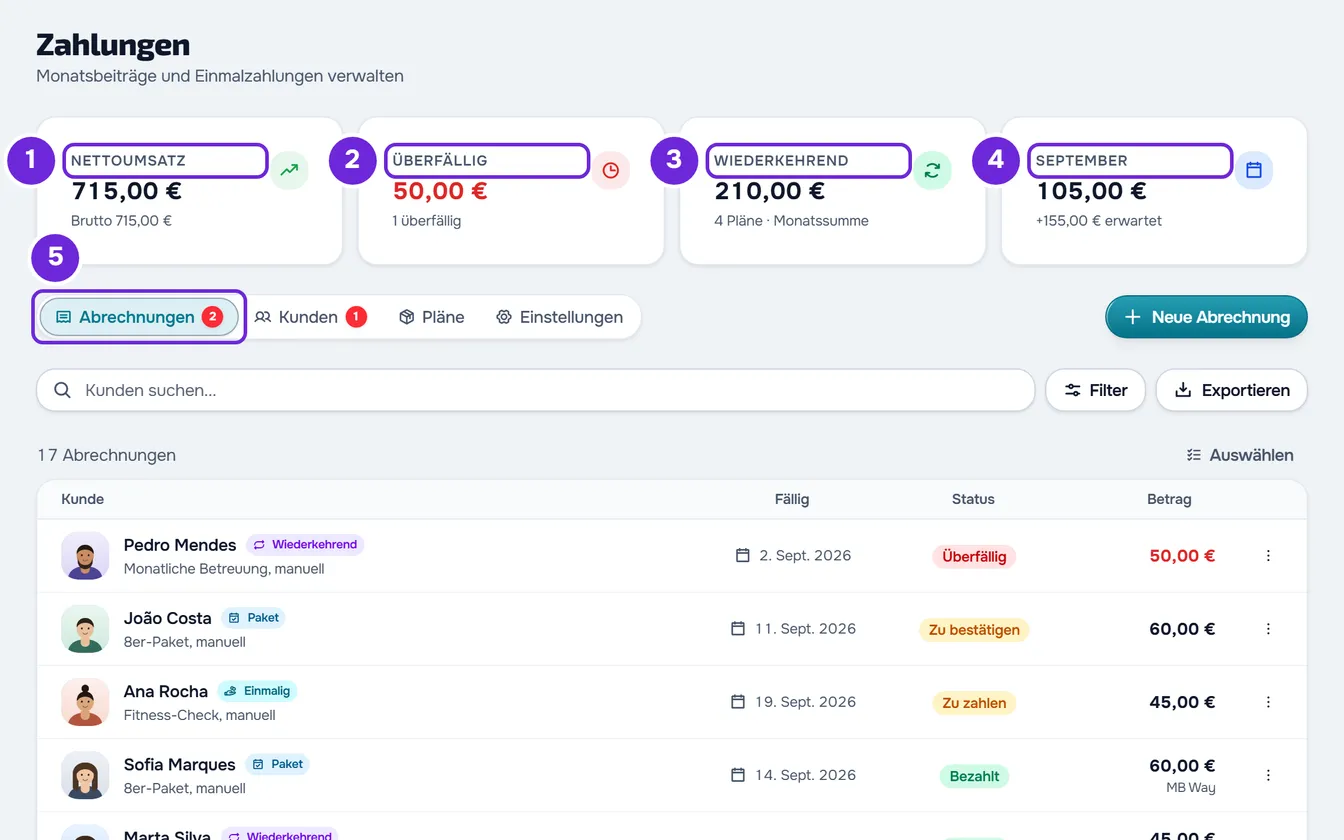
| Karte | Was sie zeigt | Die Zeile darunter |
|---|---|---|
| Nettoumsatz | Was du seit Beginn erhalten hast, nicht nur diesen Monat. Eine manuell bezahlte Abrechnung zählt mit ihrem Betrag; eine online bezahlte zählt mit dem, was nach den Stripe-Gebühren, Erstattungen und Streitfällen übrig blieb. Abbuchungen automatischer Abos und Kursverkäufe zählen nicht zu dieser Summe. | Brutto, dasselbe Geld vor Gebühren und Erstattungen. |
| Überfällig | Die Summe der Abrechnungen, deren Fälligkeitsdatum vorbei ist und die noch nicht bezahlt wurden. Der Betrag wird rot, sobald es mindestens eine gibt. Nicht enthalten sind Abrechnungen mit Zu bestätigen, auch wenn ihr Fälligkeitsdatum vorbei ist, und die überfälligen Zeilen automatischer Abos, deren Zahlung fehlgeschlagen ist. | Wie viele Abrechnungen überfällig sind, zum Beispiel „2 überfällig“. |
| Wiederkehrend | Der monatliche Wert der Pläne, die sich wiederholen: die aktiven, nicht pausierten manuellen monatlichen Zahlungen plus die automatischen Abos, die aktiv sind, auf die erste Abbuchung warten oder eine fehlgeschlagene Zahlung haben. Ein Plan mit einem anderen Zyklus, zum Beispiel wöchentlich oder jährlich, zählt mit seinem Gegenwert für einen Monat, und eine manuelle monatliche Zahlung, die auf automatische Zahlung umgestellt wurde, zählt nur einmal. Wenn du die Karte auswählst, öffnet sich der Tab Kunden. | Wie viele Pläne in die Summe eingehen, zum Beispiel „4 Pläne · Monatssumme“, oder Keine aktiven Pläne. Zeigt Unvollständiger Wert, wenn nicht alle automatischen Abos gelesen werden konnten: Der Wert kann zu niedrig sein. |
| Der aktuelle Monat, ausgeschrieben, zum Beispiel „Oktober“ | Was du diesen Monat erhalten hast, gezählt wie der Nettoumsatz, nach dem Tag der Zahlung. | „+120,00 € erwartet“, mit dem Wert der offenen Abrechnungen, die diesen Monat fällig werden. Wenn es keine gibt, „diesen Monat“. Automatische Abos sind bereits im Monatswert enthalten. |
Wie sich die Summen verhalten
- Sie sind immer in der Währung deines Workspace, derselben wie bei allen Abrechnungen.
- Sie aktualisieren sich von selbst nach jeder Änderung, die du auf der Seite machst, etwa wenn du eine Abrechnung erstellst, sie als bezahlt markierst oder löschst.
- Ein Wert, der nicht gelesen werden konnte, erscheint nie als 0. Wenn die Summen nicht laden, zeigen Nettoumsatz, Überfällig und die Monatskarte „-“ mit Wert nicht verfügbar darunter, und es erscheint „Die Summen konnten nicht geladen werden.“ mit der Schaltfläche Erneut versuchen. Die Karte Wiederkehrend wird getrennt gelesen und zeigt „-“, wenn sie die manuellen monatlichen Zahlungen nicht lesen kann.
- Wenn du Mitglied eines Teams bist und nur mit den dir zugewiesenen Kunden arbeitest, zählen Nettoumsatz, Überfällig, Wiederkehrend, die Monatskarte und die rote Zahl nur diese Kunden.
- Wenn du Geldbeträge ausblenden in deinen Kontoeinstellungen aktiviert hast, erscheinen die Beträge unscharf. Wähle einen Betrag aus, um ihn zu sehen; wähle ihn erneut aus oder lade die Seite neu, um ihn wieder auszublenden.
Die rote Zahl der zu bearbeitenden Abrechnungen
Die rote Zahl zählt die Abrechnungen, die auf eine Aktion von dir warten: die mit Überfällig und die mit Zu bestätigen, bei denen der Kunde sagt, dass er schon bezahlt hat, und du noch bestätigen musst. Sie erscheint beim Eintrag Zahlungen im Seitenmenü und beim Tab Abrechnungen, immer mit derselben Zahl, und erscheint nicht, wenn es keine gibt.
- Nicht gezählt werden Abrechnungen mit Zu zahlen, die noch nicht fällig sind, die Zeilen Überfällig automatischer Abos, die in der Liste keine Aktionen haben, und Kursverkäufe.
- Sie steigt, wenn eine Abrechnung ihr Fälligkeitsdatum ohne Zahlung überschreitet und wenn ein Kunde eine noch nicht fällige Abrechnung als bezahlt markiert. War die Abrechnung schon überfällig, ändert sich die Zahl nicht: Sie zählt weiter, jetzt als Zu bestätigen. Wenn ein Kunde eine Abrechnung als bezahlt markiert, erhält, wer die Zahlung bestätigen kann, die Benachrichtigung „Zahlung zu bestätigen“.
- Sie sinkt, wenn du die Abrechnung als bezahlt markierst, die Zahlung bestätigst, die Abrechnung stornierst oder löschst. Wenn du die Anfrage des Kunden ablehnst, kehrt die Abrechnung zu Zu zahlen zurück und fällt aus der Zahl; war ihr Fälligkeitsdatum schon vorbei, kehrt sie zu Überfällig zurück und zählt weiter.
- Wenn das Lesen der Zahl fehlschlägt, bleibt die bisherige Zahl stehen, nicht null.
Standardmäßig zeigt die Liste der Abrechnungen zuerst die überfälligen Abrechnungen, von der ältesten zur neuesten, und danach die zu bestätigenden. Um nur die zu sehen, die die Zahl zählt, wähle unter Filter > Status die Option Zu bearbeiten. Um sie zu erledigen, siehe Eine Abrechnung als bezahlt markieren und Das „Ich habe bezahlt“ eines Kunden bestätigen oder ablehnen.
Die Zahl neben dem Tab Kunden ist eine andere: Sie zählt die überfälligen Kunden, nicht die Abrechnungen.
Status einer Abrechnung
Der Status erscheint als Abzeichen in der Spalte Status der Liste und, auf einem schmalen Bildschirm wie dem eines Handys, auf der Karte jeder Abrechnung.
| Status | Was er bedeutet |
|---|---|
| Zu zahlen | Offen und innerhalb der Frist, bis einschließlich zum Fälligkeitstag. Bernsteinfarbenes Abzeichen. |
| Überfällig | Das Fälligkeitsdatum ist vorbei und die Abrechnung wurde nicht bezahlt. Niemand muss den Status ändern: Am Tag nach dem Fälligkeitsdatum erscheint eine zu zahlende Abrechnung so. Rotes Abzeichen und roter Betrag. |
| Zu bestätigen | Der Kunde hat die Abrechnung als bezahlt markiert, und du musst sie noch bestätigen oder ablehnen. Bernsteinfarbenes Abzeichen. |
| Bezahlt | Manuell oder online bezahlt. Die Liste zeigt auch, wie bezahlt wurde, zum Beispiel „MB Way“ oder „Online“. Grünes Abzeichen. |
| Storniert | Annulliert: Sie zählt nicht mehr als zu zahlen und geht nicht in die Summen ein. Sie bleibt in der Liste, mit durchgestrichenem Betrag. Graues Abzeichen. |
| Erstattet | Eine Online-Zahlung, die dem Kunden vollständig zurückgezahlt wurde. Bei einer Teilerstattung bleibt die Abrechnung Bezahlt. Durchgestrichener Betrag und graues Abzeichen. |
| Zu erstatten | Eine Abrechnung für ein Paket zum Beitritt, die du als manuell bezahlt erfasst hast, wenn die Anfrage des Kunden endete, ohne dass er beigetreten ist: Du hast die Anfrage abgelehnt oder blockiert, er hat sie storniert oder bei einem anderen Profi angefangen. Da die Zahlung nicht über Stripe lief, kann MyFitnessClient sie nicht zurückzahlen: Du musst das Geld selbst zurückgeben. Rotes Abzeichen anstelle von Bezahlt. |
Auf der Seite des Kunden erscheint Zu zahlen als „Ausstehend“ und Zu bestätigen als „Wartet auf Bestätigung“.
Solange eine Abrechnung auf Zu bestätigen steht, behandelt die Regel Wenn nicht bezahlt wird sie weiter als unbezahlt: Wurde der Kunde wegen fehlender Zahlung eingeschränkt, bleibt er es, bis du bestätigst. Siehe Festlegen, was passiert, wenn ein Kunde nicht zahlt.
Eine online bezahlte Abrechnung hat kein Bearbeiten: Die Beträge kommen von Stripe und lassen sich nicht manuell ändern. Zu Erstattungen und Streitfällen siehe Erstattungen und Streitfälle bei Online-Zahlungen. Zu Einladungen, bei denen der Kunde für den Beitritt ein Paket bezahlt, siehe Die Zahlung eines Pakets vor dem Beitritt des Kunden verlangen.
Wer den Status ändert, und wie
- Zu zahlen oder Überfällig wird mit Als bezahlt markieren im Menü der Abrechnung zu Bezahlt: durch den Inhaber oder ein Mitglied mit der Berechtigung Als bezahlt markieren und Pläne zuweisen.
- Nur der Kunde setzt eine Abrechnung auf Zu bestätigen, wenn er sie als bezahlt markiert. Solange du nicht entschieden hast, kann er die Markierung zurücknehmen, und sie kehrt zu Zu zahlen zurück, oder zu Überfällig, wenn ihr Fälligkeitsdatum schon vorbei ist.
- Zu bestätigen wird mit Anfrage prüfen zu Bezahlt oder kehrt zu Zu zahlen zurück (zu Überfällig, wenn ihr Fälligkeitsdatum schon vorbei ist), wenn du bestätigst oder ablehnst: durch den Inhaber oder ein Mitglied mit derselben Berechtigung.
- Eine zu zahlende, überfällige oder zu bestätigende Abrechnung wird mit Abrechnung stornieren zu Storniert, nur durch den Inhaber.
- Unter Bearbeiten > Status setzt nur der Inhaber eine zu zahlende oder überfällige Abrechnung auf Bezahlt oder Storniert und eine manuell bezahlte zurück auf Zu zahlen, wenn das möglich ist, oder auf Storniert. Siehe Irrtümlich markierte Zahlung rückgängig machen (zurück auf Zu zahlen).
- Eine stornierte Abrechnung ändert ihren Status nicht mehr.
Abrechnungstypen
Der Typ sagt, woher die Abrechnung kommt. Er erscheint als Abzeichen mit eigener Farbe und eigenem Symbol neben dem Namen des Kunden (auf einem schmalen Bildschirm neben dem Status-Abzeichen), und der Filter Typ verwendet dieselben Namen.
| Typ | Farbe | Woher sie kommt |
|---|---|---|
| Einmalig | Cyan | Eine Abrechnung, die du mit Neue Abrechnung erstellt hast, für einen Betrag, den du einmal berechnest. |
| Wiederkehrend | Violett | Eine Abrechnung aus einem Plan, der sich wiederholt: jeder Zyklus einer manuellen monatlichen Zahlung und jede Zahlung eines automatischen Abos, einschließlich der ersten Zahlung eines Monatsplans. Die Zeile Überfällig eines automatischen Abos, dessen Zahlung fehlgeschlagen ist, gehört ebenfalls zu diesem Typ. |
| Paket | Hellblau | Die Abrechnung eines Plans mit Einmalzahlung und Zugangstagen. |
| Kurs | Rosa | Der Kauf eines Kurses oder eine Zahlung des Abos eines Kurses. Sie dient nur zur Ansicht: Sie hat keine Aktionen, und wenn du die Zeile auswählst, öffnet sich der Beleg, falls es einen gibt. |
Unter dem Namen des Kunden sagt die Liste, was abgerechnet wurde, und endet mit „automatisch“, wenn die Zahlung online ist, oder mit „manuell“ in den anderen Fällen. Die Farben der Typen sind nie die der Status, und dieselben Farben markieren die monatlichen Zahlungen und die Pakete im Tab Pläne und auf der Plankarte des Kunden.
Um einem Kunden eine monatliche Zahlung oder ein Paket zu geben, siehe Einem Kunden einen wiederkehrenden Plan oder ein Paket vergeben. Wenn die Abrechnung einer monatlichen Zahlung nicht am erwarteten Tag erschienen ist, siehe Häufige Probleme mit Abrechnungen und wie du sie löst.
Fragen
Warum erscheint eine Abrechnung als Überfällig, obwohl niemand sie geändert hat?
Weil der Status Überfällig aus dem Fälligkeitsdatum berechnet wird: Am Tag danach erscheint eine weiterhin unbezahlte Abrechnung so. Um dem Kunden mehr Zeit zu geben, ändert der Inhaber des Workspace das Fälligkeitsdatum unter Bearbeiten: siehe Eine Abrechnung bearbeiten: Betrag, Fälligkeit, Status und Notizen.
Warum stimmen die rote Zahl und die Summe Überfällig nicht überein?
Sie messen Verschiedenes. Die rote Zahl zählt überfällige und zu bestätigende Abrechnungen; die Summe Überfällig addiert nur den Betrag der überfälligen, ohne die zu bestätigenden. Keine von beiden zählt die überfälligen Zeilen automatischer Abos, die die Liste zeigt, wenn die automatische Zahlung fehlschlägt.
Kann ich die Markierung Zu erstatten entfernen?
Ja, wenn du der Inhaber des Workspace bist. Gib dem Kunden zuerst das Geld auf dem Weg zurück, den du bevorzugst. Wähle dann im Menü der Abrechnung Bearbeiten, wähle unter Status die Option Storniert und speichere. Die Markierung verschwindet, und die Abrechnung fällt aus dem Nettoumsatz.
Gilt der Nettoumsatz nur für diesen Monat?
Nein. Er umfasst alles, was du seit Beginn erhalten hast. Was du diesen Monat erhalten hast, steht auf der vierten Karte, mit dem Namen des Monats.