
Bevor du beginnst
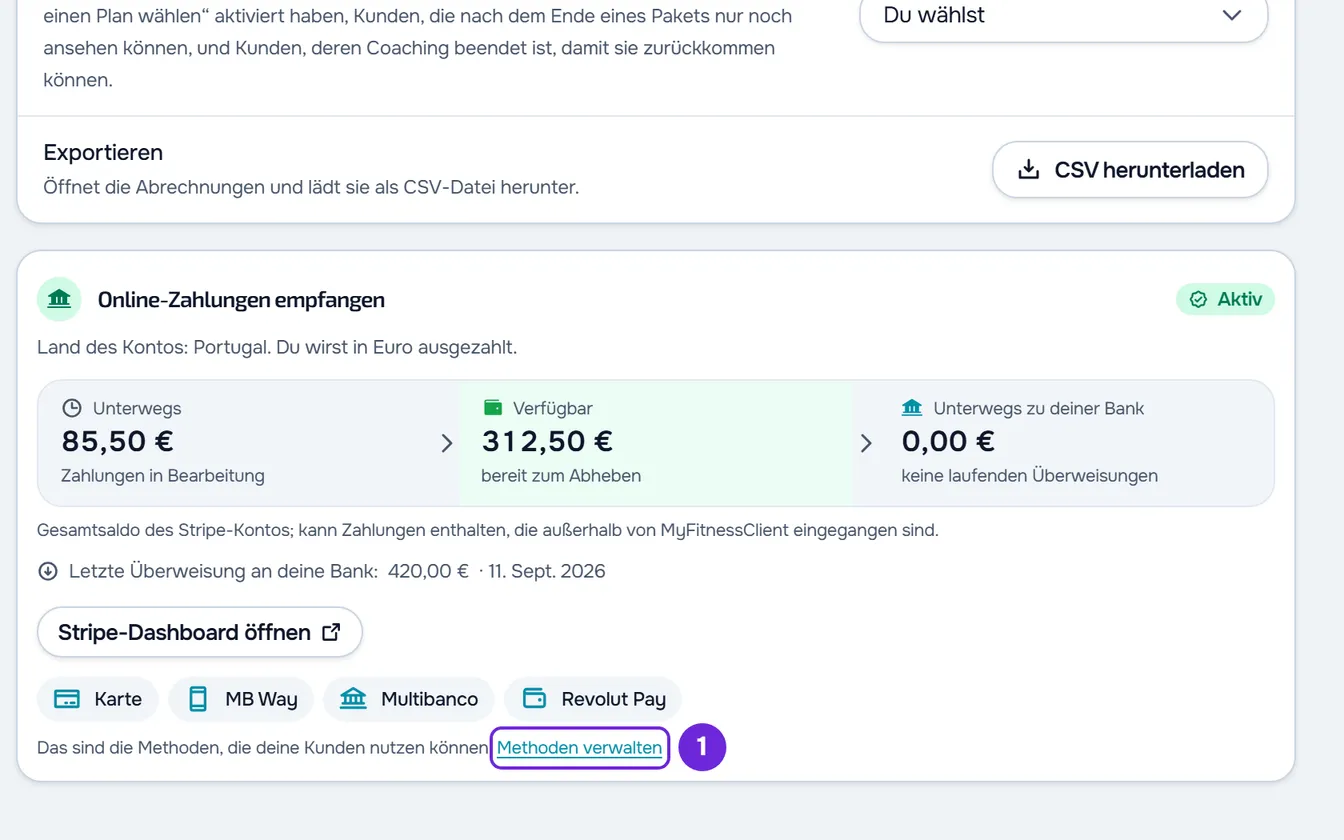
- Dein Stripe-Konto muss verbunden sein und die Karte Online-Zahlungen empfangen muss das Abzeichen Aktiv zeigen. Nur mit diesem Abzeichen hat die Karte den Link zum Verwalten der Methoden. Wie du das Konto verbindest, erfährst du in Stripe verbinden, um Online-Zahlungen von Kunden zu empfangen.
- Nur der Inhaber des Workspace hat den Tab Einstellungen unter Zahlungen. In einem Team-Workspace sehen Mitglieder die Methoden nicht und können sie nicht ändern.
- Die Methoden werden in deinem Stripe-Konto gespeichert, und das Fenster liest sie jedes Mal von dort, wenn du es öffnest.
Schritte
So wählst du die Online-Zahlungsmethoden aus:
- Wähle im Seitenmenü im Abschnitt Verwaltung den Eintrag Zahlungen.
- Wähle den Tab Einstellungen. Auf einem breiten Bildschirm erscheint die Karte Online-Zahlungen empfangen neben der Liste der Einstellungen.
- Auf einem schmalen Bildschirm wählst du die Zeile Online-Zahlungen, die Aktiv zeigt. Die Karte öffnet sich in einem Bereich.
- Wähle auf der Karte nach der Schaltfläche Stripe-Dashboard öffnen den Link Methoden verwalten 1. Das Fenster Zahlungsmethoden öffnet sich.
- Aktiviere den Schalter 2 jeder Methode, die du anbieten möchtest, und deaktiviere ihn bei denen, die du nicht möchtest. Die Karte 1 hat keinen Schalter: Sie ist immer aktiv.
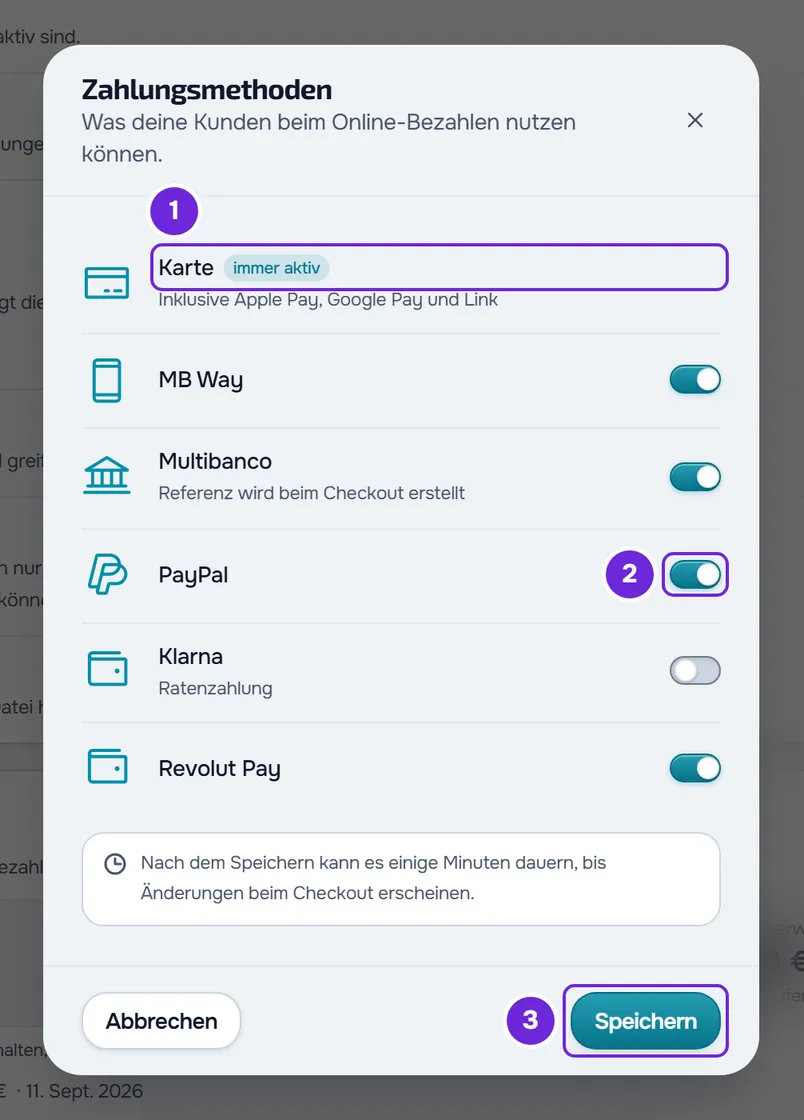
- Wähle Speichern 3. Die Schaltfläche ist nur verfügbar, wenn mindestens ein Schalter anders steht als gespeichert.
Das Fenster schließt sich, und nach der Schaltfläche Stripe-Dashboard öffnen zeigt die Karte die aktivierten Methoden, mit der Karte zuerst. Auf einem schmalen Bildschirm erscheinen bis zu 3 Methoden und eine Schaltfläche mit der Anzahl der übrigen, zum Beispiel „+2“, die ebenfalls das Fenster öffnet. Das Fenster weist darauf hin, dass die Änderung dauern kann: „Nach dem Speichern kann es einige Minuten dauern, bis Änderungen beim Checkout erscheinen.“
Die Methoden im Fenster
Das Fenster zeigt die Karte und die Methoden, die dein Stripe-Konto anbieten kann:
| Methode | Bei welchen Konten sie erscheint | Gut zu wissen |
|---|---|---|
| Karte | Bei allen, mit dem Hinweis „immer aktiv“. | Lässt sich nicht deaktivieren. Umfasst Apple Pay, Google Pay und Link, die MyFitnessClient bei jedem Speichern in deinem Stripe-Konto wieder aktiviert. Apple Pay und Google Pay erscheinen nur auf Geräten und in Browsern, die sie unterstützen. |
| MB Way | Nur bei Stripe-Konten aus Portugal. | Nur bei Zahlungen in Euro. Kann in deinem Stripe-Konto ausstehend bleiben, bis Stripe die Methode aktiviert. |
| Multibanco | Nur bei Stripe-Konten aus Portugal, mit dem Hinweis „Referenz wird beim Checkout erstellt“. | Nur bei Zahlungen in Euro. Der Kunde erhält eine Referenz zum Bezahlen, und die Abrechnung bleibt offen, bis die Zahlung eingeht und Stripe sie bestätigt. |
| PayPal | Bei allen. | Du aktivierst oder deaktivierst sie selbst. |
| Klarna | Bei allen, mit dem Hinweis „Ratenzahlung“. | Du aktivierst oder deaktivierst sie selbst. |
| Revolut Pay | Bei allen. | Du aktivierst oder deaktivierst sie selbst. |
Eine aktivierte Methode sieht der Kunde nicht unbedingt. Die Zahlungsseite von Stripe zeigt nur die aktivierten Methoden, die Stripe für diese Zahlung als geeignet einstuft, nach Betrag, Währung und Gerät. Jede Methode hat eigene Regeln von Stripe, etwa Betragsgrenzen.
Was sich nach dem Speichern ändert
- Die Methoden gelten für die Online-Zahlungen, die deine Kunden über MyFitnessClient leisten: Abrechnungen, Pläne und Kurse.
- Wenn ein Kunde die Zahlungsseite einer offenen oder überfälligen Abrechnung geöffnet und mittendrin verlassen hat, läuft diese Seite ab. Wenn er erneut Jetzt bezahlen wählt, öffnet sich eine neue, schon mit den neuen Methoden. Die Abrechnung bleibt offen, und bereits abgeschlossene Zahlungen ändern sich nicht.
- Bei einem Stripe-Konto aus Portugal beantragt MyFitnessClient bei jedem Speichern bei Stripe die Aktivierung von MB Way und Multibanco in deinem Konto. Solange Stripe eine Methode in deinem Konto nicht aktiviert hat, sehen Kunden sie nicht, auch wenn der Schalter eingeschaltet ist.
Häufige Probleme
Ich sehe Methoden verwalten nicht
Der Link Methoden verwalten erscheint nur mit dem Abzeichen Aktiv. Bei Verifizierung ausstehend, In Prüfung oder Aktion erforderlich schließe zuerst die Verbindung mit Stripe ab, wie in Stripe verbinden, um Online-Zahlungen von Kunden zu empfangen beschrieben. In einem Team-Workspace sieht nur der Inhaber den Tab Einstellungen.
Ich sehe MB Way und Multibanco nicht im Fenster
Diese beiden Methoden gibt es nur bei Stripe-Konten aus Portugal. Dein Stripe-Konto gehört zu einem anderen Land. Solange das Konto weder Zahlungen annimmt noch Auszahlungen erhält, ändere die Zeile Land und wähle, wenn die Karte Aktion erforderlich zeigt, Weiter bei Stripe. Sobald das Konto aktiv ist, lässt sich das Land nicht mehr ändern. Mehr dazu in Land und Währung wählen, in der du abrechnest.
Ich habe eine Methode aktiviert und der Kunde sieht sie nicht
Warte einige Minuten und lass den Kunden die Zahlung erneut öffnen. Wenn die Methode weiterhin nicht erscheint, stuft Stripe sie für diese Zahlung nicht als geeignet ein oder hat sie in deinem Konto noch nicht aktiviert: MB Way und Multibanco erscheinen nur bei Zahlungen in Euro, und MB Way kann in deinem Stripe-Konto ausstehend sein.
Im Fenster erscheint eine Fehlermeldung
- „Methoden konnten nicht geladen werden. Versuch es erneut.“: Das Lesen der Methoden bei Stripe ist fehlgeschlagen, zum Beispiel weil du das Limit von 10 Anfragen pro Minute an Stripe überschritten hast, das mit dem Saldo und dem Stripe-Dashboard geteilt wird. Warte eine Minute und wähle Erneut versuchen.
- „Die Zahlungsmethoden konnten nicht aktualisiert werden.“, beim Speichern: Stripe hat die Änderung nicht angenommen, und die Methoden sind unverändert. Wähle erneut Speichern.
- „Zu viele Anfragen. Warte einen Moment.“, beim Speichern: Du hast das Limit von 10 Anfragen pro Minute an Stripe überschritten. Warte eine Minute und wähle erneut Speichern.
- „Speichern fehlgeschlagen. Versuch es erneut.“: Das Speichern ist fehlgeschlagen. Schließe das Fenster und öffne es erneut, um zu sehen, was gespeichert wurde, und versuch es noch einmal.
Wenn das Problem bleibt, kontaktiere den Support mit der genauen Meldung, der Fehlerreferenz, falls das Fenster eine zeigt, und den Methoden, die du aktivieren oder deaktivieren wolltest.
Fragen
Kann ich die Karte deaktivieren?
Nein. Die Karte ist die Grundlage der Online-Zahlungen und bleibt immer aktiv, mit Apple Pay, Google Pay und Link.
Kann ich SEPA-Lastschrift, iDEAL oder Bancontact anbieten?
Nicht über das Fenster, das nur die Methoden aus der Tabelle zeigt. Bei einem Stripe-Konto aus Portugal entfernt MyFitnessClient SEPA-Lastschrift, iDEAL, Bancontact, EPS und Przelewy24 aus allen Zahlungen, auch wenn sie in deinem Stripe-Konto aktiviert sind. Bei einem Konto aus einem anderen Land kann die Zahlungsseite auch andere Methoden zeigen, die in deinem Stripe-Konto aktiviert sind.
Ändern sich die Zahlungen, die ich von Hand erfasse?
Nein. Diese Methoden gelten nur für Online-Zahlungen. Zahlungen in bar oder per Überweisung erfasst du weiterhin selbst. Mehr dazu in Eine Abrechnung als bezahlt markieren.
Ändern sich die Gebühren je nach Methode?
Die Gebühren sind die von Stripe und hängen unter anderem von der Methode ab. Mehr dazu in Gebühren für Online-Zahlungen von Kunden.
Was sieht der Kunde beim Bezahlen?
Die Zahlungsseite von Stripe, mit den Methoden, die du aktiviert hast und die Stripe als geeignet einstuft. Mehr dazu in Online bezahlen, was du deinem Profi schuldest, mit Jetzt bezahlen.