
Bevor du beginnst
- Der Kunde muss einen Plan aus dem Katalog oder einen individuellen Plan haben. Ohne Plan lautet die Aktion Plan vergeben. Siehe Einem Kunden einen wiederkehrenden Plan oder ein Paket vergeben.
- Bei einem individuellen Plan bearbeitet Plan ändern den Plan, ohne ihn zu ersetzen. Nur der Inhaber des Workspace sieht diese Aktion.
- Bei einem Plan aus dem Katalog öffnet Plan ändern das Fenster Plan vergeben, damit du einen anderen vergibst. Das kann der Inhaber oder ein Mitglied mit der Berechtigung Als bezahlt markieren und Pläne zuweisen; bei einer monatlichen Zahlung, die sich noch verlängert, sieht nur der Inhaber die Aktion, weil nur er sie kündigen kann.
- Mit mehr aktiven Kunden, als dein Tarif erlaubt, lehnt MyFitnessClient Planänderungen ab, bis du das Problem löst. Siehe Du hast mehr aktive Kunden, als dein Tarif erlaubt.
Interaktives Tutorial
Öffnet sich in der App und braucht eine Anmeldung.
Schritte
Bei einem Plan aus dem Katalog öffnet Plan ändern das Fenster Plan vergeben. Folge dann dem Abschnitt „Einen Katalogplan gegen einen anderen tauschen“ in diesem Artikel. So änderst du einen individuellen Plan:
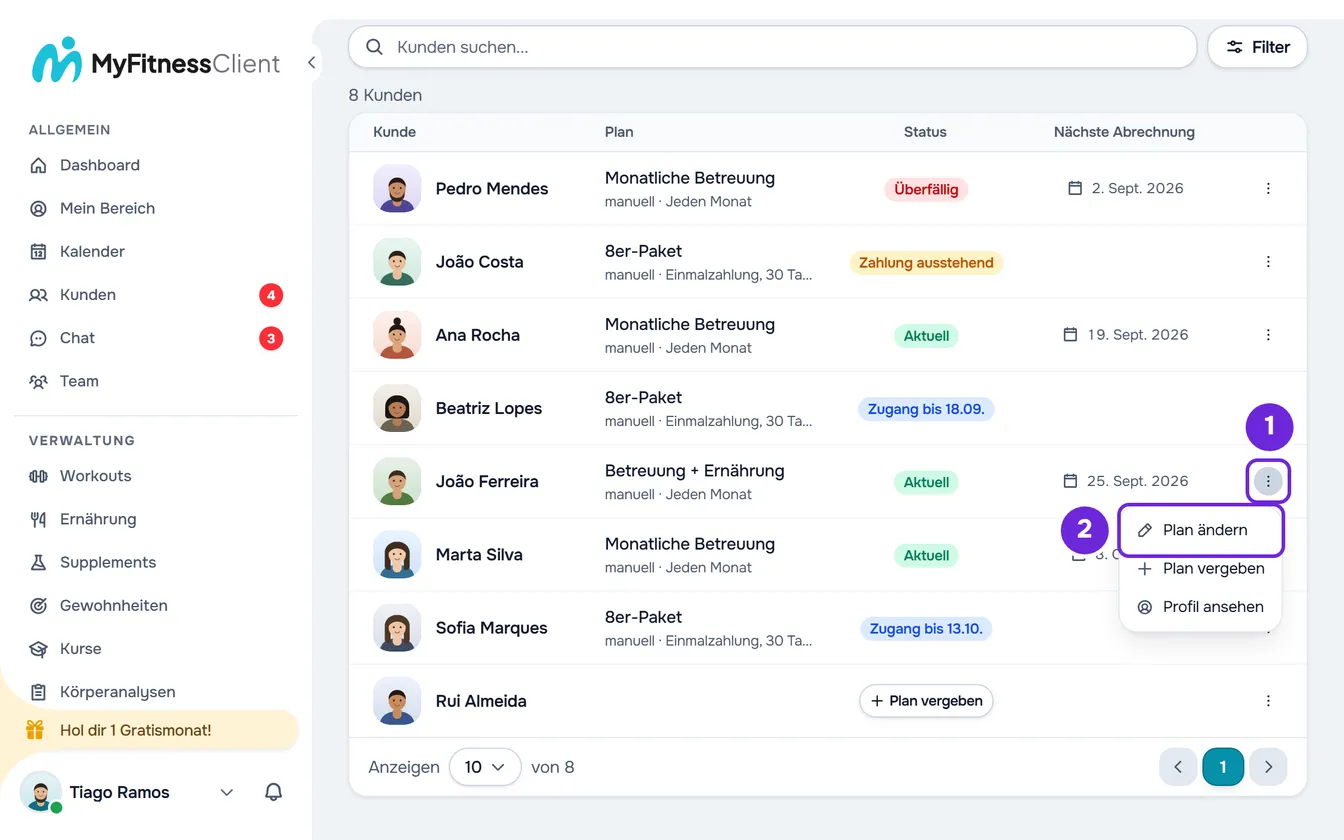
- Wähle im Seitenmenü unter Verwaltung den Eintrag Zahlungen.
- Wähle den Tab Kunden.
- Wähle in der Zeile des Kunden ⋮ 1 oder mach einen Rechtsklick auf die Zeile und wähle Plan ändern 2. Das Fenster Plan ändern öffnet sich mit dem Namen des Kunden und des Plans.
- Optional: Ändere den Preis 1. Bei einem Paket oder einem automatischen Abo, das du zum Plan gemacht hast, ist das Feld gesperrt, und ein Hinweis nennt den Grund.
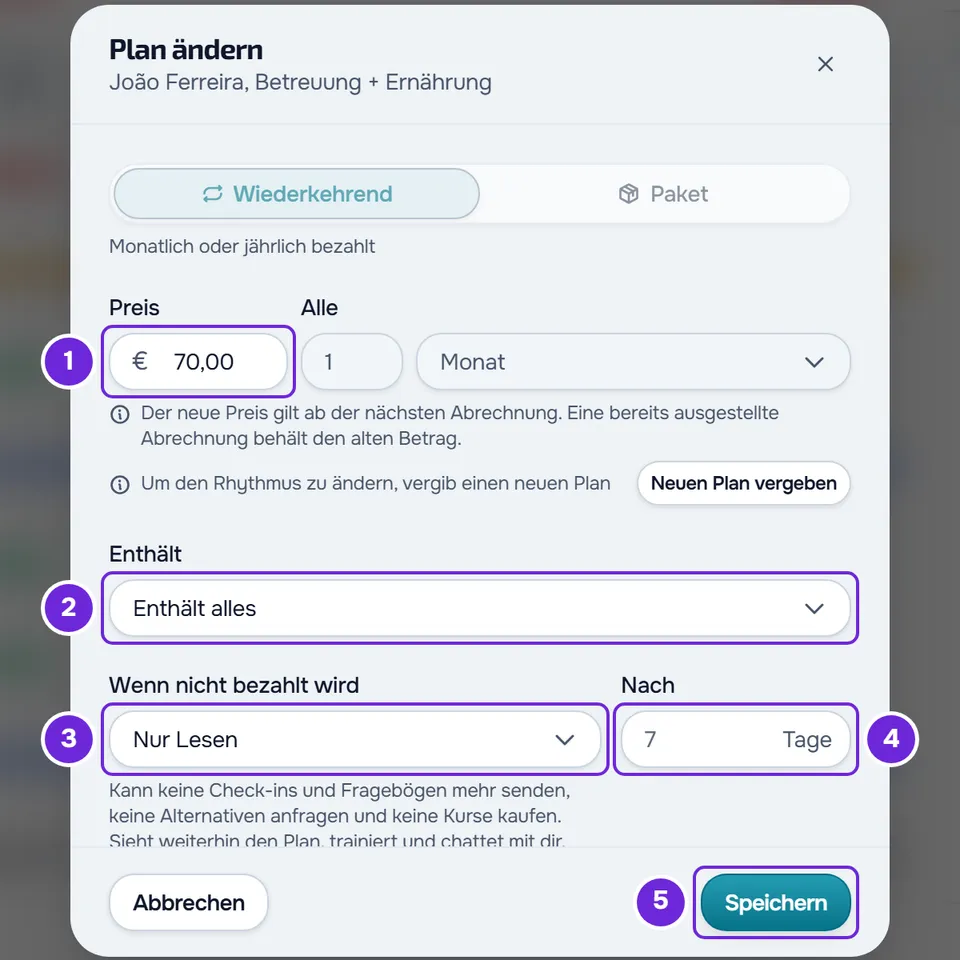
- Optional: Öffne unter Enthält 2 die Liste und markiere die Bereiche, auf die der Kunde Zugriff hat, oder entferne die Markierung. Die erste Zeile, Alles, markiert alle Bereiche oder entfernt alle Markierungen.
- Optional: Wähle unter Wenn nicht bezahlt wird 3 die Option Bleibt gleich, Nur Lesen oder Kein Zugriff.
- Optional: Gib bei Nur Lesen oder Kein Zugriff unter Nach 4 ein, wie viele Kulanztage du nach der Fälligkeit gewährst, von 0 bis 90, oder lass das Feld leer, um den angezeigten Standardwert zu verwenden.
- Wähle Speichern 5.
- Wenn sich eine Bestätigung öffnet, lies sie und wähle Speichern, um fortzufahren, oder Abbrechen, um zum Fenster zurückzukehren.
Das Fenster schließt sich mit der Meldung „Plan gespeichert“, und die Zeile des Kunden zeigt den Plan mit den Änderungen. Wenn du nichts geändert hast, schließt Speichern nur das Fenster.
Dieselbe Schaltfläche Plan ändern befindet sich auf der Karte des Plans: im Kundenprofil im Tab Zahlungen und im Fenster, das sich öffnet, wenn du die Zeile des Kunden auswählst. Bei einem individuellen Plan haben die Karte und das Menü ⋮ außerdem Plan vergeben, damit du dem Kunden einen neuen Plan vergibst.
Was du an einem individuellen Plan ändern kannst
Das Fenster Plan ändern zeigt die Felder des Plans, aber nicht alle lassen sich bearbeiten:
| Feld | Was passiert |
|---|---|
| Wiederkehrend oder Paket, Alle und Zugang | Gesperrt, mit dem Hinweis „Um den Rhythmus zu ändern, vergib einen neuen Plan“ und der Schaltfläche Neuen Plan vergeben, die dieses Fenster schließt und Plan vergeben öffnet. |
| Preis einer monatlichen Zahlung | Ändert sich. Der neue Preis gilt ab der nächsten Abrechnung, und eine bereits ausgestellte Abrechnung behält den alten Betrag. |
| Preis eines Pakets | Gesperrt: „Der Preis eines Pakets lässt sich nach der Vergabe nicht ändern. Für einen anderen Preis vergib einen neuen Plan.“ |
| Preis eines automatischen Abos, das du mit Als Plan übernehmen zum Plan gemacht hast | Gesperrt: „Der Preis kommt aus der automatischen Zahlung, die der Kunde schon hat.“ |
| Enthält | Ändert die Bereiche, die der Kunde auf der Website und in der App sieht. Die Änderung kommt innerhalb von 2 Minuten bei ihm an. |
| Wenn nicht bezahlt wird und Nach | Ändern sich sofort und wirken gleich auf den Zugang des Kunden. Nach erscheint nur bei Nur Lesen oder Kein Zugriff; bei 0 greift die Regel am Tag nach der Fälligkeit. |
Das Fenster zeigt Zahlungsart nicht an: Der Plan bleibt Manuell oder Automatisch, so wie er vergeben wurde.
Die Bestätigungen
Manche Änderungen verlangen vor dem Speichern eine Bestätigung. Wenn zwei erscheinen, kommen sie nacheinander.
- „Auf „Kein Zugriff“ umstellen?“ erscheint, wenn du Wenn nicht bezahlt wird auf Kein Zugriff umstellst.
- „Kulanzfrist verkürzen?“ erscheint, wenn der Plan schon auf Kein Zugriff steht und du die Tage bei Nach verringerst, auch wenn du das Feld leer lässt und der Standardwert niedriger ist.
- Beide warnen, dass der Kunde den Zugang sofort verliert, wenn er eine Zahlung hat, die über die Kulanzfrist hinaus überfällig ist, und dass ein späteres Zurückstellen den Zugang nicht wiederherstellt.
- „Große Preiserhöhung bestätigen“ erscheint, wenn der neue Preis mehr als das Dreifache des aktuellen Preises beträgt, und fragt, ob du bestätigst.
Was sich für den Kunden ändert
- Preis: Der Kunde erhält in der App die Mitteilung „Preisänderung“ und eine E-Mail mit dem neuen Preis und dem Tag, ab dem er ihn zahlt, oder „ab der nächsten Abbuchung“, wenn dieser Tag schon vorbei ist.
- Enthält: Fast alle Bereiche, die du entfernt hast, verschwinden aus der Website und der App des Kunden. Was er sieht, steht in „Nicht in deinem Paket“: Ein Bereich der App ist verschwunden.
- Wenn nicht bezahlt wird: Mit Kein Zugriff verliert ein Kunde den Zugang, wenn eine Zahlung länger überfällig ist als die Kulanzfrist. Bei einem noch unbezahlten Plan, der auf Kein Zugriff umgestellt wird, hat der Kunde die unter Nach eingestellten Tage zum Bezahlen, gerechnet ab heute oder ab dem ersten Tag des Zugangs, wenn dieser noch nicht begonnen hat.
- Ein Zurückstellen auf Bleibt gleich oder Nur Lesen gibt den Zugang nicht zurück, wenn er schon verloren ist. Was jede Regel bewirkt, steht in Festlegen, was passiert, wenn ein Kunde nicht zahlt.
Einen Katalogplan gegen einen anderen tauschen
Bei einem Plan aus dem Katalog öffnet Plan ändern im Menü ⋮ der Zeile des Kunden oder auf der Karte des Plans das Fenster Plan vergeben mit deinen Plänen unter Wiederkehrend und Pakete (einmalig bezahlt) und, für den Inhaber, Nur für diesen Kunden > Individuell. Wähle den neuen Plan und die Zahlung und dann Plan vergeben, wie in Einem Kunden einen wiederkehrenden Plan oder ein Paket vergeben. Was mit dem aktuellen Plan passiert, hängt von diesem Plan ab:
- Eine monatliche Zahlung, die sich noch verlängert, oder ein noch unbezahlter Plan: Der neue Plan wird nicht sofort vergeben. Das Fenster zeigt die Warnung „Dieser Kunde hat bereits einen aktiven wiederkehrenden Plan.“ oder „Dieser Kunde hat bereits einen Plan, der auf Zahlung wartet.“ mit der Schaltfläche Aktuellen Plan kündigen und diesen vergeben. Wähle sie und wähle dann in „Aktuellen Plan kündigen?“ die Option Kündigen und diesen vergeben. Die monatliche Zahlung verlängert sich nicht mehr, und der Kunde behält den Zugang bis zum Ende des bezahlten Zeitraums; bei einem unbezahlten Plan wird die Zahlungsanforderung storniert. Der neue Plan tritt an die Stelle des aktuellen.
- Ein Teammitglied sieht Aktuellen Plan kündigen und diesen vergeben nur, wenn der aktuelle Plan noch auf Zahlung wartet.
- Ein laufendes Paket, eine monatliche Zahlung, die sich nicht mehr verlängert, oder ein bereits beendeter Plan: Nichts wird gekündigt, und der neue Plan wird vergeben. Bevor du Plan vergeben wählst, zeigt der Bereich Was passieren wird, wann der Kunde Zugang bekommt und wann die erste Abrechnung ist.
Häufige Probleme
Die Aktion Plan ändern erscheint nicht
- Der Kunde hat keinen Plan: Die Aktion lautet Plan vergeben.
- Der Kunde zahlt über einen Monatsbeitrag von Hand oder ein Automatisches Abo außerhalb eines Plans. Das sind weder Pläne aus dem Katalog noch individuelle Pläne, und sie haben kein Plan ändern: Die Karte zeigt, wo du sie verwaltest. Siehe Einen Monatsbeitrag von Hand auf automatische Zahlung umstellen.
- Du bist Teammitglied: Bei einem individuellen Plan siehst du nur Plan vergeben, und bei einer monatlichen Zahlung, die sich noch verlängert, siehst du die Aktion nicht. Ohne die Berechtigung Als bezahlt markieren und Pläne zuweisen siehst du keine von beiden. Frag den Inhaber, ob er den Plan ändert oder dir die Berechtigung gibt.
„Dieser Kunde hat bereits einen Plan, der auf Zahlung wartet, unter „Als Nächstes“ in seinem Plan. Markiere ihn als bezahlt oder storniere ihn, bevor du einen anderen vergibst.“
Diese Meldung erscheint beim Vergeben des neuen Plans, wenn hinter dem aktuellen noch ein anderer unbezahlter Plan wartet. Wähle auf der Karte des Plans in der Zeile „Als Nächstes“ Als bezahlt markieren oder Abbrechen und ändere den Plan dann erneut. Siehe Eine Abrechnung als bezahlt markieren.
„Die Kulanzfrist muss eine ganze Zahl von 0 bis 90 sein“
Das Feld Nach akzeptiert nur ganze Zahlen von 0 bis 90. Korrigiere die Zahl oder lass das Feld leer, um den Standardwert zu verwenden.
Wenn das Problem bleibt, kontaktiere den Support mit dem Namen des Kunden, dem Namen des Plans und einem Screenshot des Fensters. Siehe Den Support kontaktieren und eine Anfrage erstellen.
Fragen
Kann ich den Rhythmus eines individuellen Plans ändern?
Nein. Wähle im Fenster Plan ändern die Schaltfläche Neuen Plan vergeben und dann Individuell mit dem neuen Rhythmus. Wenn sich der aktuelle Plan noch verlängert oder auf Zahlung wartet, bietet das Fenster Aktuellen Plan kündigen und diesen vergeben an.
Kann ich den Preis eines Katalogplans nur für einen Kunden ändern?
Nein. Der Preis eines Plans aus dem Katalog wird unter Zahlungen > Pläne geändert, nur für neue Kunden oder auch für alle, die ihn schon haben. Siehe Den Preis eines Plans für neue oder alle Kunden ändern. Für einen eigenen Preis vergib dem Kunden einen Plan mit Individuell.
Wie stelle ich einen von Hand bezahlten Plan auf automatische Zahlung um?
Wenn die Online-Zahlungen verbunden sind, tausche ihn gegen eine monatliche Zahlung aus dem Katalog mit Zahlung anfordern oder vergib einen Plan mit Individuell und Zahlungsart auf Automatisch, nur mit monatlichem oder jährlichem Rhythmus. Der Bereich Was passieren wird zeigt die erste Abrechnung. Siehe Verschobene erste Abrechnung eines automatischen Plans.
Zahlt der Kunde die Differenz für den Zeitraum, in dem ich den Preis geändert habe?
Nein. Der neue Preis gilt erst ab der nächsten Abrechnung, und eine bereits ausgestellte Abrechnung behält den alten Betrag.