
Bevor du beginnst
- Im Web öffnet sich das Hilfe-Center ohne Anmeldung: Alle können es lesen, mit oder ohne Konto.
- Im Web sind die Kategorien nach Zielgruppe getrennt: Profis und Kunden. Kategorien, die für beide gelten, erscheinen bei beiden.
Schritte
So findest du im Web eine Antwort:
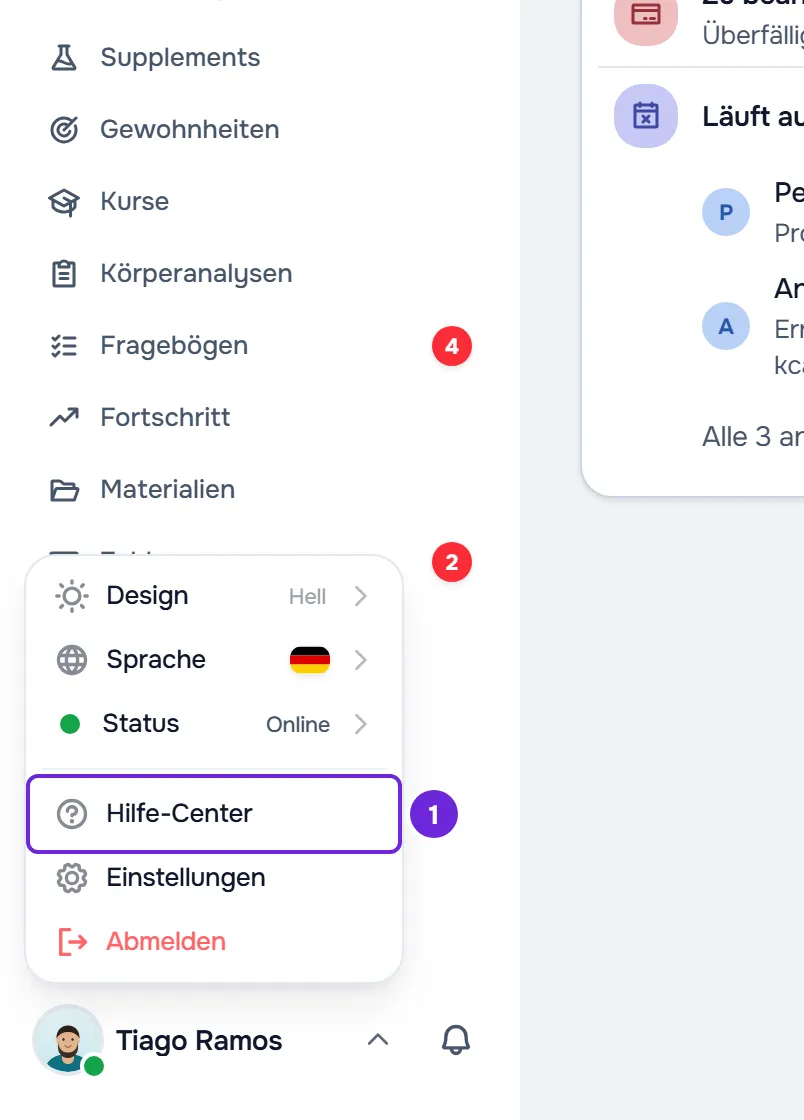
- Wähle am Computer unten im Seitenmenü dein Foto und deinen Namen aus.
- Wähle im Menü, das sich öffnet, Hilfe-Center 1 aus. Wenn du Kunde bist, öffnet sich die Hilfe bei den Artikeln für Kunden.
- Wähle auf der Startseite der Hilfe unter dem Suchfeld deine Zielgruppe: Profis oder Kunden. Die Kategorien, die hervorgehobenen Artikel und die häufigen Fragen wechseln zu dieser Zielgruppe, und deine Wahl bleibt für den nächsten Besuch gespeichert.
- Wähle auf der Startseite unter Nach Thema stöbern die Kategorie deiner Frage aus.
- Wähle auf der Seite der Kategorie den Artikel aus. Wenn die Kategorie auch Videos oder häufige Fragen hat, findest du die Artikel im Tab Artikel.
- Optional: Wähle am Ende des Artikels Nächster Artikel oder Vorheriger Artikel, um einen anderen Artikel derselben Kategorie zu lesen.
Der Artikel öffnet sich mit dem Pfad zur Kategorie, dem Titel, Labels wie der Plattform und dem Datum sowie der Zusammenfassung. Auf Bildschirmen ab 1280 px Breite steht bei Artikeln mit zwei oder mehr Überschriften das Inhaltsverzeichnis Auf dieser Seite neben dem Text und führt zu jedem Abschnitt.
Weitere Wege zum Öffnen und Navigieren
- Wähle unter Einstellungen die Option Hilfe-Center aus. In den Einstellungen des Profis steht die Option in der Gruppe SONSTIGES, die auf einem Bildschirm unter 1024 px Breite SUPPORT heißt.
- Ohne Konto wählst du unten auf den Seiten der MyFitnessClient-Website in der Spalte Unternehmen den Eintrag Hilfe-Center aus.
- Auf jeder Seite der Hilfe hat die Seitenleiste denselben Zielgruppen-Schalter und unter Kategorien die Liste der Kategorien: Wähle eine aus, um ihre Artikel zu sehen.
- Auf einem Bildschirm unter 1024 px Breite ist die Seitenleiste ausgeblendet. Öffne sie mit dem Button Hilfe-Center oben auf der Seite.
- In einer Kategorie oder einem Artikel für nur eine Zielgruppe zeigt die Seitenleiste diese Zielgruppe an.
- Um nach Wörtern zu suchen, nutze das Suchfeld der Startseite oder das der Seitenleiste.
In der App
- Öffne das Menü und wähle unten im Menü deinen Namen aus, mit Profil und Einstellungen darunter. Wähle dann in der Gruppe Sonstiges den Eintrag Hilfe-Center aus.
- Die Hilfe in der App zeigt nur die Artikel, die Kunden in der App nützen, deshalb hat sie keinen Zielgruppen-Schalter.
- Die Startseite hat das Suchfeld, die Abschnitte Kategorien, Erste Schritte, Empfohlen und Video-Tutorials, wenn sie Inhalte haben, die häufigen Fragen und am Ende die Kontakte.
- Wähle eine Kategorie und dann den Artikel aus. Am Ende des Artikels führen Zurück und Weiter zu den anderen Artikeln derselben Kategorie.
Das Tutorial eines Artikels ansehen
Manche Artikel haben ein interaktives Tutorial, das dieselben Schritte auf dem echten Bildschirm zeigt.
- Im Web erscheint die Karte Interaktives Tutorial am Anfang des Artikels, nach Bevor du beginnst, wenn der Artikel diesen Block hat. In der App ansehen öffnet das Tutorial im Dashboard für Profis oder, bei einem Artikel für Kunden, im Kundenbereich im Web. Dafür brauchst du eine Anmeldung: Ohne sie meldest du dich zuerst an, dann beginnt das Tutorial. Bei einem Artikel für alle, der für jede Zielgruppe ein Tutorial hat, hat die Karte zwei Schaltflächen: Für Profis öffnet das Tutorial im Dashboard für Profis und Für Kunden im Kundenbereich im Web.
- In der App hat die Karte Lieber direkt in der App ansehen? den Button Interaktives Tutorial öffnen, der das Tutorial auf dem richtigen Bildschirm startet. Sie erscheint nur, wenn die App ein Tutorial für diesen Artikel hat.
- So funktionieren die Tutorials: Interaktives Tutorial durchlaufen oder geführte Tour wiederholen.
Sagen, ob der Artikel geholfen hat
Antworte in der App am Ende jedes Artikels mit Ja oder Nein auf „War dieser Inhalt hilfreich?“. Die App zeigt „Danke für dein Feedback!“. Im Web haben die Artikel diese Frage nicht: Um zu sagen, was in einem Artikel fehlt, nutze die Kontakte am Ende der Startseite des Hilfe-Centers.
Fragen
Funktionieren die alten Adressen der Hilfe noch?
Ja. Adressen mit /dashboard/help nach der Sprache (zum Beispiel /de/dashboard/help) öffnen dieselbe Seite im Hilfe-Center, und die mit /app/help öffnen sie direkt bei den Artikeln für Kunden.
Warum zeigt die App weniger Artikel als das Web?
Die App zeigt nur die Artikel, die Kunden in der App nützen. Die Artikel für Profis und die, die nur im Web gelten, bleiben im Hilfe-Center im Web.
Häufige Probleme
Ich sehe nur Artikel für Profis oder nur für Kunden
Der Zielgruppen-Schalter steht auf der anderen Zielgruppe. Wähle Kunden oder Profis unter dem Suchfeld der Startseite oder der Seitenleiste.
Die Startseite zeigt „Laden fehlgeschlagen“
Im Web konnte die Startseite die Kategorien, die hervorgehobenen Artikel oder die häufigen Fragen nicht lesen, zum Beispiel wegen eines Verbindungsfehlers. Wähle Erneut versuchen. Wenn das Laden in der App fehlschlägt, lautet die Meldung „Konnte nicht geladen werden.“ und der Button heißt Erneut versuchen.
Alle Seiten der Hilfe zeigen „Seite nicht gefunden“
Das passiert im Web, wenn das Team von MyFitnessClient das Hilfe-Center abschaltet. Solange es abgeschaltet ist, verschwindet die Option Hilfe-Center auch aus dem Menü deines Fotos und aus den Einstellungen.
Weitere Probleme und Lösungen findest du unter „Keine Ergebnisse gefunden“ und andere Probleme im Hilfe-Center.
Wenn das Problem bleibt, nutze die Kontakte unter „Nicht gefunden, was du suchst?“ am Ende der Startseite des Hilfe-Centers und sag, auf welcher Seite du warst und was du gesucht hast. Wenn du Profi bist, kannst du auch unter Einstellungen > Support eine Anfrage erstellen.