
Interaktives Tutorial
Öffnet sich in der App und braucht eine Anmeldung.
Das passiert, wenn die Dateien deines Kontos mehr Speicher belegen, als dein Tarif erlaubt, zum Beispiel nach dem Wechsel in einen Tarif mit weniger Speicher. Solange das Limit überschritten ist, werden Datei-Uploads abgelehnt, deine und die deiner Kunden. Wegen des Limits wird nichts gelöscht: Vorhandene Dateien lassen sich weiterhin öffnen, und die Kunden sehen weiterhin die Materialien, die du mit ihnen geteilt hast.
Wo der Hinweis erscheint
| Wo | Was angezeigt wird | Wer es sieht |
|---|---|---|
| Auf der Seite Materialien, unter der Karte Speicher | Der rote Hinweis Speicherlimit überschritten mit dem Speicher, den du nutzt, dem Limit des Tarifs und der Menge, die du löschen musst, zum Beispiel „Du nutzt 12,4 GB, der Tarif erlaubt aber nur 10 GB. Lösche Dateien im Umfang von mindestens 2,4 GB, um wieder hochladen zu können.“ Er enthält die Schaltfläche Alle herunterladen. | Wer die Materialien öffnet: der Kontoinhaber und die Teammitglieder mit Zugriff. |
| Oben auf allen Seiten des Dashboards | Ein rotes Banner, zum Beispiel „Du nutzt 12,4 GB, aber dein Tarif erlaubt nur 10 GB. Gib jetzt Speicher frei.“ Die Schaltfläche Speicher verwalten öffnet die Materialien. | Nur der Kontoinhaber. Das Banner erscheint nicht, solange ein dringenderes angezeigt wird: zu viele Kunden für den Tarif, Zahlungsanfechtung oder fehlgeschlagene Zahlung. |
| In der Benachrichtigungsglocke und, wenn du sie aktiviert hast, in einer Push-Benachrichtigung | „Dein Dateispeicher ist voll“, wenn ein Kunde oder ein Teammitglied eine Datei senden will und es nicht geht. Beim Öffnen führt sie zum Abo. | Nur der Kontoinhaber. Höchstens eine alle 24 Stunden, ohne E-Mail. |
| In Einstellungen > Abo, auf der Karte Speicher | Der rote Ring und der Hinweis „Tariflimit erreicht. Lösche Dateien, um wieder hochladen zu können.“ | Nur der Kontoinhaber. |
Wird in diesen 24 Stunden eine größere Datei abgelehnt, gilt dieselbe Benachrichtigung wieder als ungelesen, ohne neue Push-Benachrichtigung. Sie wird von selbst als gelesen markiert, wenn du das Dashboard öffnest und für diese Datei schon freier Speicher da ist.
Warum es passiert
Es gibt einen einzigen Speicher für das ganze Konto, und das Limit kommt von deinem Tarif. Es zählen die Dateien der Materialien und alles, was MyFitnessClient an anderen Stellen speichert, zum Beispiel Chat-Anhänge, Fotos und Videos aus Check-ins und Körperanalysen, Dateien von Übungen, Lebensmitteln, Fragebögen und Kursen sowie Anhänge der Workout-Notizen. Dateien, die Kunden senden, belegen deinen Speicher, und die eines Teams belegen den Speicher des Inhabers.
Jeder Upload wird geprüft, bevor er gespeichert wird: Eine Datei, die nicht in den freien Speicher passt, wird abgelehnt. Der übliche Fall für diesen Hinweis ist deshalb, dass das Limit unter das sinkt, was du schon belegst, wenn du in einen Tarif mit weniger Speicher wechselst. Siehe Tarif herabstufen und den geplanten Wechsel bestätigen.
Ist der Speicher fast voll, erscheint der Hinweis nicht, aber eine Datei, die größer ist als der freie Speicher, wird mit denselben Meldungen abgelehnt. Die Lösung ist dieselbe.
Was abgelehnt wird
- Deine Datei-Uploads. In den Materialien erscheint „Du hast das Speicherlimit deines Tarifs erreicht.“
- Die Uploads deiner Kunden, zum Beispiel Chat-Anhänge und Check-in-Fotos. Der Kunde sieht „Der Dateispeicher deines Profis ist voll. Wir haben Bescheid gegeben.“
- Die Uploads deiner Teammitglieder. Das Mitglied sieht „Der Dateispeicher des Teams ist voll. Wir haben der Person Bescheid gegeben, die das Team verwaltet.“
- Eine Seite in den Materialien erstellen und Änderungen an einer vorhandenen Seite speichern.
Die anderen Meldungen zum Datei-Upload stehen in Ich kann keine Datei hochladen oder anhängen.
Speicher freigeben
Um wieder innerhalb des Limits zu sein, lösche Dateien, bis der Hinweis verschwindet:
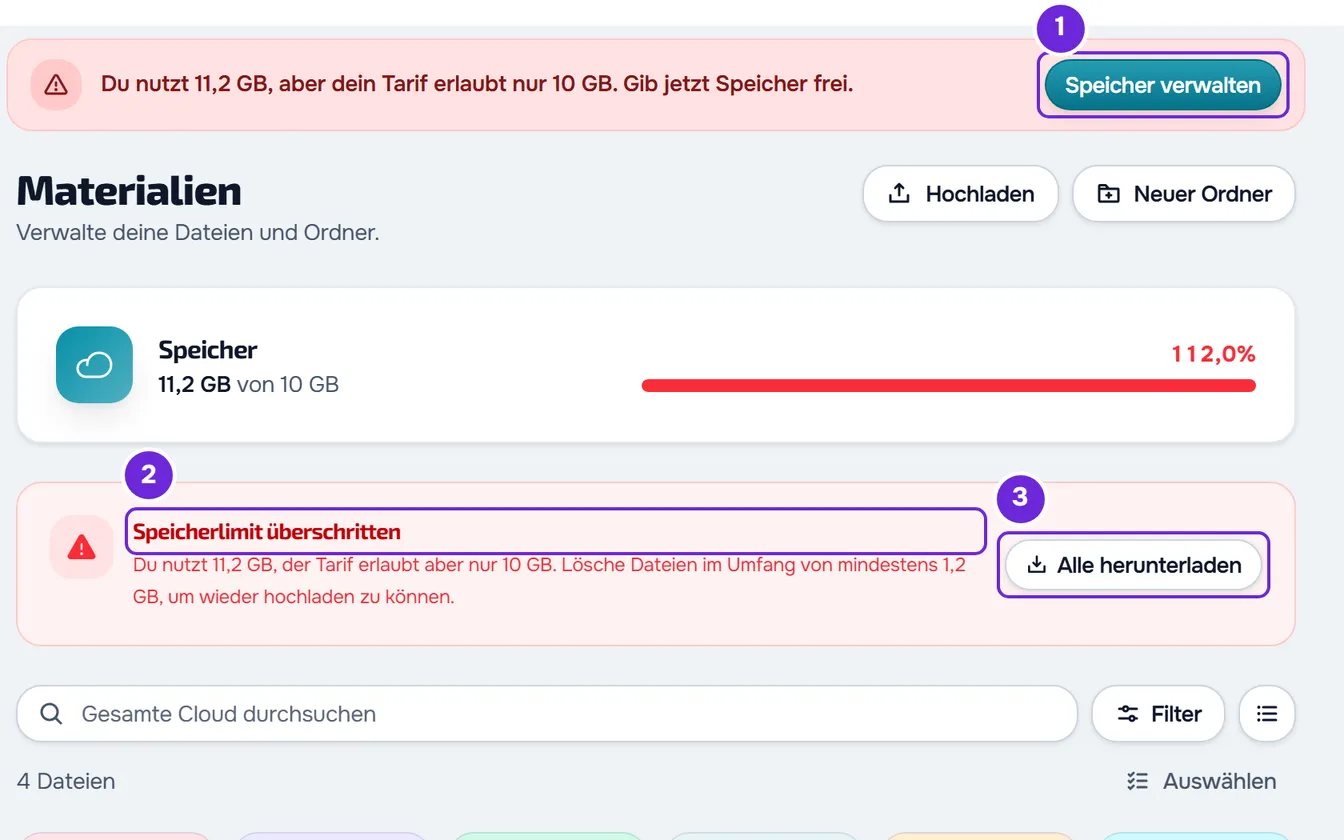
- Wähle im Seitenmenü Materialien. Im roten Banner oben im Dashboard öffnet die Schaltfläche Speicher verwalten 1 dieselbe Seite.
- Lies im Hinweis Speicherlimit überschritten 2, wie viel Speicher du freigeben musst.
- Optional: Um vor dem Löschen eine Kopie aller Dateien auf deinem Computer zu sichern, wähle Alle herunterladen 3.
- Öffne einen Ordner mit der Kennzeichnung System, zum Beispiel Chat oder Check-ins. Jeder fasst die Dateien einer Quelle über alle Kunden zusammen. Der Ordner Kunden hat dieselbe Kennzeichnung, enthält aber die Ordner der einzelnen Kunden.
- Wähle Filter und unter Sortieren die Option Größe. Die größten Dateien rücken an den Anfang der Liste.
- Wähle Auswählen und markiere die Dateien, die du löschen willst, bis zu 100 auf einmal.
- Wähle in der Leiste unten auf dem Bildschirm Löschen. Ein Fenster öffnet sich und zeigt für jede Datei, in wie vielen Ordnern sie liegt und wie viele Kunden sie sehen.
- Wähle im Fenster Löschen. Die Dateien verschwinden aus der Liste, und der Hinweis „Gelöscht“ erscheint 8 Sekunden lang mit der Schaltfläche Rückgängig.
Die Dateien werden gelöscht, wenn sich der Hinweis „Gelöscht“ schließt, oder sobald du den Ordner wechselst oder die Seite verlässt. Danach aktualisiert sich die Karte Speicher von selbst. Wiederhole die Schritte 4 bis 8, bis der Hinweis Speicherlimit überschritten verschwindet: Ab dann werden Uploads, die in den freien Speicher passen, wieder angenommen. Damit das Banner oben im Dashboard verschwindet, lade die Seite neu.
Auf einem schmalen Bildschirm stehen die Aktionen der Leiste in der Schaltfläche Optionen. Um eine einzelne Datei zu löschen, öffne das Menü ⋯ der Datei oder nutze den Rechtsklick und wähle Löschen. Die Dateien deiner eigenen Ordner löschst du auf dieselbe Weise.
Einen Systemordner leeren
Um alle Dateien eines Systemordners auf einmal zu löschen, zum Beispiel alle Chat-Anhänge:
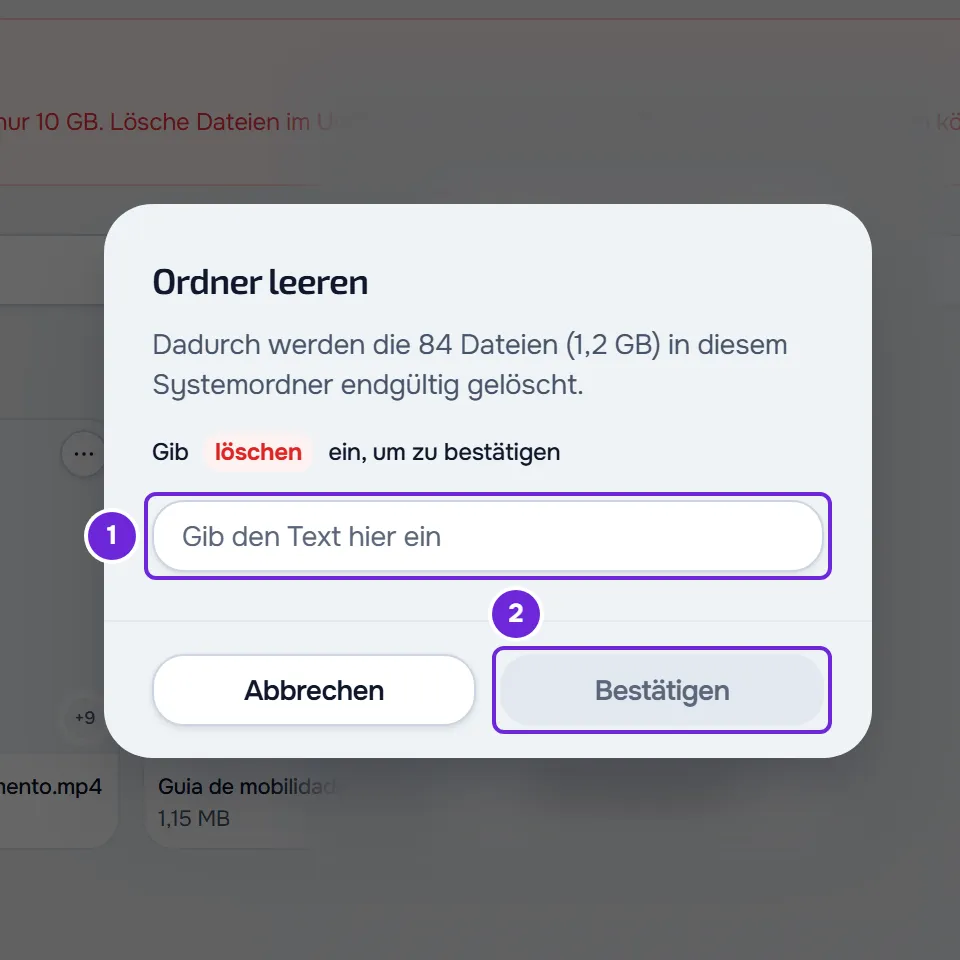
- Öffne in Materialien den Ordner mit der Kennzeichnung System, den du leeren willst.
- Wähle neben dem Ordnertitel Leer. Das Fenster Ordner leeren zeigt, wie viele Dateien gelöscht werden und wie viel Speicher sie belegen.
- Gib im Feld des Fensters 1
löschenin Kleinbuchstaben ein. Das Feld nimmt keinen eingefügten Text an. - Wähle Bestätigen 2.
Die Dateien werden in Blöcken von 100 gelöscht, und am Ende erscheint „Gelöscht“. Schlägt ein Teil fehl, zeigt ein Hinweis, wie viele Dateien gelöscht wurden und wie viele fehlgeschlagen sind: Wiederhole die Schritte, um die übrigen zu löschen. Leer ist endgültig und hat kein Rückgängig. Der Ordner Kunden hat die Schaltfläche Leer nicht.
Eine Kopie sichern mit Alle herunterladen
Die Schaltfläche Alle herunterladen gibt es nur im Hinweis Speicherlimit überschritten. Sie lädt alle Dateien des Kontos einzeln und ohne ZIP herunter, aus allen Quellen und nicht nur die der Materialien. Bilder, die in Seiten eingefügt sind, sind nicht enthalten.
- In Browsern, in denen du einen Zielordner wählen kannst, wie Chrome und Edge auf dem Computer, fragt der Browser nach dem Ordner und nach der Erlaubnis, darin zu speichern. Die Dateien werden nacheinander gespeichert, und doppelte Namen bekommen eine Nummer, zum Beispiel
foto (1).jpg. Wähle einen leeren Ordner: Eine Datei, die dort schon mit demselben Namen liegt, wird ersetzt. Wenn du die Ordnerauswahl schließt, wird alles abgebrochen, ohne Hinweis. - In den anderen Browsern, wie Firefox und Safari, ist jede Datei ein normaler Download, im Abstand von 0,3 Sekunden. Der Browser kann nach der Erlaubnis fragen, mehrere Dateien herunterzuladen. Eine Datei, die sich nicht herunterladen lässt, zählt als fehlgeschlagen, und MyFitnessClient versucht, sie in einem neuen Tab zu öffnen.
Es erscheint „Downloads werden gestartet...“ und am Ende „Downloads abgeschlossen“. Schlagen einige Dateien fehl, zeigt der letzte Hinweis, wie viele heruntergeladen wurden und wie viele fehlgeschlagen sind. Schlagen alle fehl, erscheint „Verbindungsfehler“. Um es noch einmal zu versuchen, wähle erneut Alle herunterladen: Der Download beginnt wieder bei der ersten Datei.
Wenn der Hinweis bleibt oder du nicht löschen kannst
Ich habe Dateien gelöscht und der Hinweis bleibt
Der Hinweis zeigt, wie viel noch freizugeben ist: Lösche weiter, bis er verschwindet. Bilder, die in Seiten eingefügt sind, belegen ebenfalls Speicher und erscheinen in keiner Liste.
Der Hinweis ist weg, aber ein Upload wird abgelehnt
Die Datei muss in den freien Speicher passen. Neben den gespeicherten Dateien zählen Uploads, die noch laufen, bis zu 2 Stunden, wenn ein Upload unvollständig bleibt, und gelöschte Dateien, deren Entfernung der Speicher noch nicht bestätigt hat. Gib mehr Speicher frei oder versuche es später noch einmal.
„Wähle höchstens 100 Dateien auf einmal aus.“
Das erscheint, wenn du mehr als 100 Dateien auswählst und in der Leiste Löschen oder In Ordner verschieben wählst: Das Fenster öffnet sich nicht, und nichts ändert sich. Wähle bis zu 100 Dateien auf einmal aus, oder nutze Leer.
„Du hast mehr aktive Kunden, als dein Tarif erlaubt. Wähle, welche du behältst, oder führe ein Upgrade deines Tarifs durch.“
Das Konto ist eingefroren, weil du zu viele aktive Kunden für den Tarif hast. Solange das so ist, öffnet sich die Seite Materialien nur zum Lesen, mit dem Hinweis „Nur-Lese-Modus: Du kannst Dateien ansehen, herunterladen und löschen, aber keine hochladen und keine Ordner ändern.“ Das Löschen von Dateien, mit Auswählen, im Menü ⋯ oder per Rechtsklick, und Leer funktionieren weiterhin, du kannst also trotzdem Speicher freigeben. Hochladen, Neuer Ordner, das Menü ⋯ der Ordner und die anderen Aktionen der Dateien erscheinen nicht, und Seiten öffnen sich nur zum Lesen. Diese Meldung erscheint, wenn du eine andere Änderung versuchst, zum Beispiel in einem Tab, der schon offen war. Um wieder alles nutzen zu können, löse das Kundenlimit: Siehe Du hast mehr aktive Kunden, als dein Tarif erlaubt.
„Du hast keine Berechtigung, das in diesem Team zu tun.“
Du bist im Workspace eines Teams und dir fehlt die Aktion Verwalten im Bereich Materialien, mit der sich Dateien hochladen und löschen lassen. Ohne sie erscheinen Auswählen, Hochladen, Neuer Ordner und Leer nicht, und die Meldung erscheint nur, wenn sich die Berechtigung geändert hat, nachdem du die Seite geöffnet hast. Nur der Inhaber des Teams ändert die Berechtigungen: Siehe „Keine Zugriffsberechtigung“ und fehlende Menüpunkte eines Mitglieds.
Wenn du Mitglied eines Teams bist
Der Speicher ist der des Teaminhabers. Mit Zugriff auf die Materialien siehst du die Karte Speicher und den Hinweis mit den Zahlen aus dem Konto des Inhabers. Das Banner oben im Dashboard und die Benachrichtigung sind nur für den Inhaber, und sein Tarif legt das Limit fest. Wenn du nur auf einige Kunden Zugriff hast, lädt Alle herunterladen nur die Dateien herunter, die du selbst hochgeladen hast.
Mehr Speicher statt Löschen
Statt Dateien zu löschen, kannst du in einen Tarif mit mehr Speicher wechseln: Siehe Auf einen höheren Tarif wechseln und das Abo bezahlen. Der Speicher, den du nutzt, und das Limit des Tarifs stehen auch unter Einstellungen > Abo: Siehe Deinen Tarif, seinen Umfang und deine Nutzung ansehen.
Wenn dein Tarif keinen Dateispeicher hat
Wenn dein Tarif die Materialien nicht mehr enthält, zum Beispiel weil das Abo beendet ist, ist die Seite Materialien nur noch lesbar, sofern du Dateien gespeichert hast: Oben erscheint der Hinweis „Nur-Lese-Modus: Du kannst Dateien ansehen, herunterladen und löschen, aber keine hochladen und keine Ordner ändern.“ mit dem Button, um zum günstigsten Tarif mit Materialien zu wechseln (ohne Button, wenn das Konto eingefroren ist). Du kannst Dateien herunterladen und löschen und Leer verwenden, aber Hochladen und Neuer Ordner erscheinen nicht. Die Karte Speicher zeigt 100 %, weil das Limit des Tarifs 0 ist, und der rote Hinweis erscheint nicht. Ohne gespeicherte Dateien zeigt die Seite die Vorstellung des Tarifs. Die Uploads deiner Kunden werden mit „Der Dateispeicher deines Profis ist aufgebraucht. Wir haben Bescheid gegeben.“ abgelehnt, und du bekommst die Benachrichtigung „Dein Tarif hat keinen Dateispeicher“. In diesem Fall hilft es nicht, Dateien zu löschen: Du brauchst einen Tarif, der Speicher enthält. Was mit den Dateien passiert, nachdem das Abo beendet ist, steht in Abo kündigen und verstehen, was danach passiert.
Wenn das Problem bleibt
Kontaktiere den Support und sende:
- die E-Mail-Adresse deines Kontos und deinen Tarif;
- den genutzten Speicher und das Limit, die die Karte Speicher zeigt;
- den genauen Text des Hinweises oder der Meldung;
- was du gelöscht hast und wann, sowie Tag und Uhrzeit, an denen ein Upload abgelehnt wurde.