
In einer Unterhaltung im Chat kann das Eingabefeld einer Leiste mit einem Schloss-Symbol und einem Satz weichen. Der Satz sagt dir, warum du nicht schreiben kannst. In anderen Fällen bleibt das Feld da, aber eine Zeile darüber oder ein Hinweis, wenn du eine Datei anhängst, sagt dir, was nicht durchgeht.
Was du siehst und warum
Such in der Tabelle den Satz, den du in der Unterhaltung siehst:
| Was du siehst | Warum | Was du tun kannst |
|---|---|---|
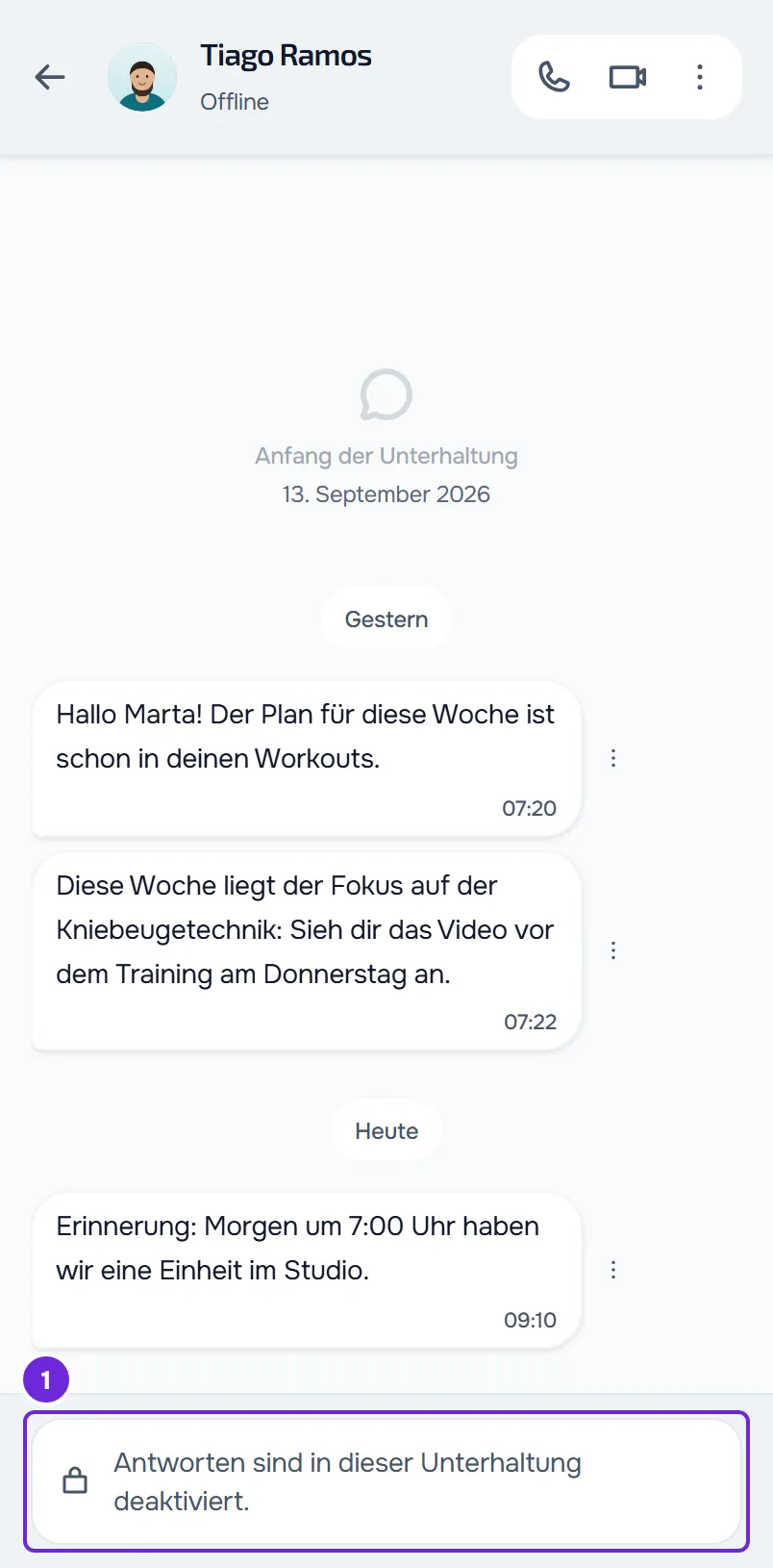
| Schloss und „Antworten sind in dieser Unterhaltung deaktiviert.“ (in der App „Antworten sind in diesem Chat deaktiviert.“) | Dein Profi hat festgelegt, dass nur er in eurer Unterhaltung schreibt, oder der Plan, den du bei ihm hast, enthält den Chat nicht. | Du kannst weiterhin lesen, was er dir schreibt. Nur er kann deine Antworten wieder freischalten: Sprich auf einem anderen Weg mit ihm. |
| Schloss und „Du hast das heutige Nachrichtenlimit erreicht.“ (in der App „Du hast dein Nachrichtenlimit für heute erreicht.“) | Dein Profi hat die Nachrichten begrenzt, die du ihm pro Tag senden kannst, und du hast alle für heute schon gesendet. Es zählen alle Nachrichten, die du ihm in dieser Unterhaltung sendest, egal welcher Art. | Warte bis Mitternacht in der Zeitzone deines Profis und öffne die Unterhaltung erneut. Bevor du das Limit erreichst, zeigt die Zeile über dem Feld, wie viele dir noch bleiben, zum Beispiel „Heute noch 3 Nachrichten verfügbar“. |
| „Nur Gruppenadmins können in dieser Gruppe Nachrichten senden.“ (in der App „Nur Admins können in dieser Gruppe Nachrichten senden.“), auf der Website mit einem Schloss und in der App mit einem Megafon | Es ist eine reine Ankündigungsgruppe: Nur die Admins der Gruppe schreiben darin. | Du kannst weiterhin lesen, was in der Gruppe ankommt. Um mit deinem Profi zu sprechen, nutze den Einzelchat mit ihm. |
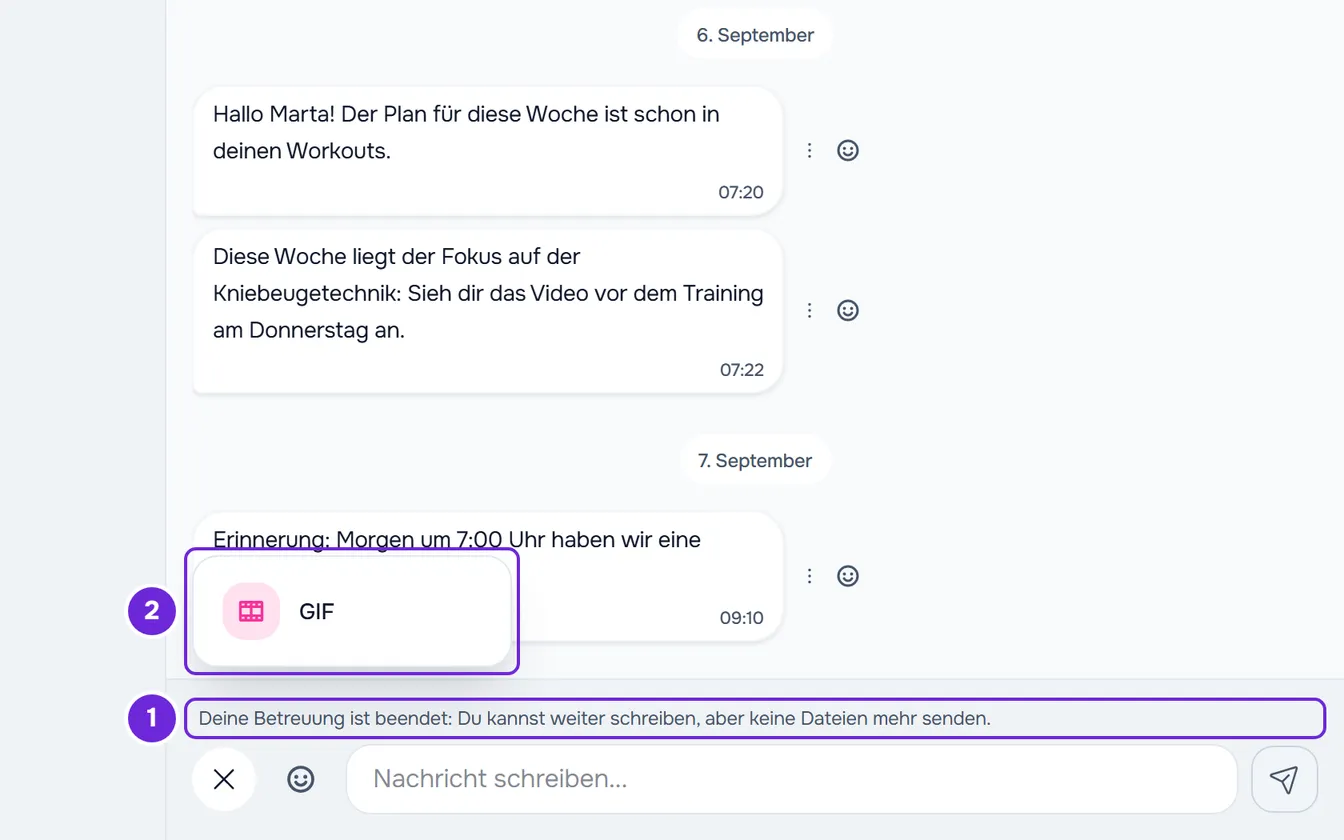
| Über dem Feld „Deine Betreuung ist beendet: Du kannst weiter schreiben, aber keine Dateien mehr senden.“ oder „Deine Betreuung hat noch nicht begonnen: Du kannst schreiben, aber noch keine Dateien senden.“ | Dein Coaching ist beendet, inaktiv oder beginnt erst an einem späteren Datum. | Schreib und sende GIFs: Der Button + zeigt nur GIFs, und es gibt keine Sprachaufnahme. Fotos, Videos, Dateien und Sprachnachrichten kommen zurück, wenn das Coaching aktiv ist. |
| Wenn du eine Datei anhängst oder eine Sprachnachricht sendest: „Der Dateispeicher deines Profis ist voll. Wir haben Bescheid gegeben.“ oder „Der Dateispeicher deines Profis ist aufgebraucht. Wir haben Bescheid gegeben.“ | Im Dateispeicher deines Profis ist kein Platz für das, was du gesendet hast. | Text und GIFs gehen weiter durch. Dein Profi hat schon einen Hinweis erhalten: Sende die Datei später noch einmal. |
| In der App „Du hast diesen Chat blockiert. Niemand kann Nachrichten senden, bis du die Blockierung aufhebst.“ Auf der Website erscheint kein Satz: Das Feld bleibt da, aber die Nachrichten gehen nicht durch und bekommen den roten Button Erneut versuchen. | Du hast die Unterhaltung mit deinem Profi in der App blockiert. Solange sie blockiert ist, können weder du noch er Nachrichten senden. | Heb die Blockierung in der App auf, wie in den Schritten unter So behebst du es. Die Website hat diesen Button nicht. |
In der App erscheinen die Sätze zum Coaching und zum Dateispeicher in der neuesten Version der App. In einer älteren Version der App erscheint kein Schloss: Wenn dein Profi deine Antworten geschlossen hat oder du alle Nachrichten des Tages schon gesendet hast, wird die Nachricht nicht gesendet und die App zeigt nur einen Fehler. Aktualisiere die App, um den Satz zu sehen.
So behebst du es
Damit du wieder schreiben kannst:
- Wähle im Menü Chat und öffne die Unterhaltung, in der du nicht schreiben kannst.
- Lies den Satz, der statt des Eingabefelds oder darüber erscheint, und such ihn in der Tabelle.
- Wenn der Satz „Du hast das heutige Nachrichtenlimit erreicht.“ lautet (in der App „Du hast dein Nachrichtenlimit für heute erreicht.“), warte bis Mitternacht in der Zeitzone deines Profis und öffne die Unterhaltung erneut.
- Wenn in der App der Satz „Du hast diesen Chat blockiert. Niemand kann Nachrichten senden, bis du die Blockierung aufhebst.“ erscheint, wähle neben dem Satz Blockierung aufheben.
- In allen anderen Fällen sag deinem Profi den Satz, den du siehst, im Einzelchat, wenn du ihm noch schreiben kannst, oder auf einem anderen Weg, etwa per Telefon oder bei einem Termin: Die Lösung liegt bei ihm.
Sobald die Ursache weg ist, öffne die Unterhaltung erneut: Das Eingabefeld erscheint wieder.
In der App findest du Blockierung aufheben auch im Menü ⋮ der Unterhaltung. Wenn „Die Blockierung konnte nicht geändert werden. Versuche es erneut.“ erscheint, prüf deine Internetverbindung und versuch es noch einmal.
Wenn das Coaching endet
- Der Einzelchat mit deinem Profi geht weiter, solange du die Verbindung zu ihm nicht trennst: Du schreibst und sendest GIFs, und er kann dir weiterhin schreiben.
- Anrufe funktionieren nicht mehr, in beide Richtungen.
- Wenn du die Verbindung zum Profi trennst, erscheint die Unterhaltung mit ihm nicht mehr in deinem Chat. Lies Coaching beenden oder die Verbindung zum Profi trennen.
Welchen Status dein Coaching hat, erfährst du unter Zugangsstatus: geplant, beendet und inaktiv.
Was den Chat nicht schließt
Eine überfällige Zahlung, die Aktionen pausiert, schließt weder den Chat noch die Anrufe: Du kannst deinem Profi weiter schreiben. Hat er festgelegt, dass der Zugang endet, wenn eine Zahlung überfällig ist, verhält sich der Chat wie unter Wenn das Coaching endet. Lies Zahlung überfällig: was pausiert ist und wie du sie begleichst. Ein Plan ohne den Chat schließt dagegen deine Antworten im Einzelchat mit ihm, mit dem Satz „Antworten sind in dieser Unterhaltung deaktiviert.“ (in der App „Antworten sind in diesem Chat deaktiviert.“). Lies „Nicht in deinem Paket“: Ein Bereich der App ist verschwunden.
Wenn das Problem bleibt
Wenn dein Profi bestätigt, dass keine dieser Ursachen zutrifft, und du trotzdem nicht schreiben kannst, schreib dem MyFitnessClient-Team über den Kontakt im Hilfe-Center (in der App in der Zeile „Probleme mit der App“). Sende:
- den genauen Satz, den du in der Unterhaltung siehst;
- den Namen deines Profis oder der Gruppe;
- Tag und Uhrzeit, wann es passiert ist;
- ob du die Website oder die App nutzt.
Wenn du die Nachricht geschrieben hast, sie aber nicht gesendet wurde, lies Die Nachricht wurde nicht gesendet und Erneut versuchen erscheint.