
Interaktives Tutorial
Öffnet sich in der App und braucht eine Anmeldung.
Der Editor ist die Seite eines Ernährungsplans. Er öffnet sich, wenn du in Ernährung im Tab Ernährungspläne einen Plan auswählst, und direkt nachdem du einen Plan erstellt hast. Hier stellst du die Mahlzeiten, die Lebensmittel und die Ziele zusammen. Die Seite hat keine Schaltfläche zum Speichern: Was du auf der Seite änderst, wird sofort gespeichert, und Fenster speichern, wenn du Speichern wählst. Rückgängig nimmt einen Teil der Änderungen an den Mahlzeiten zurück, solange die Seite geöffnet ist.
Was der Editor enthält
Von oben nach unten zeigt die Seite:
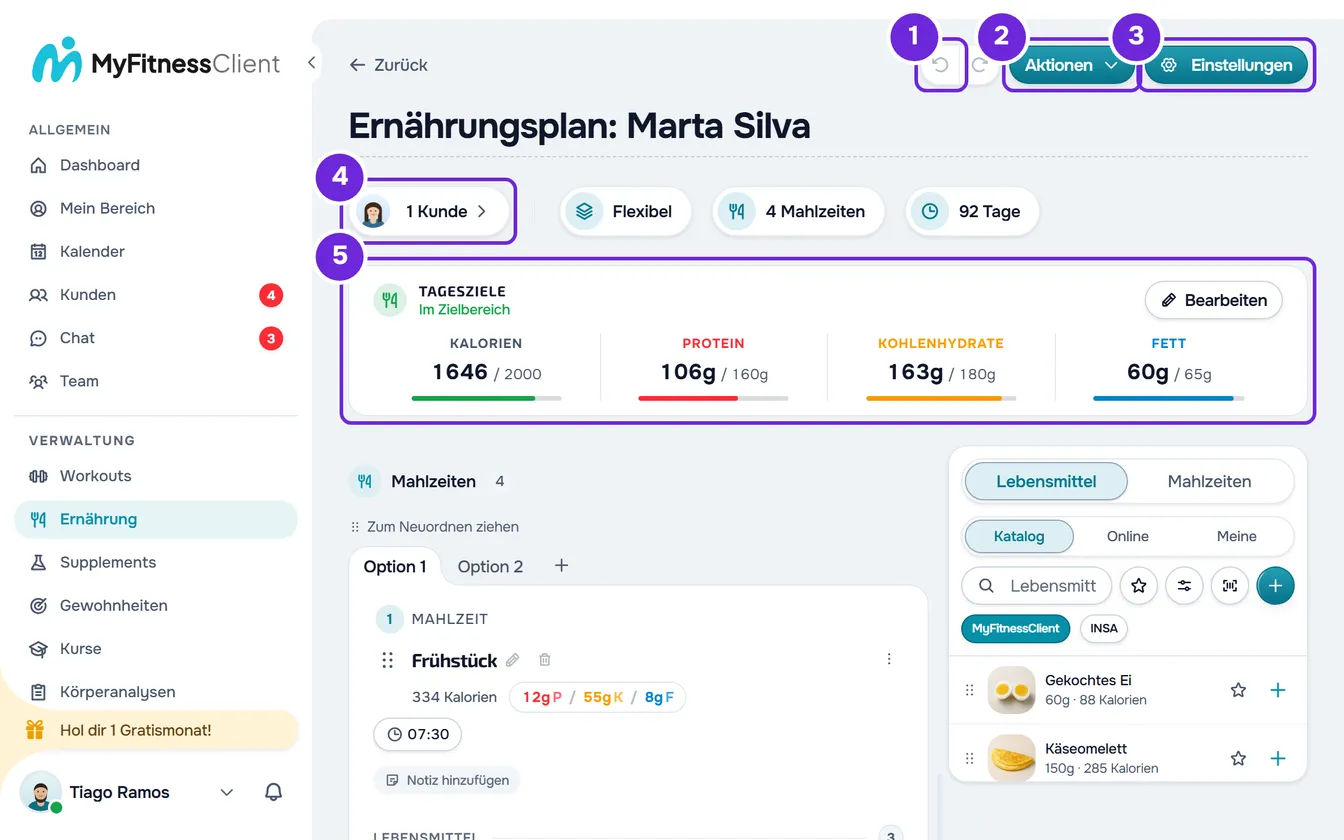
| Element | Was es tut |
|---|---|
| Zurück | Führt zurück zum Bildschirm, von dem du gekommen bist. Wenn du den Plan über einen direkten Link geöffnet hast, zum Beispiel aus einer Benachrichtigung, führt es zur Liste der Pläne. |
| Rückgängig und Wiederholen | Die zwei Schaltflächen mit Pfeilen. Sie nehmen Änderungen an den Mahlzeiten zurück und stellen sie wieder her, wie unter „Rückgängig und Wiederholen“ erklärt. |
| Aktionen | Öffnet ein Menü mit PDF exportieren und Einkaufsliste. Erscheint nur, wenn der Plan mindestens eine Mahlzeit hat. |
| Einstellungen | Öffnet das Fenster mit Name, Titelbild, Beschreibung, Labels, privater Notiz, Modus und Dauer des Plans. Auf dem Handy zeigt es nur das Symbol. |
| Name des Plans | Der Seitentitel ist ein Textfeld: Überschreibe ihn, um den Namen zu ändern. |
| Kunden-Chip | Zeigt, wie viele Kunden den Plan haben, oder, wenn es noch keine gibt, Kunden zuweisen. Öffnet das Fenster, um den Plan zuzuweisen und die Kunden zu verwalten. |
| Modus-Chip | Zeigt Flexibel, Wöchentlich oder Kalender, und bei älteren Plänen Sequenziell. Öffnet Verteilungsmodus ändern. |
| Mahlzeiten-Chip | Zeigt die Anzahl der Mahlzeiten. Öffnet die Liste aller Mahlzeiten des Plans, mit der Anzahl der Einträge, den Kalorien, der Uhrzeit und, in den Modi mit Tagen, dem Tag. Wähle eine Mahlzeit, um sie zu öffnen und zu bearbeiten. |
| Dauer-Chip | Im Kalendermodus zeigt er die Tage des Plans. In den anderen Modi zeigt er die Dauer in Tagen, Feste Daten oder Kein Ende. Öffnet Plandauer ändern. |
| Tagesziele | Die Karte mit den Kalorien und Makros der Mahlzeiten neben den Zielen des Plans. Bearbeiten öffnet das Fenster der Ziele. Im Kalendermodus heißt die Karte bei einem ausgewählten Tag „Ziele für Tag N“ und zeigt diesen Tag. |
| Mahlzeiten | Die Mahlzeiten des Plans und die Lebensmittel jeder Mahlzeit. In den Modi Wöchentlich und Sequenziell erscheinen sie nach Tagen, in Tabs. Im Kalendermodus erscheinen sie in einem Raster aus Tagen. |
| Seitenpanel | Die Lebensmittel und Mahlzeiten der Bibliothek, die du zum Plan hinzufügen kannst. Erscheint, wenn das Browserfenster mindestens 1024 px breit ist, und nie im Kalendermodus. |
Wenn die Zielkarte aus dem sichtbaren Bereich scrollt, erscheint in der oberen Leiste ein Streifen mit den Kalorien und Makros. Wähle den Streifen, um zur Karte zurückzukehren.
Jedes Fenster hat seinen eigenen Artikel: Einen Ernährungsplan einem oder mehreren Kunden zuweisen, Die Modi des Ernährungsplans: Flexibel, Wöchentlich und Kalender, Name, Titelbild und Dauer eines Ernährungsplans ändern, Tagesziele für Kalorien und Makros eines Plans festlegen und Plan mit dem Seitenpanel für Lebensmittel und Mahlzeiten erstellen.
Was von selbst gespeichert wird
- Der Name des Plans wird gespeichert, wenn du das Feld verlässt oder Enter drückst. Er darf nicht leer sein und höchstens 100 Zeichen lang sein. Wird das Speichern abgelehnt, erscheint ein Hinweis und der Name springt auf den gespeicherten Stand zurück.
- Die Notiz einer Mahlzeit wird eine halbe Sekunde nach deiner letzten Eingabe gespeichert.
- Änderungen an Mahlzeiten und Lebensmitteln werden gespeichert, sobald du sie machst: Erstellen, Bearbeiten, Verschieben, Duplizieren und Löschen, und auch der Name und die Uhrzeit jeder Mahlzeit.
- Die Fenster Einstellungen, Tagesziele, Plandauer ändern und Lebensmittel bearbeiten speichern erst, wenn du Speichern wählst. Wenn du eines davon mit ungespeicherten Änderungen schließt, fragt das Fenster, was damit geschehen soll.
Am Ende gibt es nichts zu speichern. Wenn ein Speichervorgang fehlschlägt, erscheint eine Fehlermeldung und der Editor zeigt wieder den gespeicherten Stand.
Rückgängig und Wiederholen
Rückgängig nimmt eine Änderung an den Mahlzeiten zurück und Wiederholen stellt sie wieder her. Beide speichern sofort. Wird das Speichern abgelehnt, erscheint ein Hinweis, der Plan bleibt, wie er gespeichert ist, und der Schritt bleibt im Verlauf. Der Editor merkt sich bis zu 50 Schritte, und nur solange die Seite geöffnet ist: Wenn du die Seite verlässt oder neu lädst, beginnt der Verlauf wieder leer. In diesem Editor gibt es keine Tastenkombination zum Rückgängigmachen: Nutze die Schaltflächen.
In den Verlauf kommen:
- Mahlzeiten erstellen, löschen und neu ordnen;
- Mahlzeiten aus der Bibliothek importieren;
- Lebensmittel hinzufügen, bearbeiten und entfernen, sie innerhalb einer Mahlzeit neu ordnen und in eine andere Mahlzeit verschieben;
- im Kalendermodus eine Mahlzeit im Raster ziehen, duplizieren und ihre Uhrzeit ändern.
Alles andere wird gespeichert, lässt sich aber mit diesen Schaltflächen nicht rückgängig machen. Zum Beispiel: eine Mahlzeit außerhalb des Kalenderrasters duplizieren oder ihre Uhrzeit ändern, Name und Notiz einer Mahlzeit, die Mahlzeitoptionen, der Name des Plans, die Einstellungen, die Ziele, die Kunden, der Modus, die Dauer und die Labels.
Der Verlauf wird gelöscht, und beide Schaltflächen bleiben bis zur nächsten Änderung deaktiviert, wenn:
- du etwas in den Plan einfügst (Mahlzeiten, Supplements, Fragen und Lektionen kopieren und einfügen);
- du Optionen einer Mahlzeit erstellst, löschst oder neu ordnest oder die Lebensmittel einer Option änderst;
- du den Modus des Plans änderst oder die Einstellungen speicherst;
- du im Kalendermodus Tage kopierst, leerst oder entfernst, Wochen tauschst, die Zeiträume ein- oder ausschaltest oder die Dauer des Plans verkürzt.
Die Schaltflächen sind auch deaktiviert, solange es nichts rückgängig zu machen oder zu wiederholen gibt, während ein Rückgängig gespeichert wird und solange du eine Kopie hast, die sich in diesen Plan einfügen lässt. Im letzten Fall ist auch der Mahlzeiten-Chip deaktiviert: Wähle Fertig in der Leiste der Kopie, um sie wieder zu nutzen.
Den Plan nur ansehen
In einem Team-Workspace öffnet ein Mitglied mit der Berechtigung Ernährung > Ansehen und ohne Bearbeiten den Plan nur zum Lesen:
- der Name erscheint als Text, mit dem Satz „Du kannst dir das nur ansehen.“ und dem Hinweis, für Änderungen die Person, die das Team verwaltet, um die Bearbeitungsberechtigung zu fragen;
- es gibt weder Einstellungen noch Rückgängig oder Wiederholen;
- die Chips zeigen nur an und öffnen keine Fenster, und der Kunden-Chip erscheint nur, wenn der Plan schon Kunden hat;
- die Ziele und Mahlzeiten erscheinen in einer Leseansicht, ohne das Seitenpanel;
- Aktionen bleibt verfügbar, wenn der Plan Mahlzeiten hat.
Ohne die Berechtigung, die Ernährung anzusehen, öffnet sich die Seite nicht. Siehe „Keine Zugriffsberechtigung“ und fehlende Menüpunkte eines Mitglieds.
Häufige Probleme
Rückgängig ist ausgegraut
Du hast seit dem Öffnen der Seite noch keine Änderung gemacht, die in den Verlauf kommt, der Verlauf wurde nach dem Einfügen, nach einer Änderung an Optionen, Tagen oder am Modus oder nach dem Speichern der Einstellungen gelöscht, oder du hast eine Kopie, die du noch in diesen Plan einfügen kannst. Mach die nächste Änderung an den Mahlzeiten oder wähle Fertig in der Leiste der Kopie.
Die Schaltfläche Aktionen erscheint nicht
Der Plan hat noch keine Mahlzeiten. Füge mindestens eine hinzu: Siehe Mahlzeiten in einem Ernährungsplan hinzufügen und ordnen.
Der Name des Plans ist auf den alten Stand zurückgesprungen
Der Name war leer oder länger als 100 Zeichen, und das Speichern wurde abgelehnt. Gib einen Namen mit 1 bis 100 Zeichen ein und verlasse das Feld.
Eine Änderung ist verschwunden und eine Fehlermeldung ist erschienen
Das Speichern ist fehlgeschlagen und der Editor ist zum gespeicherten Stand zurückgekehrt. Prüfe die Internetverbindung und wiederhole die Änderung. Wenn die Meldung das Kundenlimit erwähnt, siehe Du hast mehr aktive Kunden, als dein Tarif erlaubt.
Wenn das Problem bleibt, kontaktiere den Support mit dem Namen des Plans, dem, was du gerade gemacht hast, und dem Text der Meldung: Siehe Den Support kontaktieren und eine Anfrage erstellen.
Fragen
Bleibt der Plan gespeichert, wenn ich die Seite verlasse?
Ja. Jede Änderung wird sofort gespeichert, und nur die Fenster mit Speichern warten auf diese Schaltfläche. Was beim Verlassen verloren geht, ist der Rückgängig-Verlauf.
Kann ich zu einer alten Version des Plans zurückkehren?
Nein. Der Plan speichert keine Versionen: Du hast nur die letzten Rückgängig-Schritte, solange die Seite geöffnet ist. Dupliziere den Plan vor einer großen Änderung, um eine Kopie zu behalten, wie in Einen Ernährungsplan duplizieren.
Sieht der Kunde die Änderungen sofort?
Er sieht sie ohne Hinweis, wenn der Plan das nächste Mal in seinem Bereich Ernährung geladen wird. Da alles sofort gespeichert wird, kann ein Kunde, der den Plan schon hat, eine Änderung sehen, an der du noch arbeitest. Siehe Was der Kunde vom Ernährungsplan sieht und erhält.
Wo sind die Einkaufsliste und das PDF des Plans?
Unter der Schaltfläche Aktionen, wenn der Plan Mahlzeiten hat. Siehe Die Einkaufsliste eines Ernährungsplans erstellen und Den Ernährungsplan als PDF oder als Text exportieren.