
Bevor du beginnst
- Die Bibliothek hat drei Listen: Katalog, Online und Meine Lebensmittel. Hier suchst du im Katalog und in Meine Lebensmittel; was jede Liste enthält, steht in Die Lebensmittelbibliothek: Katalog, INSA und deine Lebensmittel, und die Online-Produktsuche in Ein Produkt über den Namen oder den Barcode hinzufügen.
- In einem Team-Workspace brauchst du die Berechtigung Ernährung > Ansehen. Ohne sie erscheint Ernährung nicht im Seitenmenü und die Seite zeigt „Keine Zugriffsberechtigung“: siehe „Keine Zugriffsberechtigung“ und fehlende Menüpunkte eines Mitglieds.
Interaktives Tutorial
Öffnet sich in der App und braucht eine Anmeldung.
Schritte
So findest du ein Lebensmittel und markierst es als Favorit:
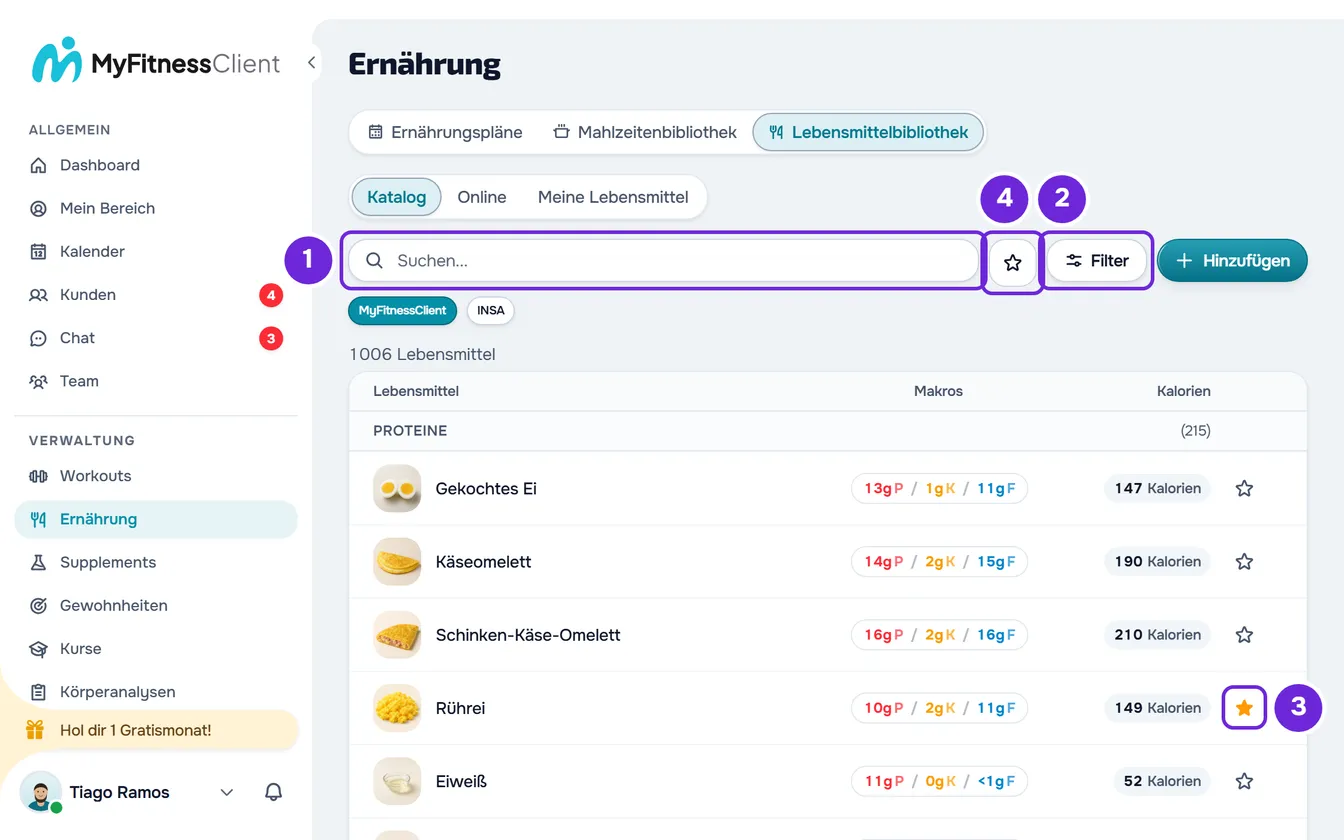
- Wähle im Seitenmenü Ernährung.
- Wähle den Tab Lebensmittelbibliothek (auf einem schmalen Bildschirm Lebensmittel).
- Wähle Katalog oder Meine Lebensmittel (auf einem schmalen Bildschirm Meine).
- Optional: Wenn im Katalog unter der Suche die Schaltflächen MyFitnessClient und INSA erscheinen, wähle die Tabelle, in der du suchen willst.
- Gib im Suchfeld 1 den Namen, die Marke oder den Barcode des Lebensmittels ein. Die Liste aktualisiert sich 0,3 Sekunden, nachdem du aufgehört hast zu tippen.
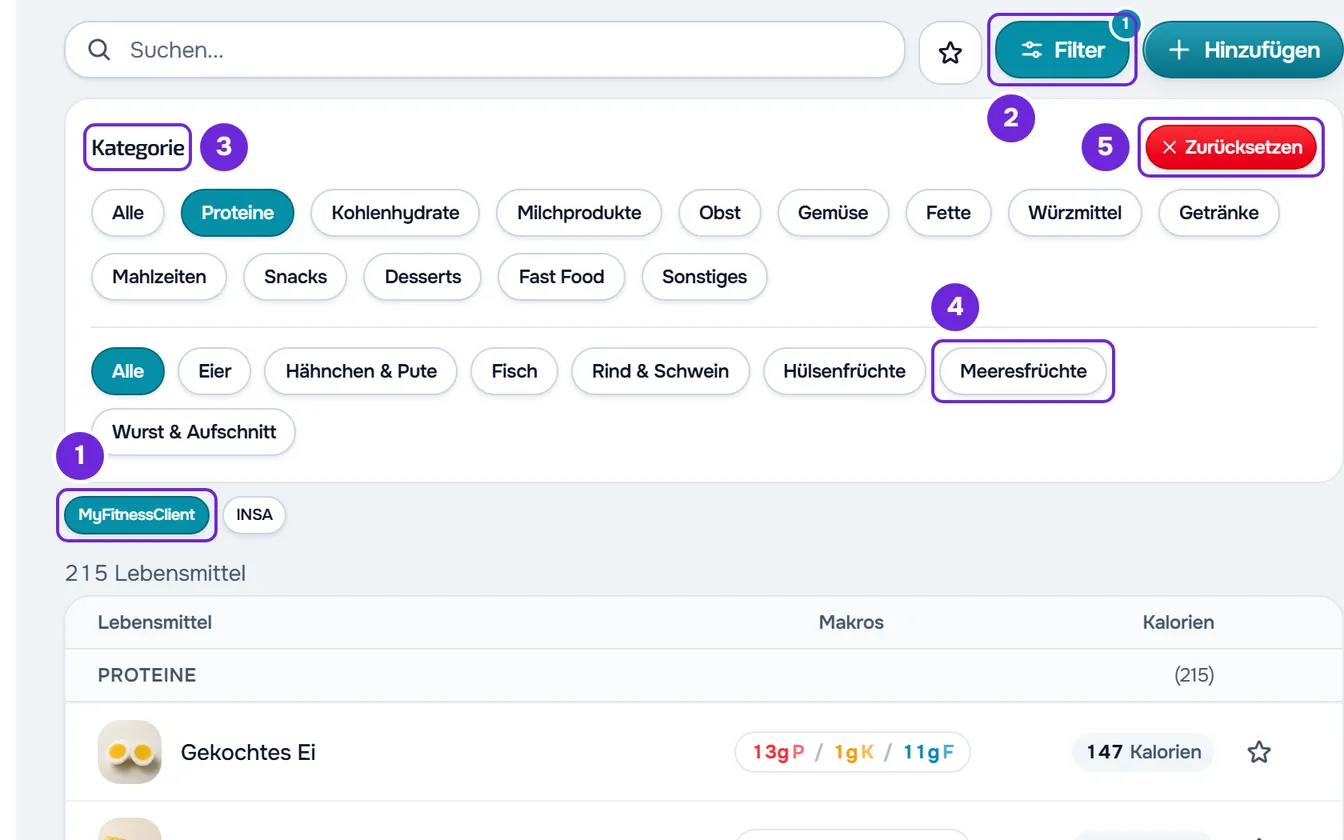
- Optional: Wähle zum Filtern Filter 2 (auf einem schmalen Bildschirm nur das Symbol) und unter Kategorie 3 eine Kategorie. Hat sie Unterkategorien 4, erscheinen sie darunter, damit du die Liste eingrenzen kannst.
- Um ein Lebensmittel als Favorit zu markieren, wähle den Stern in seiner Zeile 3. Der Stern füllt sich bernsteinfarben; wählst du ihn noch einmal, wird das Lebensmittel aus den Favoriten entfernt.
- Optional: Um nur deine Favoriten zu sehen, wähle die Stern-Schaltfläche neben Filter, Nur Favoriten anzeigen 4. Die Schaltfläche bleibt gefüllt, solange der Filter aktiv ist.
- Optional: Wechsle in der Fußzeile der Liste die Seite oder wähle unter Anzeigen, wie viele Lebensmittel du auf einmal siehst: 10, 20 oder 50.
- Um die Werte eines Lebensmittels zu sehen, wähle seine Zeile. Die Detailansicht des Lebensmittels öffnet sich.
Die Liste zeigt nur die Lebensmittel, die zur Suche, zur Kategorie und zum Favoritenfilter passen, mit der Gesamtzahl darüber. Wie du die Detailansicht liest und ein Lebensmittel aus dem Katalog zu deinen kopierst, steht in Ein Katalog-Lebensmittel zu deinen Lebensmitteln kopieren.
Wie die Suche ein Lebensmittel findet
- Jedes Wort, das du eingibst, muss zum Lebensmittel passen, in beliebiger Reihenfolge.
- Ein Wort passt, wenn es im Namen oder in der Marke vorkommt, unabhängig von Akzenten und Groß- und Kleinschreibung: „agua“ findet „Água“. Es passt auch zur Unterkategorie des Lebensmittels, über ihren portugiesischen Namen, etwa „iogurtes“.
- Ab 4 Buchstaben findet ein Wort auch ähnliche Wörter im Namen, was kleine Tippfehler abfängt.
- Eine Zahl mit 8 bis 14 Ziffern findet das Lebensmittel, das mit genau diesem Barcode gespeichert ist.
- Ist die Website nicht auf Portugiesisch, findet die Suche ein Katalog-Lebensmittel über seinen übersetzten Namen und auch über seinen portugiesischen Namen.
- Die Suche liest höchstens 100 Zeichen und 8 Wörter; der Rest bleibt unberücksichtigt.
- In den Ergebnissen stehen deine Favoriten zuerst, danach die Lebensmittel, die deiner Eingabe am ähnlichsten sind. Was du eingegeben hast, wird im Namen hervorgehoben, wenn es darin vorkommt.
Wie die Liste aufgebaut ist
- Ohne Suche folgen die Lebensmittel der Reihenfolge der Kategorien im Bereich Filter.
- Ohne Suche und ohne gewählte Unterkategorie ist die Liste in Abschnitte nach Kategorie geteilt, jeder mit der Gesamtzahl in Klammern. Diese Zahl zählt alle Lebensmittel der Kategorie, die zu den Filtern passen, nicht nur die auf der Seite. Lebensmittel ohne Kategorie landen im Abschnitt „Sonstiges“, dessen Gesamtzahl sie ebenfalls mitzählt.
- Sobald du suchst oder eine Unterkategorie wählst, verschwinden die Abschnitte.
- Die Zahl auf der Schaltfläche Filter zählt die gewählte Kategorie und Unterkategorie; der Favoritenfilter zählt dabei nicht mit.
- Im Bereich Filter entfernt Zurücksetzen die Kategorie und die Unterkategorie. Wählst du die aktive Kategorie oder Unterkategorie noch einmal, wird sie ebenfalls entfernt, und Alle zeigt wieder alle an.
- Wenn du die Suche, die Kategorie, die Unterkategorie, den Favoritenfilter, die Liste oder die Katalogtabelle änderst, geht es zurück auf Seite 1. Das gilt auch, wenn du die Zahl unter Anzeigen änderst.
Favoriten
- Deine Favoriten gehören dir: Jedes Teammitglied hat eigene, und wenn du ein Lebensmittel markierst, ändert das nichts für die anderen oder für die Kunden.
- Du kannst bis zu 200 Lebensmittel als Favoriten haben. Ist das Limit erreicht, wird der Stern, den du markierst, wieder leer und es erscheint „Du hast das Limit von 200 Favoriten erreicht“: Entferne zuerst einen anderen Favoriten.
- Ein hier markierter Favorit ist auch markiert, wenn du Lebensmittel für einen Ernährungsplan oder für eine Mahlzeit der Bibliothek auswählst, und umgekehrt.
- In der Lebensmittelbibliothek gibt es keinen Favoritenabschnitt am Anfang der Liste: Nutze den Filter Nur Favoriten anzeigen oder die Suche, die Favoriten zuerst anzeigt.
- Ein Lebensmittel, das du löschst, ist kein Favorit mehr. Ein Lebensmittel, das MyFitnessClient aus dem Katalog entfernt, erscheint nicht mehr in deinen Favoriten.
- Der Stern wird auch gespeichert, wenn der Workspace mehr aktive Kunden hat, als der Tarif erlaubt, und keine Lebensmittel erstellt oder bearbeitet werden können. Siehe Du hast mehr aktive Kunden, als dein Tarif erlaubt.
Die Adresse merkt sich, wo du bist
Die Liste, die Katalogtabelle, die Seite, die Zahl unter Anzeigen, die Suche, die Kategorie und die Unterkategorie stehen in der Adresse der Seite. Wenn du die Seite neu lädst oder mit der Zurück-Schaltfläche des Browsers zu ihr zurückkehrst, öffnet sich die Liste so, wie du sie verlassen hast. Der Filter Nur Favoriten anzeigen steht nicht in der Adresse und ist danach wieder aus.
Häufige Probleme
Nach der Suche erscheint „Noch keine Lebensmittel“
Kein Lebensmittel passt zur Suche und zu den Filtern. Es ist derselbe Bildschirm wie bei einer leeren Liste, mit „Erstelle dein erstes eigenes Lebensmittel“ und Lebensmittel erstellen, aber das heißt nicht, dass die Bibliothek leer ist. Prüfe die gewählte Liste und Tabelle, entferne Wörter aus der Suche, wähle Zurücksetzen im Bereich Filter und schalte Nur Favoriten anzeigen aus. Erscheint darüber eine Fehlerkarte, wurde die Liste nicht geladen: siehe das nächste Problem.
Die Liste zeigt einen Fehler statt der Lebensmittel
Die Anfrage der Liste ist fehlgeschlagen, zum Beispiel ohne Verbindung, ohne Berechtigung, bei zu vielen Anfragen hintereinander oder während einer Wartung; die Karte nennt den Grund. Wähle Erneut versuchen. Waren schon Lebensmittel auf dem Bildschirm, erscheint der Hinweis in einer Zeile darüber, und diese Lebensmittel stammen noch aus der vorherigen Anfrage.
Der Stern springt zurück
Der Stern ändert sich sofort und springt zurück, wenn die Änderung nicht gespeichert wird. Wenn „Du hast das Limit von 200 Favoriten erreicht“ erschienen ist, entferne einen anderen Favoriten, bevor du diesen markierst. Ohne diesen Hinweis ist das Speichern aus einem anderen Grund fehlgeschlagen, etwa wegen fehlender Verbindung: Lade die Seite neu und versuche es noch einmal.
Für andere Probleme mit der Bibliothek siehe Lebensmittel aus der Bibliothek nicht gefunden oder nicht nutzbar. Wenn es weiter auftritt, kontaktiere den Support mit dem, was du in die Suche eingegeben hast, der gewählten Liste und einem Bildschirmfoto: siehe Den Support kontaktieren und eine Anfrage erstellen.
Fragen
Kann ich die Liste nach Spalten sortieren?
Nein. Die Spaltenüberschriften sortieren die Liste nicht. Ohne Suche gilt die Reihenfolge der Kategorien; mit Suche stehen zuerst deine Favoriten und danach die Lebensmittel, die deiner Eingabe am ähnlichsten sind.
Sieht mein Team meine Favoriten?
Nein. Jede Person hat ihre eigenen Favoriten, auch im selben Workspace.
Warum verschwinden die Kategorieabschnitte, wenn ich suche?
Bei einer Suche wird die Liste nach Relevanz sortiert und nicht nach Kategorie. Die Abschnitte kommen zurück, wenn du die Suche löschst, sofern keine Unterkategorie gewählt ist.
Finde ich ein Lebensmittel über seinen portugiesischen Namen, wenn die Website in einer anderen Sprache ist?
Ja. Die Suche berücksichtigt den Namen in der Sprache der Website und den portugiesischen Namen. Die Lebensmittel der INSA-Tabelle haben ihren Namen immer auf Portugiesisch.