
Die Fußzeile der Einkaufsliste hat zwei Schaltflächen: Kopieren nimmt die Liste als Text mit, damit du sie in eine Nachricht oder deine Notizen einfügen kannst, und PDF erstellt eine Datei zum Lesen auf dem Smartphone oder zum Drucken. Im Dashboard kann der Profi das PDF auch in die Materialien eines Kunden legen. In der App gibt es kein PDF: Dort gibt es Kopieren und Teilen.
Bevor du beginnst
- Der Text und das PDF enthalten die Liste, die auf dem Bildschirm steht, mit den Tagen und Mahlzeiten, die du gewählt hast.
- Die Schaltflächen werden erst aktiv, wenn die Liste fertig geladen ist und Lebensmittel zum Kaufen enthält.
- Teammitglied: Die Berechtigung, Ernährung anzusehen, reicht, um die Liste zu kopieren und das PDF herunterzuladen.
- Kunde: Auf der Website hat das PDF-Fenster nur das Format und PDF herunterladen.
Schritte
Auf der Website, als Profi oder als Kunde:
- Öffne die Einkaufsliste und wähle die Tage und Mahlzeiten, wie in Die Einkaufsliste eines Ernährungsplans erstellen.
- Warte, bis die Liste fertig geladen ist. Solange sie lädt oder aktualisiert wird, sind die Schaltflächen in der Fußzeile deaktiviert.
- Um die Liste als Text mitzunehmen, wähle in der Fußzeile Kopieren 1. Die Schaltfläche zeigt kurz „Kopiert“, und du kannst den Text in eine Nachricht, deine Notizen oder eine andere App einfügen.
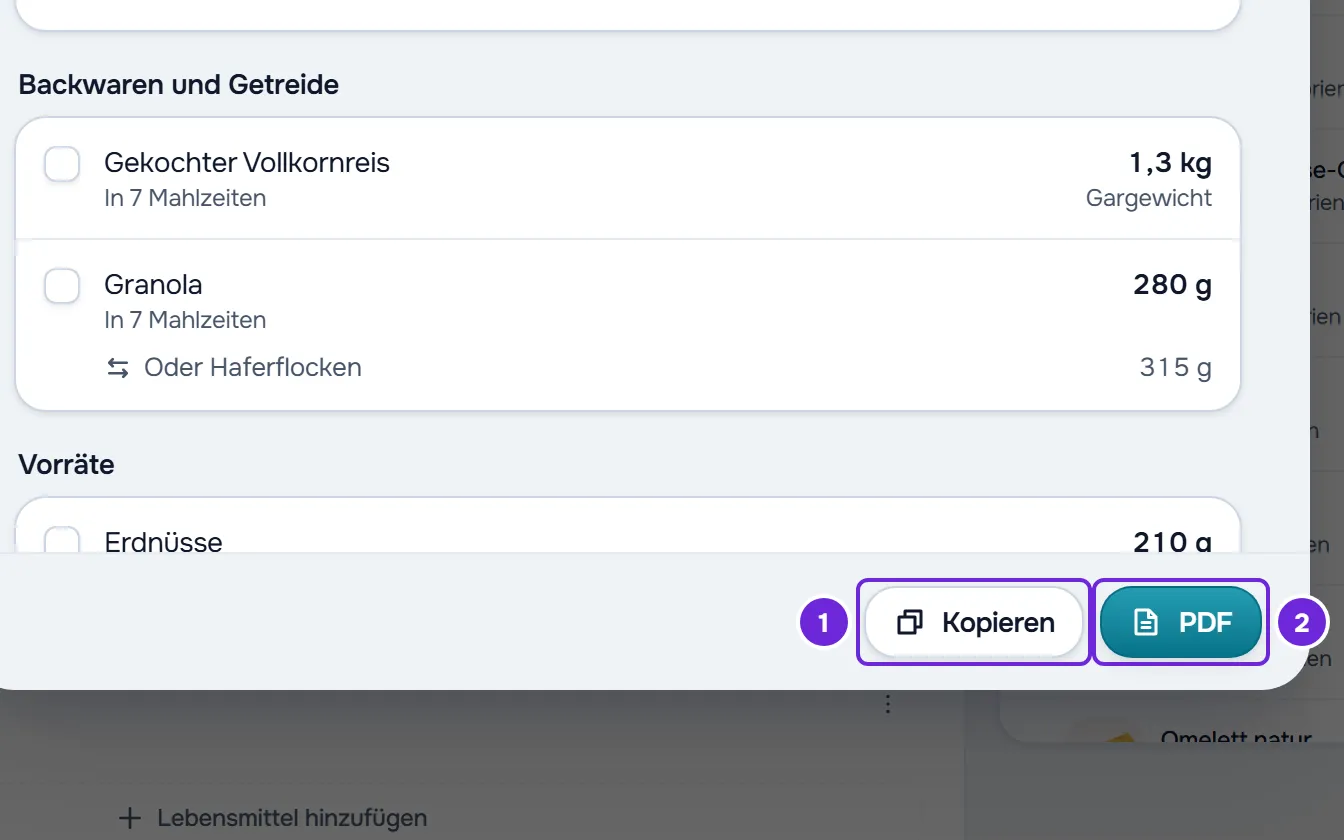
- Um eine Datei zu speichern, wähle in der Fußzeile PDF 2. Das Fenster PDF exportieren öffnet sich.
- Wähle das Format: Smartphone 1, einspaltig, zum Lesen auf dem Bildschirm, oder A4, zum Drucken. Das Fenster öffnet sich immer mit Smartphone.
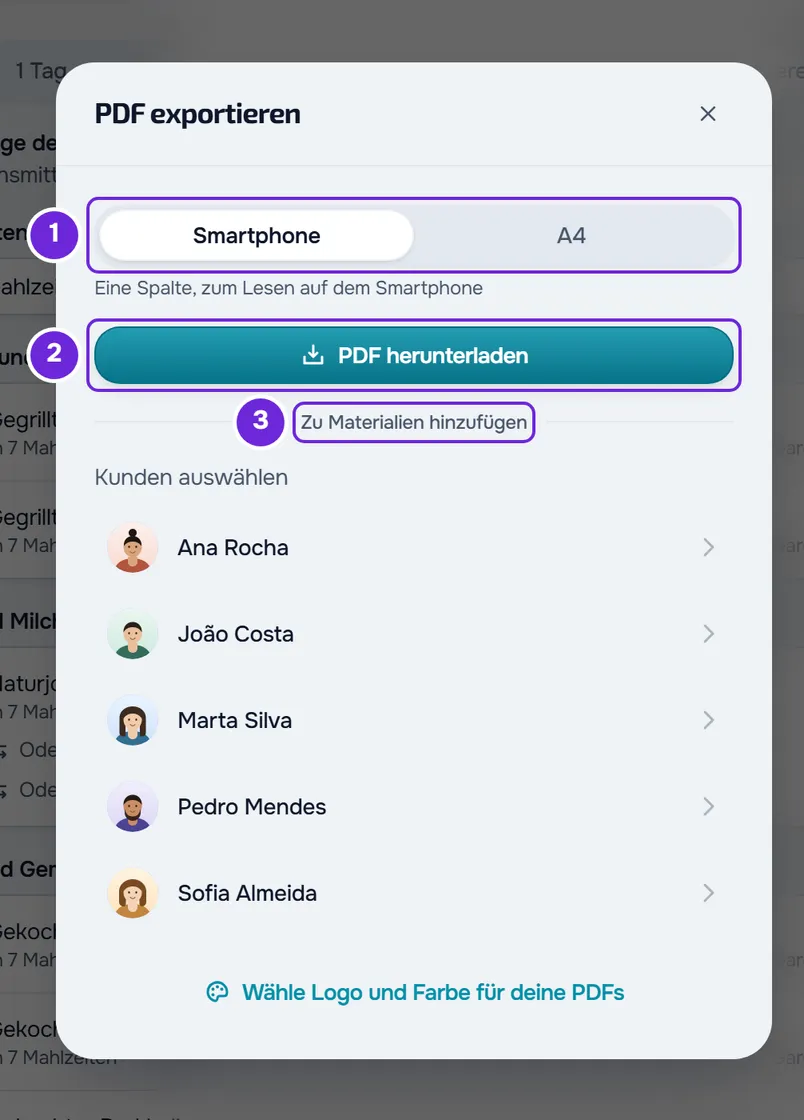
- Um die Datei herunterzuladen, wähle PDF herunterladen 2.
- Alternativ, wenn du die Liste im Ernährungsplan im Dashboard geöffnet hast und das PDF in die Materialien eines Kunden legen willst: Wähle unter Zu Materialien hinzufügen 3 den Kunden in der Liste Kunden auswählen.
- Wähle unter Ordner auswählen den Ordner, in den das PDF kommt. Für einen neuen Ordner gib den Namen in Ordnername ein und wähle Ordner erstellen.
Die heruntergeladene Datei hat einen Namen wie einkaufsliste_basisplan_2026-10-14.pdf: die Dokumentart, der Name des Plans und das Tagesdatum, ohne Akzente. In den Materialien erscheint „Zu Materialien hinzugefügt“, und das PDF liegt im gewählten Ordner.
Was der kopierte Text enthält
Der Text folgt der Reihenfolge der Liste auf dem Bildschirm, ohne Kalorien:
- „Einkaufsliste“, der Name des Plans, die Tage und wie viele Lebensmittel für wie viele Mahlzeiten sind, zum Beispiel „14 Lebensmittel für 35 Mahlzeiten“.
- Wenn du nur einige Mahlzeiten gewählt hast, eine Zeile mit ihnen, zum Beispiel „Mahlzeiten: Mittagessen, Abendessen“.
- Jeder Gang, mit einer Zeile pro Lebensmittel: der Name, die Menge und, wenn bekannt, das ungefähre Gewicht, zum Beispiel „Eier, 14 Einheiten (etwa 840 g)“. Der Ersatz steht eingerückt in der nächsten Zeile und beginnt mit „Oder“.
- „Schon da“, mit der Anzahl in Klammern und den Lebensmitteln, die du abgehakt hast.
- „Wenn du die Option wechselst“, mit den Lebensmitteln der anderen Mahlzeitoptionen.
Was das PDF enthält
- Oben „Einkaufsliste“, der Name des Plans, die Tage (in der Liste des Profis zum Beispiel „Mengen für 7 Tage des Plans“), wie viele Lebensmittel für wie viele Mahlzeiten sind und, wenn du nur einige gewählt hast, die Mahlzeiten.
- „Für“ und der Name des Kunden, nur in dem PDF, das in seine Materialien geht. Es ist der Kontoname des Kunden, nie der Spitzname, den du ihm gegeben hast.
- Der Satz „Hake ab, was du schon hast.“ und, wenn es Ersatz gibt, der Hinweis, dass die Zeilen mit „oder“ Alternativen sind.
- Die Gänge, einspaltig bei Smartphone und zweispaltig bei A4, mit einem Kästchen zum Abhaken bei jedem Lebensmittel, der Menge in Fettschrift und dem Ersatz darunter.
- Am Ende „Wenn du die Option wechselst“, mit einem Block für jede Mahlzeitoption.
Das PDF enthält nicht, was du auf dem Bildschirm abgehakt hast: Es kommt mit allen Lebensmitteln und leeren Kästchen. Es enthält auch keine Kalorien. Das PDF, das du herunterlädst, ist in der Sprache, in der du die Website nutzt; das PDF für die Materialien eines Kunden ist in der Sprache seines Kontos oder, wenn sie nicht bekannt ist, in deiner.
Wenn die Marke des Profis aktiv ist, trägt das PDF das Logo oder den Markennamen oben auf der ersten Seite, die Markenfarbe in der Leiste oben auf den Seiten und den Markennamen in der Fußzeile. Ohne Marke hat es weder Logo noch Namen. In einem Team-Workspace trägt das PDF die Marke des Workspace-Inhabers, und das PDF des Kunden trägt die Marke seines Profis.
In der App
In der neuesten Version der App hat die Einkaufsliste kein PDF. Die Fußzeile hat zwei Schaltflächen, die denselben Text enthalten, den die Website kopiert, in derselben Reihenfolge:
- Kopieren legt den Text in die Zwischenablage und zeigt „Kopiert“.
- Teilen öffnet das Teilen-Menü des Smartphones, damit du den Text per Nachricht, E-Mail oder über eine andere App senden kannst.
Beide Schaltflächen erscheinen, wenn die Liste fertig geladen ist und Lebensmittel zum Kaufen enthält.
Häufige Probleme
„Kopieren fehlgeschlagen“
Der Browser oder das Smartphone hat das Schreiben in die Zwischenablage nicht erlaubt. Wähle noch einmal Kopieren. Wenn die Meldung wiederkommt, speichere die Liste auf der Website als PDF oder nutze in der App Teilen.
„PDF konnte nicht erstellt werden. Versuch es erneut.“
Das PDF wird im Browser erstellt, und der Browser konnte die Datei nicht erstellen. Wähle noch einmal PDF herunterladen und, wenn sich die Meldung wiederholt, lade die Seite neu und öffne die Liste noch einmal. Wenn das PDF in die Materialien geht, kann die Meldung auch „Konnte nicht zu den Materialien hinzugefügt werden. Versuch es erneut.“ lauten oder den Grund nennen, warum das Hochladen abgelehnt wurde, etwa fehlenden Speicherplatz.
Die Schaltflächen Kopieren und PDF sind deaktiviert
Die Liste lädt oder aktualisiert sich noch, nachdem du die Tage oder Mahlzeiten geändert hast, oder sie hat an den gewählten Tagen nichts zu kaufen und zeigt „An diesen Tagen gibt es keine Mahlzeiten.“. Warte, bis die Liste fertig geladen ist, oder wähle andere Tage. Wenn „Einkaufsliste konnte nicht geladen werden.“ erschienen ist, wähle Erneut versuchen. Die Ursachen, eine nach der anderen, stehen in Einkaufsliste zeigt einen Fehler, ist leer oder hat Häkchen verloren.
In der Liste des Profis sind die Schaltflächen bei „Wähle 1 bis 31 Tage.“ unter Tage des Plans aktiv, enthalten aber die vorherige Liste. Gib eine Zahl von 1 bis 31 ein und warte, bis die Liste aktualisiert ist.
Fragen
Enthält das PDF, was ich schon abgehakt habe?
Nein. Das PDF kommt immer mit allen Lebensmitteln und leeren Kästchen, damit du auf Papier abhaken kannst. Der kopierte Text enthält, was du abgehakt hast, unter „Schon da“.
Wird das Format A4 gespeichert?
Nein. Das Fenster PDF exportieren öffnet sich immer mit Smartphone, damit ein PDF für die Materialien eines Kunden nicht versehentlich in A4 erstellt wird. Zum Drucken wähle jedes Mal A4.
Wie bringe ich meine Marke auf das PDF?
Das PDF nutzt die Marke, die du unter Einstellungen > Meine Marke wählst. Wenn du der Workspace-Inhaber bist und noch keine Marke gewählt hast, zeigt das Fenster PDF exportieren im Dashboard den Link „Wähle Logo und Farbe für deine PDFs“, der diesen Abschnitt öffnet.