
Das passiert im Editor eines Workouts unter Workouts: Das Workout wird nicht gespeichert, der Name ist rot unterstrichen, der Editor reagiert nicht mehr, das Übungs-Panel erscheint nicht, Satz hinzufügen tut nichts, der PDF-Export verlangt einen anderen Tarif, oder du hast ein Workout versehentlich gelöscht. Ein Workout, das schon existiert, speichert sich 1,5 Sekunden nach der letzten Änderung von selbst, ohne Speichern-Schaltfläche. Ein neues Workout wird erst gespeichert, wenn du Workout erstellen wählst. Der Editor eines Workouts in einem Programm und der eines Workouts im Profil eines Kunden haben dieselbe Speicheranzeige, dasselbe Fenster beim Verlassen und dasselbe Panel.
„Fehler beim Speichern“
Die Speicheranzeige steht oben im Editor. Wenn ein Speichern fehlschlägt, zeigt sie Fehler beim Speichern in Rot, mit Erneut versuchen daneben. Auf einem Bildschirm mit weniger als 640 px Breite zeigt sie nur ein rotes Warnsymbol, das dasselbe tut wie Erneut versuchen. Solange der Hinweis zu sehen ist, existiert das, was du seit dem letzten Speichern geändert hast, nur auf diesem Bildschirm.
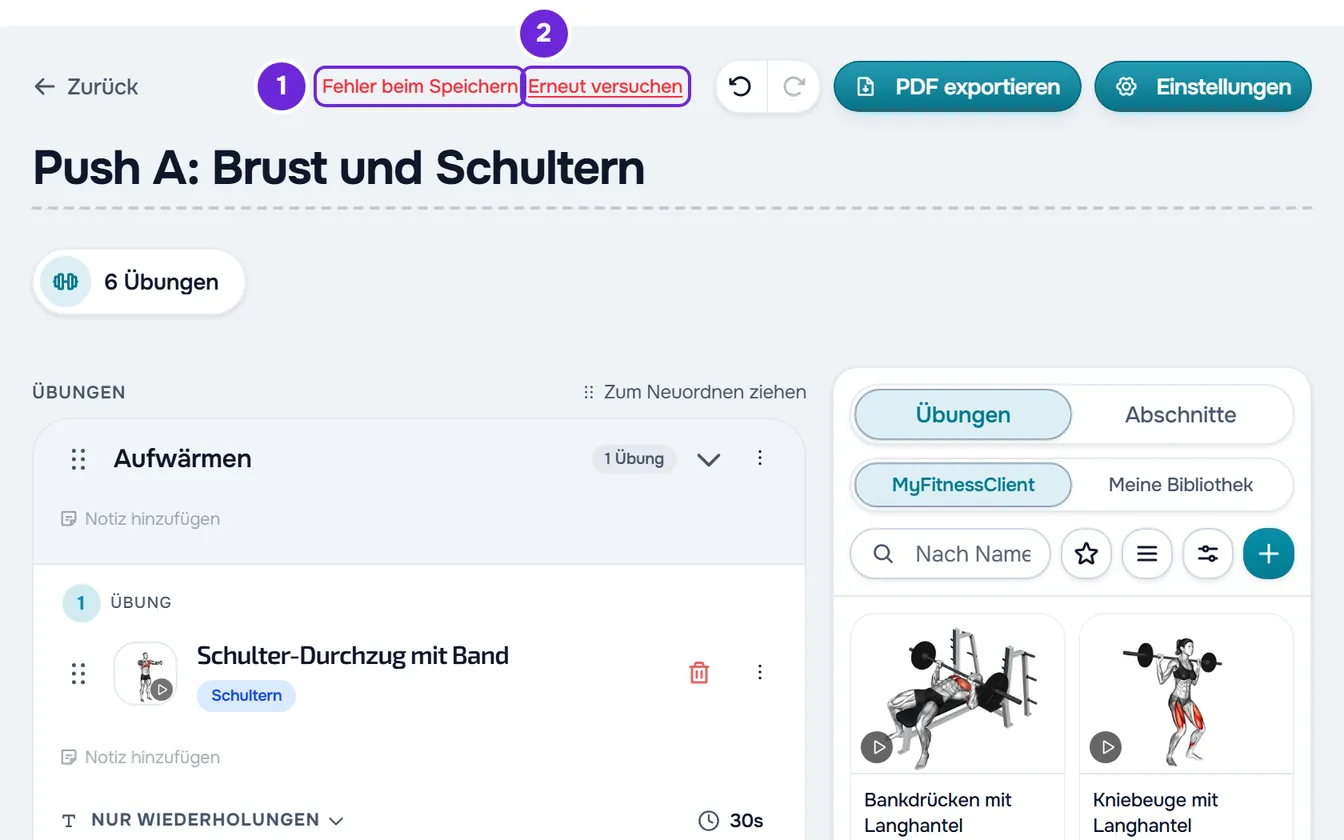
So speicherst du das Workout:
- Wähle Erneut versuchen 2 neben Fehler beim Speichern 1 oder das rote Warnsymbol.
- Wenn der Hinweis wiederkommt, such die Ursache in der folgenden Tabelle und behebe sie.
- Wähle noch einmal Erneut versuchen.
Jeder Versuch sendet das ganze Workout mit allen nicht gespeicherten Änderungen. Wenn das Speichern klappt, verschwindet der Hinweis, und ab 640 px Breite zeigt die Anzeige 2 Sekunden lang „Änderungen gespeichert!“. Wenn du, statt zu korrigieren, die nicht gespeicherten Änderungen mit der Rückgängig-Schaltfläche rückgängig machst, verschwindet der Hinweis ebenfalls: Das Workout ist wieder so, wie es gespeichert ist.
| Ursache | Was tun |
|---|---|
| Der Name hat mehr als 100 Zeichen, die Beschreibung mehr als 1000, oder das Workout hat mehr als 200 Übungen und Abschnitte, zusammengezählt. Der Editor lässt dich schreiben, aber der Server lehnt das ganze Workout ab. | Kürze den Namen oben im Editor oder unter Einstellungen, oder die Beschreibung unter Einstellungen. Bei mehr als 200 Übungen und Abschnitten teile das Workout in zwei auf. |
| Die Internetverbindung ist ausgefallen. Wenn der Browser erkennt, dass du kein Netz hast, erscheint außerdem „Du bist offline“. | Wenn die Verbindung wieder da ist, wähle Erneut versuchen. Das Speichern wiederholt sich nicht von selbst, wenn das Netz zurückkommt: Erst die nächste Änderung, die du machst, versucht es erneut. |
| Dein Konto oder das des Inhabers des Teams, in dem du arbeitest, hat mehr aktive Kunden, als der Tarif erlaubt. Der Hinweis „Du hast mehr aktive Kunden, als dein Tarif erlaubt. Wähle, welche du behältst, oder führe ein Upgrade deines Tarifs durch.“ erscheint. Solange das so ist, wird keine Änderung gespeichert, aber du siehst die Workouts weiterhin. | Wähle, welche Kunden aktiv bleiben, oder wechsle den Tarif. In einem Team löst das der Inhaber. Wenn du die Änderungen brauchst, lass den Editor offen, löse das Limit in einem anderen Browser-Tab und wähle Erneut versuchen. |
| Du arbeitest in einem Team und hast die Aktion Bearbeiten im Bereich Workouts nicht, zum Beispiel weil der Inhaber sie entfernt hat, nachdem du das Workout geöffnet hast. „Du hast keine Berechtigung, das in diesem Team zu tun.“ erscheint. | Frag den Inhaber des Teams nach der Aktion Bearbeiten im Bereich Workouts. |
| Das Workout wurde gelöscht, nachdem du es geöffnet hast, in einem anderen Browserfenster oder von einem anderen Teammitglied. | Die Änderungen können in diesem Workout nicht mehr gespeichert werden. Lies den Abschnitt „Ich habe ein Workout versehentlich gelöscht“. |
| Eine vorübergehende Störung des Servers. | Warte einen Moment und wähle Erneut versuchen. |
Wie du die Kunden wählst oder den Tarif wechselst, steht in Du hast mehr aktive Kunden, als dein Tarif erlaubt. Zu den Berechtigungen in einem Team lies „Keine Zugriffsberechtigung“ und fehlende Menüpunkte eines Mitglieds. Ohne Netz lies „Du bist offline“: was du im Web tun kannst.
Das Workout verlassen, wenn das Speichern fehlschlägt
Bei nicht gespeicherten Änderungen speichert Zurück zuerst und verlässt die Seite nur, wenn das Speichern klappt. Wenn es fehlschlägt, öffnet sich das Fenster „Fehler beim Speichern“ mit dem Satz „Die letzten Änderungen an diesem Workout konnten nicht gespeichert werden.“:
- Erneut versuchen schließt das Fenster und versucht erneut zu speichern, ohne die Seite zu verlassen. Wenn du das Fenster mit Esc oder durch Auswahl außerhalb davon schließt, passiert dasselbe. Wenn das Speichern klappt, wähle noch einmal Zurück.
- Nicht speichern verlässt das Workout ohne die nicht gespeicherten Änderungen.
Wenn du die Seite auf einem anderen Weg verlässt, etwa über einen Punkt im Seitenmenü, durch Neuladen der Seite oder Schließen des Tabs, sendet MyFitnessClient die nicht gespeicherten Änderungen trotzdem, bestätigt aber nicht, ob sie gespeichert wurden. Öffne das Workout erneut, um das zu prüfen.
Der Workout-Name ist rot unterstrichen
Das passiert, wenn du den Namen eines Workouts löschst, das schon existiert. Ohne Namen speichert MyFitnessClient keine Änderung: Der Name ist rot unterstrichen, darunter steht ein Satz, der nach dem Namen des Workouts fragt. Schreib den Namen oben in den Editor, und das automatische Speichern funktioniert wieder.
Wenn du ohne Namen Zurück wählst, öffnet sich das Fenster „Das Workout hat keinen Namen“. Weiter bearbeiten schließt das Fenster und setzt den Cursor in den Namen. Nicht speichern verlässt die Seite und verwirft die nicht gespeicherten Änderungen: Das Workout behält den Namen und den Inhalt des letzten Speicherns.
Workout erstellen zeigt einen Hinweis
Ein neues Workout hat kein automatisches Speichern: Es wird erst gespeichert, wenn du Workout erstellen wählst (Erstellen auf einem Bildschirm mit weniger als 640 px Breite). Wenn es nicht erstellt werden kann, erscheint ein Hinweis und der Editor bleibt, wie er war. Wenn es klappt, erscheint „Workout erfolgreich erstellt!“ und du kehrst zur Workout-Liste zurück.
| Hinweis | Ursache | Was tun |
|---|---|---|
| Ein Hinweis, der nach einem Namen für das Workout fragt | Der Name ist leer. | Schreib den Namen oben in den Editor. |
| „Der Workout-Name darf maximal 100 Zeichen lang sein.“ | Der Name hat mehr als 100 Zeichen, ohne die Leerzeichen am Anfang und am Ende. | Kürze den Namen. |
| „Das Workout muss mindestens 1 Übung enthalten.“ | Das Workout hat keine Übung. Abschnitte ohne Übungen zählen nicht. | Füge mindestens eine Übung hinzu. |
| „Es gibt ungültige Wiederholungsbereiche. Der Maximalwert darf nicht kleiner als der Minimalwert sein.“ | In einem Satz ist das Maximum an Wiederholungen kleiner als das Minimum. Das Feld des Maximums wird rot. | Korrigiere das Maximum. |
| „Ungültige Daten. Prüfe die Felder.“ | Der Server hat einen Wert abgelehnt, zum Beispiel eine Beschreibung mit mehr als 1000 Zeichen oder ein Workout mit mehr als 200 Übungen und Abschnitten. | Kürze die Beschreibung unter Einstellungen oder teile das Workout in zwei auf. |
| „Du hast mehr aktive Kunden, als dein Tarif erlaubt. Wähle, welche du behältst, oder führe ein Upgrade deines Tarifs durch.“ | Dein Konto oder das des Inhabers des Teams, in dem du arbeitest, hat mehr aktive Kunden, als der Tarif erlaubt. | Wähle, welche Kunden aktiv bleiben, oder wechsle den Tarif. In einem Team löst das der Inhaber. |
| „Du hast keine Berechtigung, das in diesem Team zu tun.“ | Du arbeitest in einem Team und hast die Aktion Erstellen im Bereich Workouts nicht. | Frag den Inhaber des Teams nach dieser Aktion. |
| „Verbindungsfehler.“ oder „Serverfehler.“ mit der Aufforderung, es erneut zu versuchen | Die Internetverbindung oder der Server ist ausgefallen. | Prüfe die Verbindung und wähle noch einmal Workout erstellen. |
| „Fehler beim Erstellen des Workouts“ | Ein Fehler, den die Seite nicht erklären kann. | Wähle noch einmal Workout erstellen. |
In einem Workout, das schon existiert, blockiert ein Bereich mit einem Maximum unter dem Minimum das Speichern nicht: Das Feld wird rot und dieser Satz wird nur mit dem Minimum gespeichert, bis du das Maximum korrigierst.
Der Editor reagiert nicht und die Hinzufügen-Schaltflächen sind weg
Das passiert, wenn du eine Übung, einen Supersatz, einen Zirkel oder einen Abschnitt kopiert hast: Der Editor wechselt in den Einfügemodus und nimmt nur das Einfügen dieser Kopie an. Die Übungskarten reagieren nicht, Übung hinzufügen und Abschnitt verschwinden vom Ende des Workouts, das Seitenpanel ist gesperrt, und an den Stellen, an die die Kopie passt, erscheinen Schaltflächen zum Einfügen, wie Hier einfügen. Die untere Leiste zeigt, was du kopiert hast.
Um wieder zu bearbeiten, wähle Fertig in der unteren Leiste. Die Kopie steht dann nicht mehr zum Einfügen bereit. Eine Kopie gilt 24 Stunden: Ein Workout, das du in dieser Zeit öffnest, während die Kopie noch gespeichert ist, öffnet sich im Einfügemodus. Die anderen Gründe, warum Einfügen nicht erscheint, stehen in Die Schaltfläche „Einfügen“ fehlt oder das Einfügen wird abgelehnt.
Ich sehe das Übungs-Panel nicht
Das Seitenpanel mit der Übungsbibliothek erscheint nur, wenn das Browserfenster mindestens 1024 px breit ist. Der Browser-Zoom zählt mit: Bei 200 % wird ein 1920 px breites Fenster zu 960 px und das Panel verschwindet. Es gibt keine Schaltfläche, um das Panel ein- oder auszublenden.
- Mach das Fenster breiter oder verringere den Browser-Zoom.
- Auf einem schmaleren Bildschirm nutze Übung hinzufügen am Ende des Workouts (Übung auf einem Bildschirm mit weniger als 640 px Breite). Das öffnet dieselbe Bibliothek in einem Fenster.
- Wenn das Panel zu sehen ist, aber das „+“ und das Ziehen nichts tun, ist der Editor im Einfügemodus: Wähle Fertig in der unteren Leiste.
Satz hinzufügen tut nichts
| Situation | Was tun |
|---|---|
| Die Übung hat schon 50 Sätze, das Maximum pro Übung. Satz hinzufügen und Duplizieren im ⋮-Menü eines Satzes fügen ohne Hinweis keine Sätze mehr hinzu. | Eine Übung hat höchstens 50 Sätze. Für mehr füge dieselbe Übung noch einmal zum Workout hinzu. |
| Die Übung gehört zu einem Zirkel. In einem Zirkel ist jede Zeile eine Runde: Es gibt weder Satz hinzufügen noch die Schaltfläche −, und Sätze lassen sich nicht duplizieren. | Ändere die Anzahl der Runden in der Leiste des Zirkels. |
| Der Editor ist im Einfügemodus. | Wähle Fertig in der unteren Leiste. |
| Der neue Satz erscheint ohne die Werte des vorherigen. | Das ist kein Fehler: Satz hinzufügen kopiert den vorherigen Satz nicht. Um einen Satz mit denselben Werten zu wiederholen, öffne das ⋮-Menü dieses Satzes und wähle Duplizieren. |
| Die Schaltfläche − erscheint nicht. | Sie erscheint nur bei mehr als einem Satz: Jede Übung hat immer mindestens einen. |
PDF exportieren öffnet einen Hinweis zum Tarifwechsel
Der Tarif deines Kontos enthält den PDF-Export nicht. Statt die Datei zu erzeugen, öffnet PDF exportieren das Fenster „PDF-Exporte“ mit dem, was der Export macht, und einer Schaltfläche zum Tarifwechsel. Vielleicht später schließt das Fenster, ohne etwas zu ändern. Lies Durch den Tarif gesperrte Funktion: was das bedeutet.
Die Schaltfläche PDF exportieren erscheint nur in einem Workout, das schon existiert und mindestens eine Übung hat. Ein neues Workout erstellst du zuerst mit Workout erstellen und öffnest es dann erneut aus der Liste.
Ich habe ein Workout versehentlich gelöscht
Ein gelöschtes Workout lässt sich auf dem Bildschirm nicht wiederherstellen. Das Löschfenster warnt „Möchtest du dieses Workout wirklich löschen? Diese Aktion kann nicht rückgängig gemacht werden.“, und das Löschen mehrerer Workouts auf einmal lässt sich ebenfalls nicht rückgängig machen. Wenn du das Workout aus der Bibliothek löschst, wird nicht gelöscht, was daraus entstanden ist:
- Die Programme, in denen das Workout war, behalten ihre Kopie mit den Übungen und Sätzen.
- Die Workouts, die du daraus Kunden gegeben hast, bleiben erhalten: Jeder Kunde hat seine eigene Kopie.
- Die Workouts, die du daraus dupliziert oder eingefügt hast, sind eigene Workouts und bleiben erhalten.
In einem veröffentlichten Kurs, der das Workout in einer Lektion verwendet hat, ist der Block dieses Workouts für eingeschriebene Kunden nicht mehr verfügbar. Wenn du den Link zu einem gelöschten Workout öffnest, erscheint „Das Workout konnte nicht geladen werden.“.
Um das Workout aus einer Kopie in einem Programm oder unter Zusätzliche Workouts im Profil eines Kunden zurück in die Bibliothek zu holen, öffne das ⋮-Menü dieses Workouts und wähle Kopieren. Wähle dann unter Workouts die Option Einfügen neben Neues Workout. In der Bibliothek entsteht ein neues Workout mit dem, was diese Kopie heute enthält.
Wenn das Problem bleibt
Kontaktiere den Support mit dem Namen des Workouts, der ungefähren Uhrzeit, dem, was du gerade gemacht hast, und der genauen Meldung, die erschienen ist. Wenn du in einem Team arbeitest, sag auch, in welchem Team du warst.