
Ocurre en el editor de un entrenamiento, en Entrenamientos: el entrenamiento no se guarda, el nombre aparece subrayado en rojo, el editor deja de responder, el panel de ejercicios no aparece, Añadir serie no hace nada, la exportación en PDF pide otro plan, o eliminaste un entrenamiento por error. Un entrenamiento que ya existe se guarda solo 1,5 segundos después del último cambio, sin botón de guardar. Un entrenamiento nuevo solo queda guardado cuando seleccionas Crear Entrenamiento. El editor de un entrenamiento dentro de un programa y el de un entrenamiento en la ficha de un cliente tienen el mismo indicador de guardado, la misma ventana al salir y el mismo panel.
«Error al guardar»
El indicador de guardado está en la parte superior del editor. Cuando un guardado falla, muestra Error al guardar en rojo, con Reintentar al lado. En una pantalla de menos de 640 px de ancho, muestra solo un icono rojo de aviso, que hace lo mismo que Reintentar. Mientras el aviso esté visible, lo que cambiaste desde el último guardado existe solo en esta pantalla.
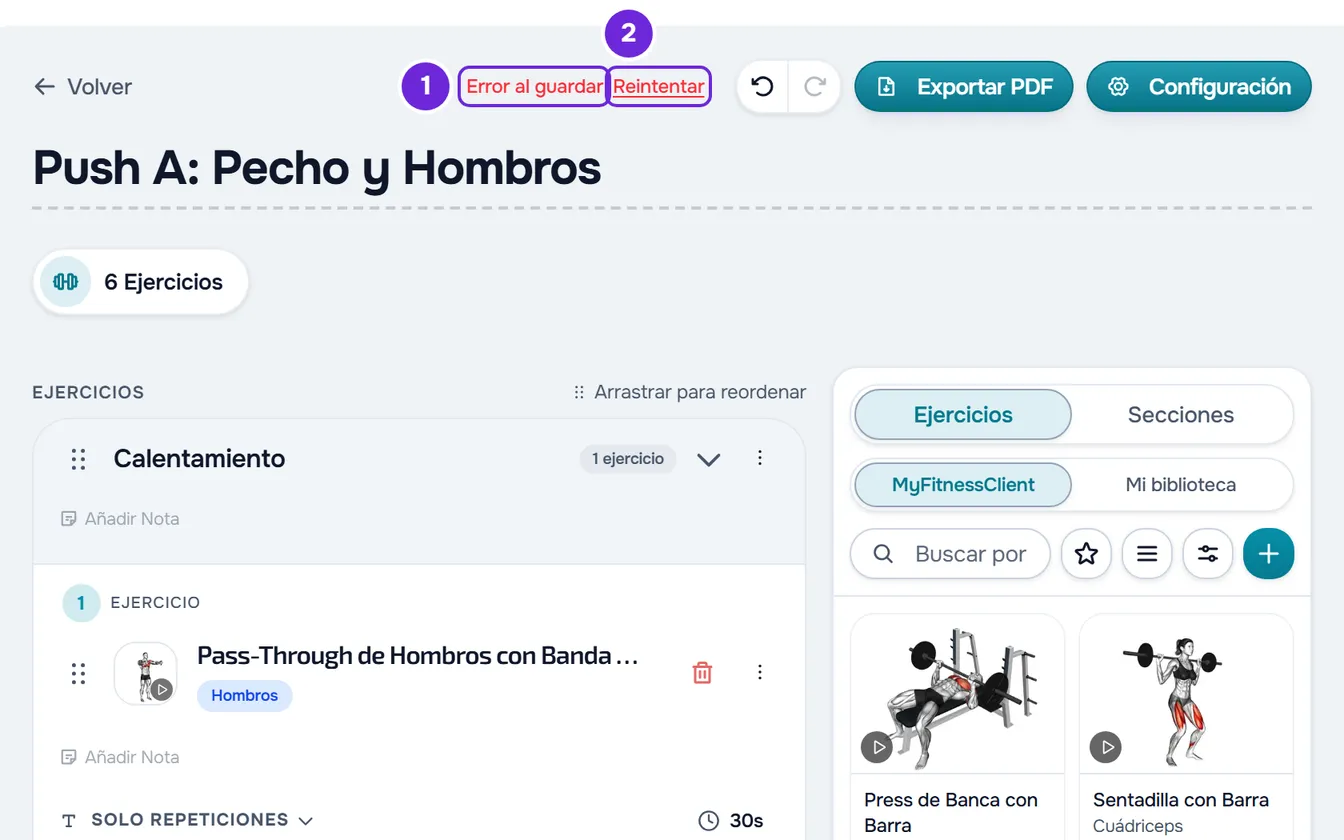
Para guardar el entrenamiento:
- Selecciona Reintentar 2, al lado de Error al guardar 1, o el icono rojo de aviso.
- Si el aviso vuelve, busca la causa en la tabla siguiente y corrígela.
- Selecciona otra vez Reintentar.
Cada intento envía el entrenamiento entero, con todos los cambios sin guardar. Cuando el guardado se completa, el aviso desaparece y, a partir de 640 px de ancho, el indicador muestra «¡Cambios guardados!» durante 2 segundos. Si, en lugar de corregir, deshaces con el botón de deshacer los cambios que no se guardaron, el aviso también desaparece: el entrenamiento vuelve a ser el que está guardado.
| Causa | Qué hacer |
|---|---|
| El nombre tiene más de 100 caracteres, la descripción tiene más de 1000, o el entrenamiento tiene más de 200 ejercicios y secciones, contados juntos. El editor te deja escribir, pero el servidor rechaza el entrenamiento entero. | Acorta el nombre, en la parte superior del editor o en Configuración, o la Descripción, en Configuración. Con más de 200 ejercicios y secciones, divide el entrenamiento en dos. |
| Falló la conexión a internet. Si el navegador detecta que te quedaste sin red, aparece también «No tienes conexión a internet». | Cuando vuelva la conexión, selecciona Reintentar. El guardado no se repite solo cuando vuelve la red: solo el próximo cambio que hagas vuelve a intentarlo. |
| Tu cuenta, o la del propietario del equipo donde trabajas, tiene más clientes activos de los que permite el plan. Aparece el aviso «Tienes más clientes activos de los que permite tu plan. Elige cuáles mantener o mejora tu plan.». Mientras sea así, ningún cambio queda guardado, pero sigues viendo los entrenamientos. | Elige los clientes que siguen activos o cambia de plan. En un equipo, quien lo resuelve es el propietario. Si necesitas los cambios, deja el editor abierto, resuelve el límite en otra pestaña del navegador y selecciona Reintentar. |
| Trabajas en un equipo y no tienes la acción Editar en el área Entrenamientos, por ejemplo porque el propietario la quitó después de que abrieras el entrenamiento. Aparece «No tienes permiso para hacer esto en este equipo.». | Pide al propietario del equipo la acción Editar en el área Entrenamientos. |
| El entrenamiento se eliminó después de que lo abrieras, en otra ventana del navegador o por otro miembro del equipo. | Los cambios ya no se pueden guardar en este entrenamiento. Mira la sección «Eliminé un entrenamiento por error». |
| Un fallo pasajero del servidor. | Espera un momento y selecciona Reintentar. |
Para elegir los clientes o cambiar de plan, mira Tienes más clientes activos de los que permite tu plan. Sobre los permisos de un equipo, mira «Sin permiso para acceder» y elementos del menú que no ve un miembro. Sin red, mira «No tienes conexión a internet»: qué hacer en la web.
Salir del entrenamiento cuando falla el guardado
Con cambios sin guardar, Volver guarda primero y solo sale si el guardado se completa. Si falla, se abre la ventana «Error al guardar», con la frase «No se pudieron guardar los últimos cambios de este entrenamiento.»:
- Reintentar cierra la ventana e intenta guardar otra vez, sin salir. Cerrar la ventana con Esc o seleccionando fuera de ella hace lo mismo. Cuando el guardado se complete, selecciona Volver otra vez.
- Sin guardar sale del entrenamiento sin los cambios pendientes de guardar.
Si sales por otro camino, como un elemento del menú lateral, recargar la página o cerrar la pestaña, MyFitnessClient todavía envía los cambios sin guardar, pero no confirma si quedaron guardados. Abre el entrenamiento otra vez para comprobarlo.
El nombre del entrenamiento aparece subrayado en rojo
Ocurre cuando borras el nombre de un entrenamiento que ya existe. Sin nombre, MyFitnessClient no guarda ningún cambio: el nombre aparece subrayado en rojo, con una frase debajo que pide el nombre del entrenamiento. Escribe el nombre en la parte superior del editor y el guardado automático vuelve a funcionar.
Si seleccionas Volver sin nombre, se abre la ventana «El entrenamiento no tiene nombre». Continuar cierra la ventana y pone el cursor en el nombre. Sin guardar sale y pierde los cambios sin guardar: el entrenamiento queda con el nombre y el contenido del último guardado.
Crear Entrenamiento muestra un aviso
Un entrenamiento nuevo no tiene guardado automático: solo queda guardado cuando seleccionas Crear Entrenamiento (Crear en una pantalla de menos de 640 px de ancho). Si no se puede crear, aparece un aviso y el editor queda como estaba. Cuando se completa, aparece «¡Entrenamiento creado con éxito!» y vuelves a la lista de entrenamientos.
| Aviso | Causa | Qué hacer |
|---|---|---|
| Un aviso que pide un nombre para el entrenamiento | El nombre está vacío. | Escribe el nombre en la parte superior del editor. |
| «El nombre del entrenamiento no puede superar los 100 caracteres.» | El nombre tiene más de 100 caracteres, sin contar los espacios al principio y al final. | Acorta el nombre. |
| «El entrenamiento debe tener al menos 1 ejercicio.» | El entrenamiento no tiene ningún ejercicio. Las secciones sin ejercicios no cuentan. | Añade al menos un ejercicio. |
| «Hay rangos de repeticiones inválidos. El valor máximo no puede ser menor que el mínimo.» | En una serie, el máximo de repeticiones es menor que el mínimo. La casilla del máximo se pone roja. | Corrige el máximo. |
| «Datos inválidos. Verifica los campos.» | El servidor rechazó un valor, por ejemplo una descripción de más de 1000 caracteres o más de 200 ejercicios y secciones. | Acorta la Descripción, en Configuración, o divide el entrenamiento en dos. |
| «Tienes más clientes activos de los que permite tu plan. Elige cuáles mantener o mejora tu plan.» | Tu cuenta, o la del propietario del equipo donde trabajas, tiene más clientes activos de los que permite el plan. | Elige los clientes que siguen activos o cambia de plan. En un equipo, quien lo resuelve es el propietario. |
| «No tienes permiso para hacer esto en este equipo.» | Trabajas en un equipo y no tienes la acción Crear en el área Entrenamientos. | Pide esa acción al propietario del equipo. |
| «Error de conexión al servidor.» o «Error del servidor. Inténtalo de nuevo.» | Falló la conexión a internet o el servidor. | Comprueba la conexión y selecciona otra vez Crear Entrenamiento. |
| «Error al crear entrenamiento» | Un fallo que la página no sabe explicar. | Selecciona otra vez Crear Entrenamiento. |
En un entrenamiento que ya existe, el rango con el máximo menor que el mínimo no bloquea el guardado: la casilla se pone roja y esa serie se guarda solo con el mínimo, hasta que corrijas el máximo.
El editor no responde y desaparecieron los botones de añadir
Ocurre cuando copiaste un ejercicio, una superserie, un circuito o una sección: el editor entra en modo pegar y solo acepta pegar esa copia. Las tarjetas de los ejercicios no responden, Añadir Ejercicio y Sección desaparecen del final del entrenamiento, el panel lateral queda bloqueado y aparecen botones para pegar, como Pegar aquí, en los lugares donde cabe la copia. La barra inferior muestra lo que copiaste.
Para volver a editar, selecciona Listo en la barra inferior. La copia deja de estar disponible para pegar. Una copia dura 24 horas: un entrenamiento que abras en ese tiempo, con la copia todavía guardada, se abre en modo pegar. Las otras razones por las que Pegar no aparece están en El botón «Pegar» no aparece o se rechaza el pegado.
No veo el panel de ejercicios
El panel lateral con la biblioteca de ejercicios solo aparece cuando la ventana del navegador tiene al menos 1024 px de ancho. El zoom del navegador cuenta: al 200 %, una ventana de 1920 px se queda en 960 px y el panel desaparece. No hay botón para mostrar u ocultar el panel.
- Ensancha la ventana o reduce el zoom del navegador.
- En una pantalla más estrecha, usa Añadir Ejercicio al final del entrenamiento (Ejercicio en una pantalla de menos de 640 px de ancho). Abre la misma biblioteca en una ventana.
- Si el panel está visible pero el «+» y arrastrar no hacen nada, el editor está en modo pegar: selecciona Listo en la barra inferior.
Añadir serie no hace nada
| Situación | Qué hacer |
|---|---|
| El ejercicio ya tiene 50 series, el máximo por ejercicio. Añadir serie y Duplicar, en el menú ⋮ de una serie, dejan de añadir series, sin aviso. | Un ejercicio no pasa de 50 series. Para más, añade el mismo ejercicio otra vez al entrenamiento. |
| El ejercicio forma parte de un circuito. En un circuito, cada fila es una ronda: no hay Añadir serie ni el botón −, y las series no se duplican. | Cambia el número de rondas en la franja del circuito. |
| El editor está en modo pegar. | Selecciona Listo en la barra inferior. |
| La serie nueva aparece sin los valores de la anterior. | No es un error: Añadir serie no copia la serie anterior. Para repetir una serie con los mismos valores, abre el menú ⋮ de esa serie y selecciona Duplicar. |
| El botón − no aparece. | Solo aparece con más de una serie: cada ejercicio tiene siempre al menos una. |
Exportar PDF abre una invitación a cambiar de plan
El plan de tu cuenta no incluye la exportación en PDF. En lugar de generar el archivo, Exportar PDF abre la ventana «Exportación PDF», con lo que hace la exportación y un botón para cambiar de plan. Quizás después cierra la ventana sin cambiar nada. Mira Función bloqueada por el plan: qué significa.
El botón Exportar PDF solo aparece en un entrenamiento que ya existe y que tiene al menos un ejercicio. En un entrenamiento nuevo, créalo con Crear Entrenamiento y ábrelo otra vez desde la lista.
Eliminé un entrenamiento por error
No hay forma de recuperar en pantalla un entrenamiento eliminado. La ventana de eliminar avisa «¿Estás seguro de que deseas eliminar este entrenamiento? Esta acción no se puede deshacer.», y eliminar varios entrenamientos a la vez tampoco se puede deshacer. Eliminar el entrenamiento de la biblioteca no borra lo que se hizo a partir de él:
- Los programas donde estaba el entrenamiento mantienen su copia, con los ejercicios y las series.
- Los entrenamientos que diste a clientes a partir de él se mantienen: cada cliente tiene su copia.
- Los entrenamientos que duplicaste o pegaste a partir de él son entrenamientos aparte y se mantienen.
En un curso publicado que usaba el entrenamiento en una lección, el bloque de ese entrenamiento deja de estar disponible para los clientes inscritos. Abrir el enlace de un entrenamiento eliminado muestra «No se pudo cargar el entrenamiento.».
Para volver a tener el entrenamiento en la biblioteca a partir de una copia que quedó en un programa o en los Entrenamientos Extra de la ficha de un cliente, abre el menú ⋮ de ese entrenamiento y selecciona Copiar. Después, en Entrenamientos, selecciona Pegar, al lado de Nuevo Entrenamiento. Queda un entrenamiento nuevo en la biblioteca, con lo que esa copia tiene hoy.
Si no se resolvió
Contacta con el soporte con el nombre del entrenamiento, la hora aproximada, lo que estabas haciendo y el mensaje exacto que apareció. Si trabajas en un equipo, di también en qué equipo estabas.