
Antes de empezar
- Cancelas el plan de tu propia cuenta. Si trabajas en el equipo de otro profesional, el plan de ese equipo es el del propietario y solo él puede cancelarlo.
- El plan sigue hasta el final del período que ya pagaste, o hasta el final de la prueba gratuita, y no hay más cobros. Si cancelas durante la prueba gratuita, no pagas nada.
- Un plan con el estado Concedido en la tarjeta del plan no se cancela en Suscripción. Si tiene fecha de fin, termina solo en esa fecha, que la tarjeta muestra en «Termina el».
- Cancelar no elimina nada. Lo que cambia el día en que termina el plan está en «Qué pasa cuando termina el plan».
Pasos
Para cancelar la suscripción:
- En una pantalla ancha, selecciona tu foto y tu nombre, al final del menú lateral, y después Configuración. En el teléfono, abre el menú y selecciona Configuración, al final del menú.
- Selecciona Suscripción.
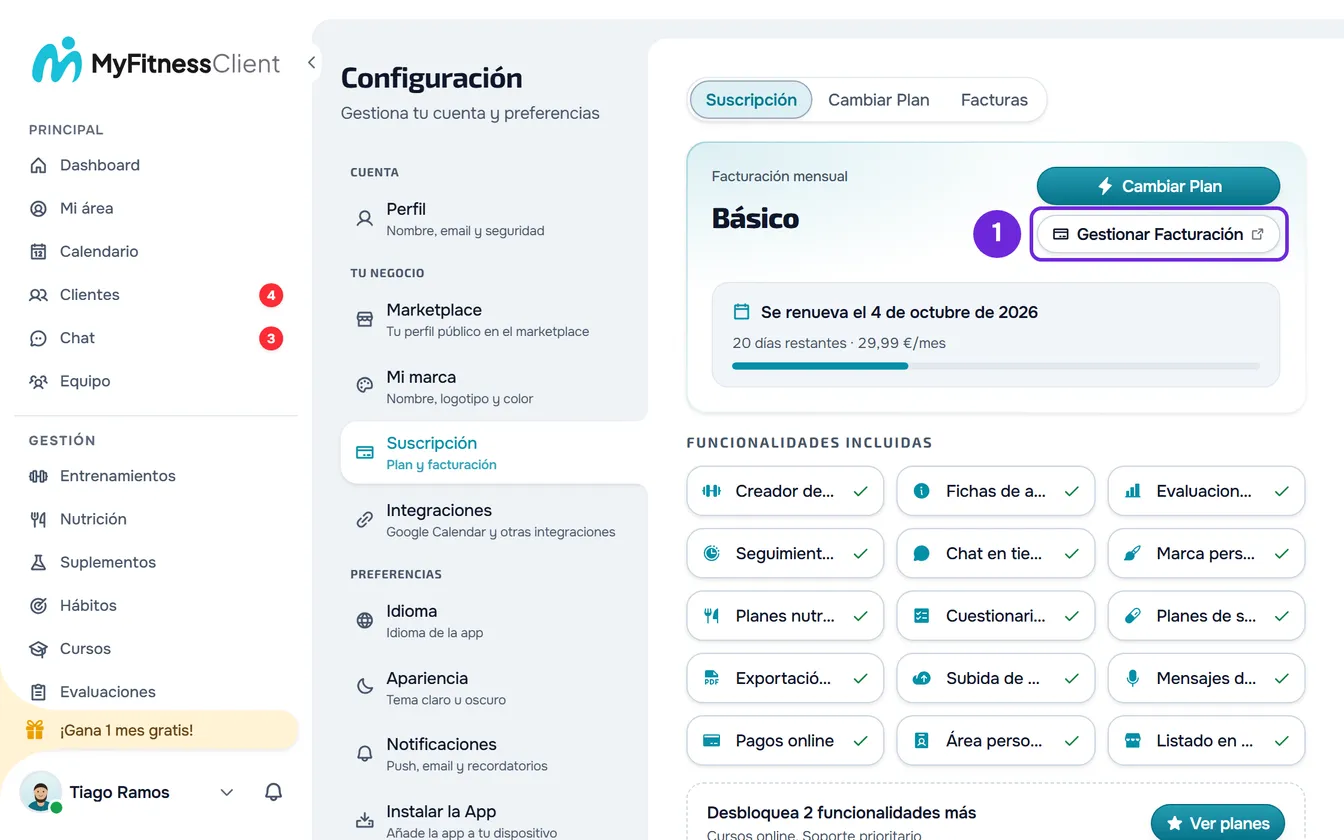
- En la tarjeta de tu plan, selecciona Gestionar Facturación 1. Se abre el portal de facturación de Stripe.
- En el portal, elige cancelar el plan.
- Confirma la cancelación. Si Stripe te pregunta el motivo, responde.
- Vuelve a Suscripción en MyFitnessClient.
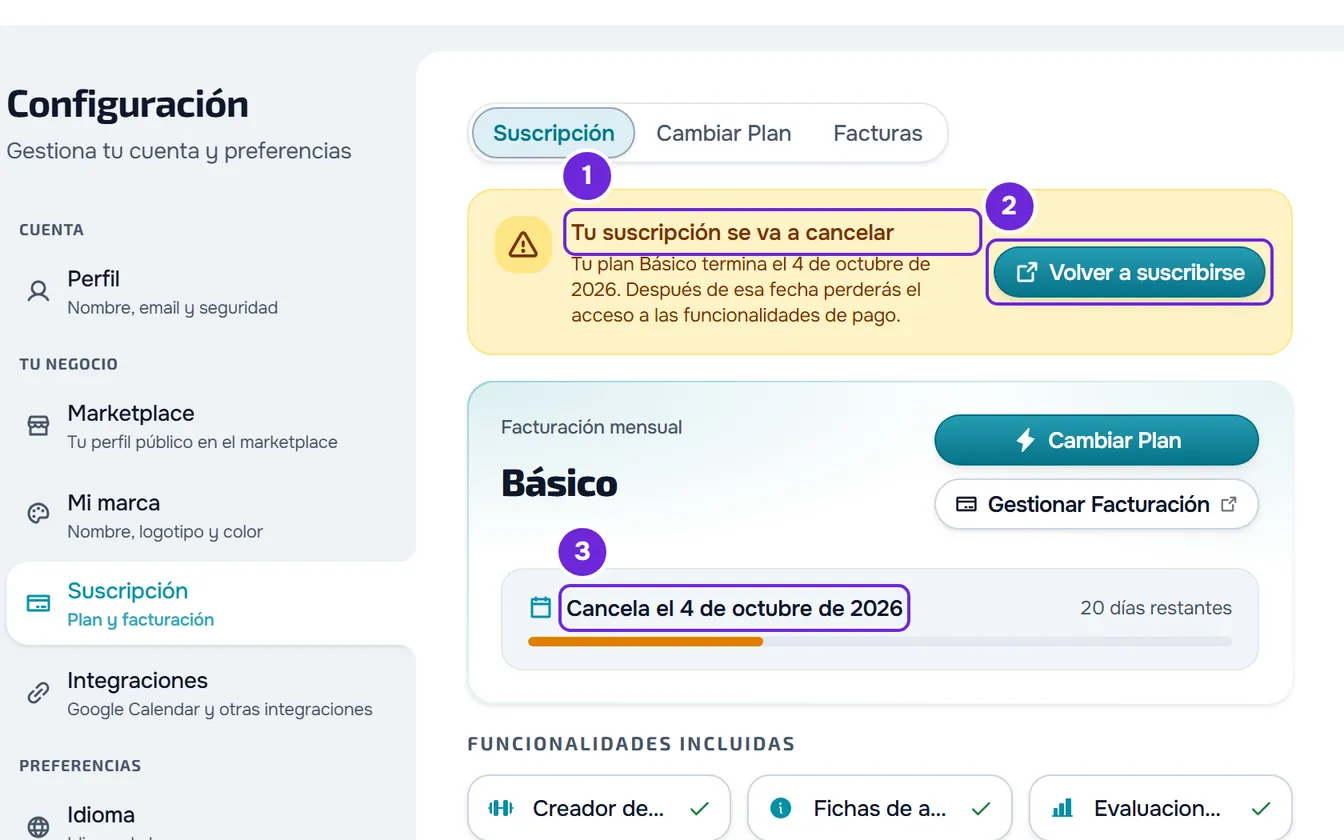
Encima de la tarjeta del plan aparece la franja «Tu suscripción se va a cancelar», con la fecha en que termina el plan, y la tarjeta del plan muestra «Cancela el» y esa fecha. A partir de ahora no hay más cobros.
Cancelar desde el plan Gratis
También cancelas la suscripción eligiendo el plan Gratis. En la pestaña Cambiar Plan, selecciona Cambiar Plan en la tarjeta del plan Gratis. Si tu plan tiene el estado Concedido, ese botón está desactivado: consulta «No disponible con un plan concedido» en Problemas frecuentes. En los demás casos, siempre se abre la ventana «¿Cambiar al plan Gratis?», que dice que tu plan pasa a Gratis al final del período actual y que, hasta entonces, sigues con todo lo que tienes hoy. Si tienes archivos en los Materiales, la ventana se llama «Tus Materiales quedan en solo lectura» y muestra también el aviso de los Materiales. Selecciona Confirmar downgrade. Se abre la página de cancelación de Stripe, donde confirmas la cancelación. El resultado es el mismo que con los pasos.
Si tienes una bajada de plan programada, cancela por este camino, porque el portal de Stripe no cancela una suscripción con un cambio programado. En ese caso Stripe no se abre y la ventana es la única confirmación: después de Confirmar downgrade, la suscripción queda programada en el momento para terminar al final del período pagado, el cambio programado se elimina y vuelves a Suscripción, ya con la franja de la cancelación. Consulta Bajar de plan y confirmar el cambio programado.
Hasta que termina el plan
- Mantienes el plan y todo lo que incluye hasta la fecha de la franja.
- La tarjeta del plan deja de mostrar el importe del próximo cobro y la barra del período se vuelve ámbar. En la pestaña Facturas, el recuadro «Próximo cobro» pasa a «Termina», con la misma fecha.
- Recibes un email que confirma la cancelación e indica hasta qué día tienes acceso completo.
- Si tienes el add-on Mi app, también queda programado para terminar. Cuando termina, tu app deja de abrirse para tus clientes.
Deshacer la cancelación
Mientras el plan no termine, puedes deshacer la cancelación. En la franja «Tu suscripción se va a cancelar», selecciona Volver a suscribirse. Se abre el portal de Stripe, donde renuevas el plan. MyFitnessClient no reanuda el plan dentro de la app a propósito: la confirmación en Stripe evita que un clic por error te vuelva a cobrar.
Después de renovar, la franja desaparece y la tarjeta del plan vuelve a mostrar «Se renueva el» y la fecha de la próxima renovación. Si el add-on Mi app había quedado programado para terminar por la cancelación, también vuelve a renovarse. El email de la cancelación tiene el botón «Reactivar plan», que abre Suscripción, donde está Volver a suscribirse.
Cuando el plan ya terminó, no queda cancelación que deshacer: para volver a un plan de pago, consulta Pasar a un plan superior y pagar la suscripción.
Qué pasa cuando termina el plan
Al final del período pagado, la cuenta pasa al plan Gratis y recibes en la campana la notificación «Suscripción cancelada». Ese día no se elimina nada, pero:
- Las páginas de las funcionalidades que el plan Gratis no incluye pasan a mostrar qué hace la funcionalidad y el plan que la incluye. Algunas, como la de los cursos, siguen mostrando lo que ya creaste. Consulta Función bloqueada por el plan: qué significa.
- Si tienes más clientes activos de los que permite el plan Gratis, la cuenta queda congelada hasta que elijas quién sigue activo. No se elimina ningún cliente. Consulta Tienes más clientes activos de los que permite tu plan.
- Pierdes la subida de archivos. La página Materiales queda en solo lectura: ves, descargas y eliminas los archivos que ya tienes, pero no subes nuevos ni cambias las carpetas. Los archivos se guardan durante 1 año y después se pueden eliminar. Antes de eso, recibes emails de aviso 30, 10 y 3 días antes del plazo. Si vuelves a un plan de pago, dejan de estar marcados para eliminarse.
- Los cursos que ya tienes quedan en solo lectura mientras tu plan no incluya Cursos: los abres, los despublicas y los eliminas, pero no los editas, no los duplicas ni los publicas. Lo que pasa con las suscripciones de los cursos que vendes está en Suscripciones de cursos cuando el profesional pasa al plan Gratuito.
- Si tienes un equipo, queda inactivo: los miembros pierden el acceso a tu workspace y reciben un aviso, y los datos del equipo se conservan. Consulta qué hacer cuando el equipo está inactivo.
Problemas frecuentes
Cancelé y todavía tengo acceso
Es lo esperado. El plan sigue hasta el final del período pagado, o de la prueba gratuita, y la fecha está en la franja «Tu suscripción se va a cancelar» y en la tarjeta del plan, en «Cancela el».
No encuentro dónde cancelar
La suscripción se gestiona en el sitio web de MyFitnessClient, en Configuración > Suscripción. La app MyFitnessClient de las tiendas es solo para clientes: consulta «Esta app es exclusiva para clientes»: qué hacer como profesional. Si el botón Gestionar Facturación no aparece, la cuenta no tiene facturación en Stripe: estás en el plan Gratis, sin nada que cancelar, o tu plan tiene el estado Concedido (consulta el problema siguiente). Si no es ninguno de estos casos, consulta Problemas con la suscripción: pago, plan y facturación.
«No disponible con un plan concedido»
Aparece en el botón de la tarjeta del plan Gratis, que queda desactivado, cuando tu plan tiene el estado Concedido, que no se cancela en Suscripción. Si el plan tiene fecha de fin, la tarjeta la muestra en «Termina el»: el plan termina solo ese día y, la víspera, recibes la notificación «Tu plan termina mañana». Para terminarlo antes, contacta con el soporte.
Volví de Stripe y la franja no aparece
Si saliste del portal sin confirmar, no cambió nada: repite los pasos. Si confirmaste, la franja aparece cuando MyFitnessClient recibe la confirmación de Stripe: vuelve a abrir Suscripción dentro de un rato. Si no se resolvió, contacta con el soporte con el email de la cuenta y la hora a la que cancelaste.
Preguntas
¿Pierdo a mis clientes?
No. Cancelar no elimina clientes, planes ni historial. Si, en el plan Gratis, tienes más clientes activos de los que permite el plan, la cuenta queda congelada hasta que elijas quién sigue activo o vuelvas a un plan de pago.
¿Y si cancelo durante la prueba gratuita?
No pagas nada. El plan sigue hasta el final de la prueba y, ese día, la cuenta pasa al plan Gratis.
¿Puedo pausar la suscripción o cancelar ya?
No. La suscripción no tiene pausa, y la cancelación siempre cuenta a partir del final del período que ya pagaste.
¿Puedo volver al mismo plan?
Sí. Antes de que termine el plan, selecciona Volver a suscribirse. Después de que termine, elige el plan en Cambiar Plan y paga como en una suscripción nueva. La prueba gratuita solo existe en la primera suscripción de pago de la cuenta, así que pagas el primer período de inmediato.