
Antes de empezar
- En el workspace de un equipo, necesitas el permiso Nutrición > Editar. Sin él, el plan se abre solo en modo lectura.
- El alimento que se sustituye tiene que tener calorías, más de 0: la cantidad de cada sustitución se calcula a partir de ellas. Para las sugerencias del sistema, también necesita las proteínas, los carbohidratos y las grasas.
- Las sustituciones no cuentan en las calorías ni en los macros de la comida ni en los Objetivos Diarios: los totales suman solo el alimento principal.
Pasos
Para añadir sustituciones a un alimento:
- En el menú lateral, selecciona Nutrición y abre el plan. En el modo Calendario, selecciona la comida en el calendario para abrir su tarjeta.
- En la fila del alimento, selecciona Añadir sustitución: en una pantalla ancha, el botón aparece cuando pasas el puntero por la fila; en una pantalla pequeña, es el icono de dos flechas. El clic derecho en la fila también lo muestra. Se abre la ventana con el mismo nombre.
- Opcional: en Igualar 1, elige lo que mantienen las sugerencias. Calorías viene seleccionado. Con Proteína, Carbohidratos o Grasa, las sugerencias mantienen ese macro, y puedes elegir más de uno.
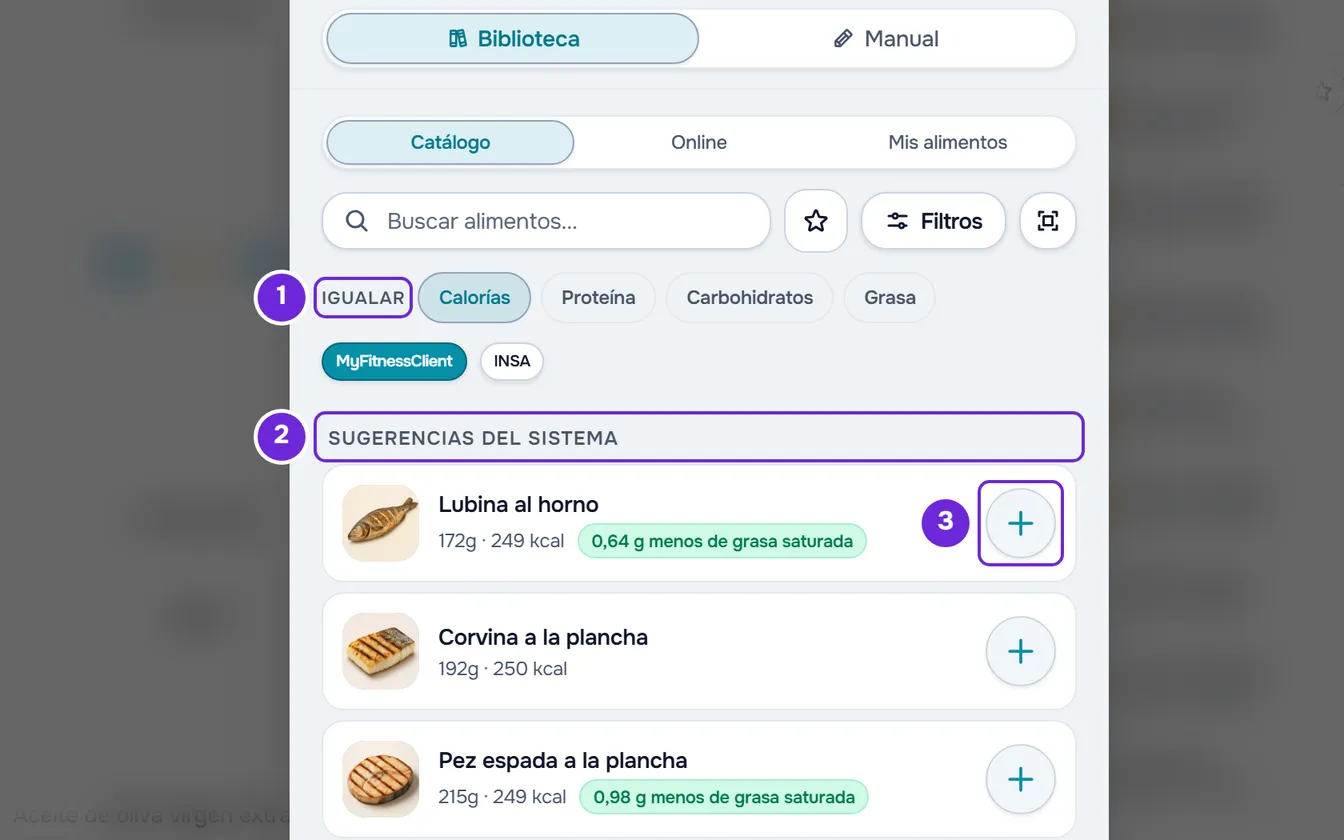
- En Sugerencias del sistema 2, en la parte superior de la lista, selecciona el círculo con + 3 de cada alimento que quieras ofrecer. Cada sugerencia ya trae la cantidad equivalente, las calorías y hasta tres etiquetas verdes, por ejemplo «40 kcal menos».
- Opcional: para ofrecer un alimento que no está en las sugerencias, búscalo en el buscador y selecciónalo. La ficha se abre con la cantidad que da las mismas calorías que el alimento principal; cámbiala en Cantidad si lo necesitas y confirma con Seleccionar.
- Selecciona Añadir sustitución, en la parte inferior de la ventana. El botón muestra entre paréntesis cuántos alimentos marcaste.
La ventana se cierra y aparece «Sustitución añadida» o, con varias, por ejemplo «3 sustituciones añadidas». Debajo del alimento queda la lista de sustituciones, abierta y unida a él por un hilo, y los clientes que tienen este plan pasan a verlas.
Para un alimento que no encuentras, la pestaña Manual permite escribirlo a mano: con las calorías indicadas, la ventana muestra la Cantidad equivalente y la escribe en el campo de la cantidad; confirma con Añadir sustitución, en la parte inferior de la ventana. Más sobre la búsqueda, los filtros y el lector de código de barras en Añadir, editar y eliminar alimentos de una comida.
Gestionar las sustituciones de un alimento
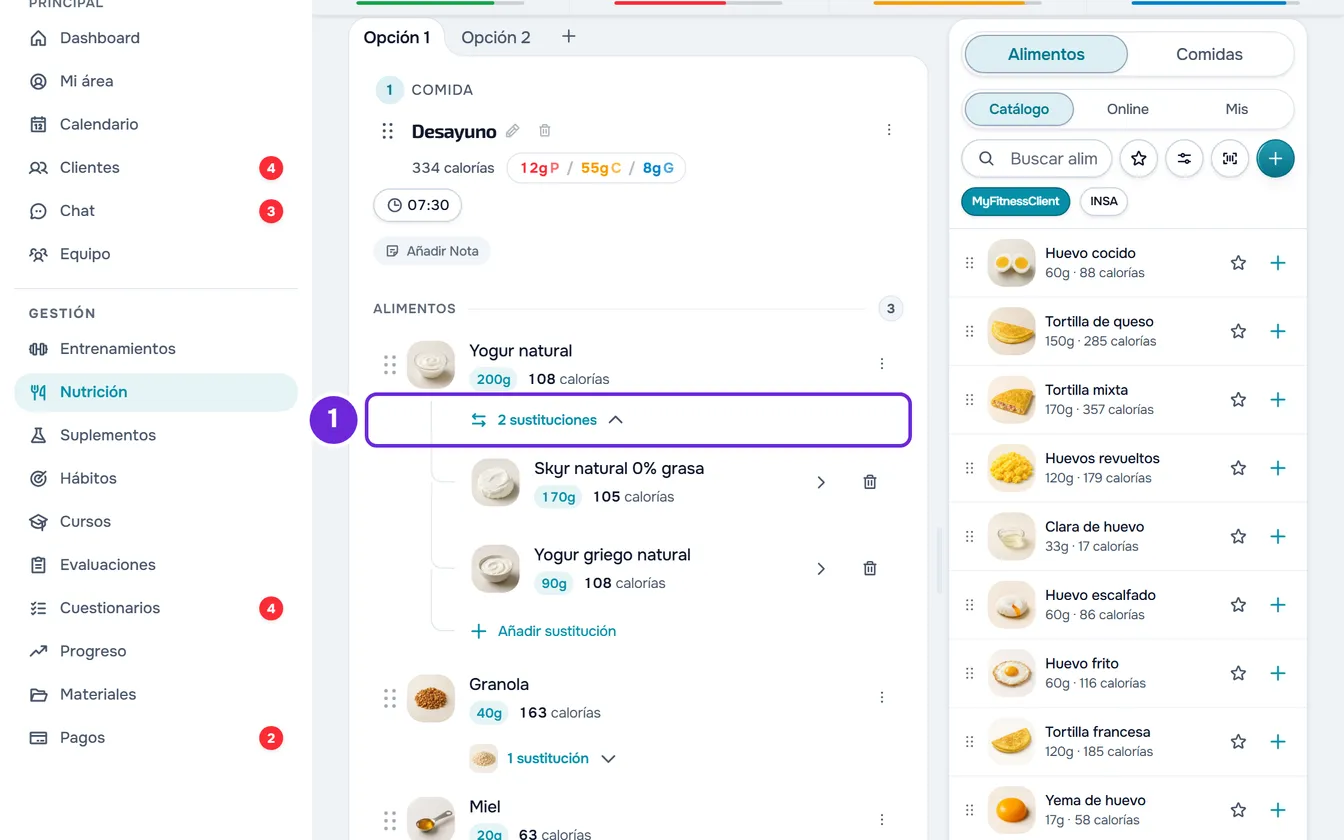
- Debajo de un alimento con sustituciones, la fila con las miniaturas y su número, por ejemplo «2 sustituciones», abre y cierra la lista.
- Para añadir más, abre la lista y selecciona Añadir sustitución al final. El botón de la fila del alimento solo aparece mientras no tiene sustituciones.
- Seleccionar una sustitución abre su ficha, con Editar y Usar como principal. Editar cambia el nombre, la cantidad y los valores solo de esa sustitución, y aparece «Sustitución actualizada».
- Usar como principal intercambia los dos: la sustitución pasa a ser el alimento de la comida, con su cantidad y sus valores, y el alimento que estaba pasa a la lista, en su lugar. Aparece «Alimento sustituido», y los totales de la comida pasan a contar el nuevo principal.
- La papelera de la fila elimina la sustitución: la ventana pregunta, por ejemplo, «¿Eliminar «Arroz»?», y confirmas con Eliminar. Aparece «Sustitución eliminada». Sin sustituciones, la lista se cierra y el botón vuelve a la fila del alimento.
- El clic derecho sobre una sustitución abre Editar, Usar como principal y Eliminar.
- Eliminar alimento, en el ⋮ del alimento, también elimina sus sustituciones.
- Cada cambio se guarda al momento. En las comidas con opciones, cada opción tiene sus alimentos y cada alimento sus sustituciones.
Cuando cambias el alimento principal
La cantidad de cada sustitución se calcula cuando la añades. Si después cambias las calorías, las proteínas, los carbohidratos o las grasas del alimento principal en Editar Alimento (cambiar la cantidad los cambia), o usas una sustitución como principal, se abre la ventana «Las sustituciones ya no igualan al alimento principal». Cambiar solo el nombre o la imagen no la abre.
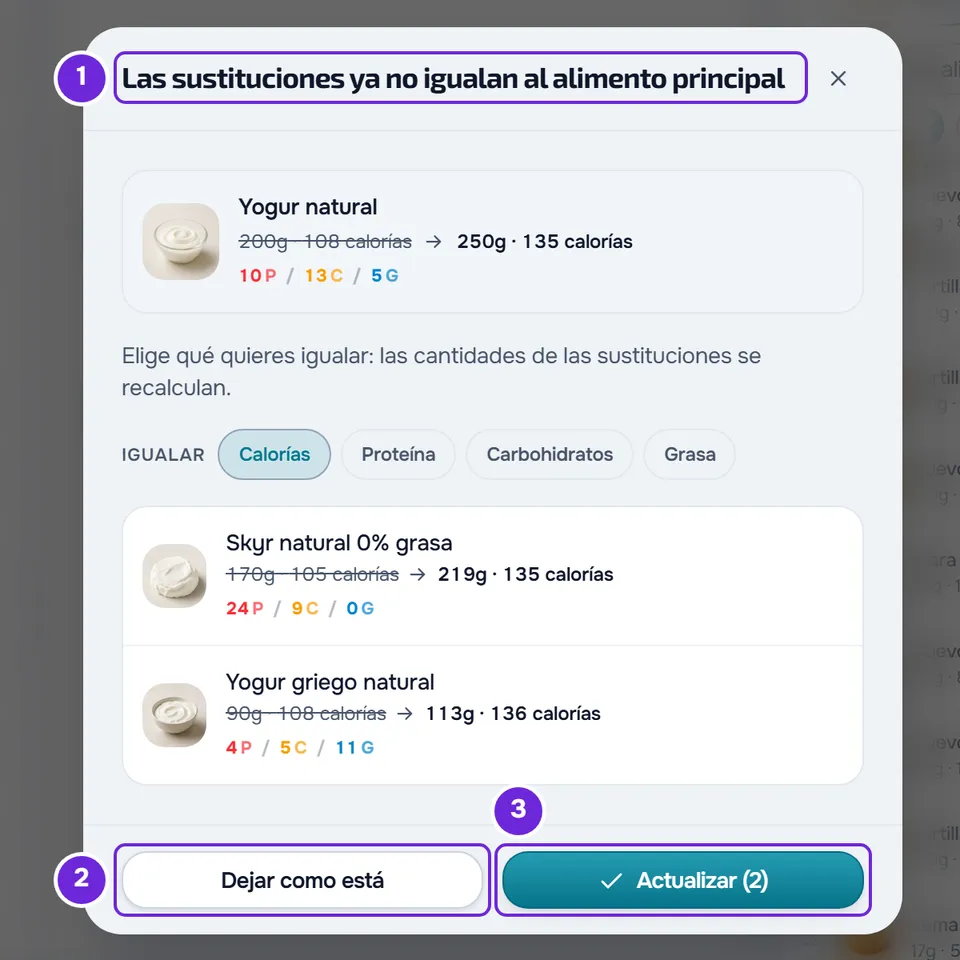
- En la parte superior, el alimento principal muestra la cantidad y las calorías de antes, tachadas, y las de ahora.
- En Igualar, elige lo que deben mantener las sustituciones: Calorías viene seleccionado, y Proteína, Carbohidratos y Grasa se pueden combinar. La lista rehace las cuentas con cada elección y no guarda nada hasta que confirmes.
- Cada sustitución muestra la cantidad actual, tachada, y la nueva. «ya igual» significa que no necesita cambiar; «en el límite de la cantidad» significa que la cantidad llegó al mínimo o al máximo de la unidad y queda cerca del valor, pero no igual.
- En rojo, las que no se pueden recalcular, con el motivo: «El alimento principal no tiene este valor para igualar», «La sustitución no tiene este valor para igualar» o «Cantidad no interpretable». Esas quedan como están.
- Dejar como está cierra la ventana sin cambiar nada. El botón Actualizar, con el número de sustituciones que cambian entre paréntesis, guarda las cantidades nuevas, y aparece «Sustitución actualizada» o, con varias, por ejemplo «3 sustituciones actualizadas». Si parte de ellas no se guarda, la ventana se cierra igualmente y aparece «Algunas sustituciones no se pudieron actualizar»: las que fallaron se quedan con la cantidad de antes. Sin nada que cambiar, queda inactivo.
Lo que ve el cliente
Debajo del alimento, el cliente ve la fila con el número de sustituciones y puede cambiar el alimento por una de ellas ese día; el plan que montaste no cambia. Con el modo restrictivo activado, sigue pudiendo usar tus sustituciones, pero no ve las sugerencias del sistema. Consulta Lo que el cliente ve y recibe del plan alimenticio y, del lado del cliente, Sustituir un alimento por otro equivalente.
Problemas frecuentes
No aparece Añadir sustitución en la fila del alimento
Si el alimento ya tiene sustituciones, abre la fila con su número y usa el botón del final de la lista. En una pantalla ancha, el botón de la fila solo aparece con el puntero encima; el clic derecho en la fila también lo tiene. Si el plan se abre solo en modo lectura, te falta el permiso Nutrición > Editar. Si copiaste un alimento y el plan muestra filas «Pegar aquí», los alimentos quedan bloqueados hasta que selecciones Listo en la barra de copia; pegar no termina la copia.
«Este alimento no tiene un valor calórico válido, por lo que no se puede calcular una sustitución equivalente.»
El alimento principal no tiene calorías, o tiene 0, y no se puede elegir nada. Cierra la ventana, selecciona Editar Alimento en el ⋮ del alimento, completa las calorías y guarda; después vuelve a Añadir sustitución. En una fila de la lista, «Equivalencia no disponible» significa que no hay cantidad equivalente para ese alimento, por lo general porque no tiene calorías. Un signo de exclamación en el círculo, en lugar del +, significa que el alimento no se puede elegir, por ejemplo porque le faltan las proteínas, los carbohidratos o las grasas. En los dos casos, elige otro.
No aparecen sugerencias del sistema
Las sugerencias solo aparecen con la búsqueda vacía y no aparecen con INSA elegido en el Catálogo. El alimento principal tiene que tener las calorías, las proteínas, los carbohidratos y las grasas, y la lista nunca incluye el propio alimento ni las sustituciones que ya tiene. Con un macro elegido en Igualar y ningún alimento equivalente, aparece «Sin sustituciones equivalentes para este filtro: este alimento puede no tener ese macro. Prueba otro o usa la búsqueda.» Cómo se elige la lista está en Cómo elige el sistema las sugerencias de sustitución.
«Algunas sustituciones no se pudieron añadir»
Parte de los alimentos marcados no se guardó, por ejemplo por falta de conexión. La ventana queda abierta con la selección: comprueba la conexión y selecciona otra vez Añadir sustitución. Solo se envían los que faltan, así que ninguna queda repetida.
Si no se resolvió, contacta con el soporte con el nombre del plan, la comida, el alimento y el mensaje exacto que apareció.
Preguntas
¿Las sustituciones van con el alimento cuando copio o duplico?
Sí. Duplicar la comida, duplicar el plan y arrastrar el alimento a otra comida llevan todas las sustituciones. Copiar el alimento lleva hasta 50. Consulta Duplicar un plan alimenticio y Copiar y pegar comidas, suplementos, preguntas y lecciones.
¿Las sustituciones aparecen en el PDF del plan?
Sí. Debajo de cada alimento con sustituciones, el PDF muestra «Puedes cambiarlo por» y cada sustitución con la cantidad y las calorías. Consulta Exportar el plan alimenticio en PDF o en texto.
¿Las sugerencias que veo son las mismas que ve el cliente?
No necesariamente. Cuando el cliente abre el cambio de un alimento, el sistema calcula las sugerencias otra vez, para él, y con el modo restrictivo activado no le muestra ninguna. Tus sustituciones le aparecen siempre. Consulta Cómo elige el sistema las sugerencias de sustitución.