
Antes de empezar
- Los tutoriales del profesional están en el panel web. Los del cliente están en la app y en la web.
- Algunos tutoriales del profesional usan el Alumno de Prueba o un plan alimenticio de ejemplo. Si no existen en tu cuenta, MyFitnessClient pregunta “¿Crear datos de ejemplo?” antes de que empiece el tutorial.
- El progreso se guarda en tu cuenta, así que es el mismo en cualquier dispositivo.
Pasos
Para hacer un tutorial en el panel del profesional:
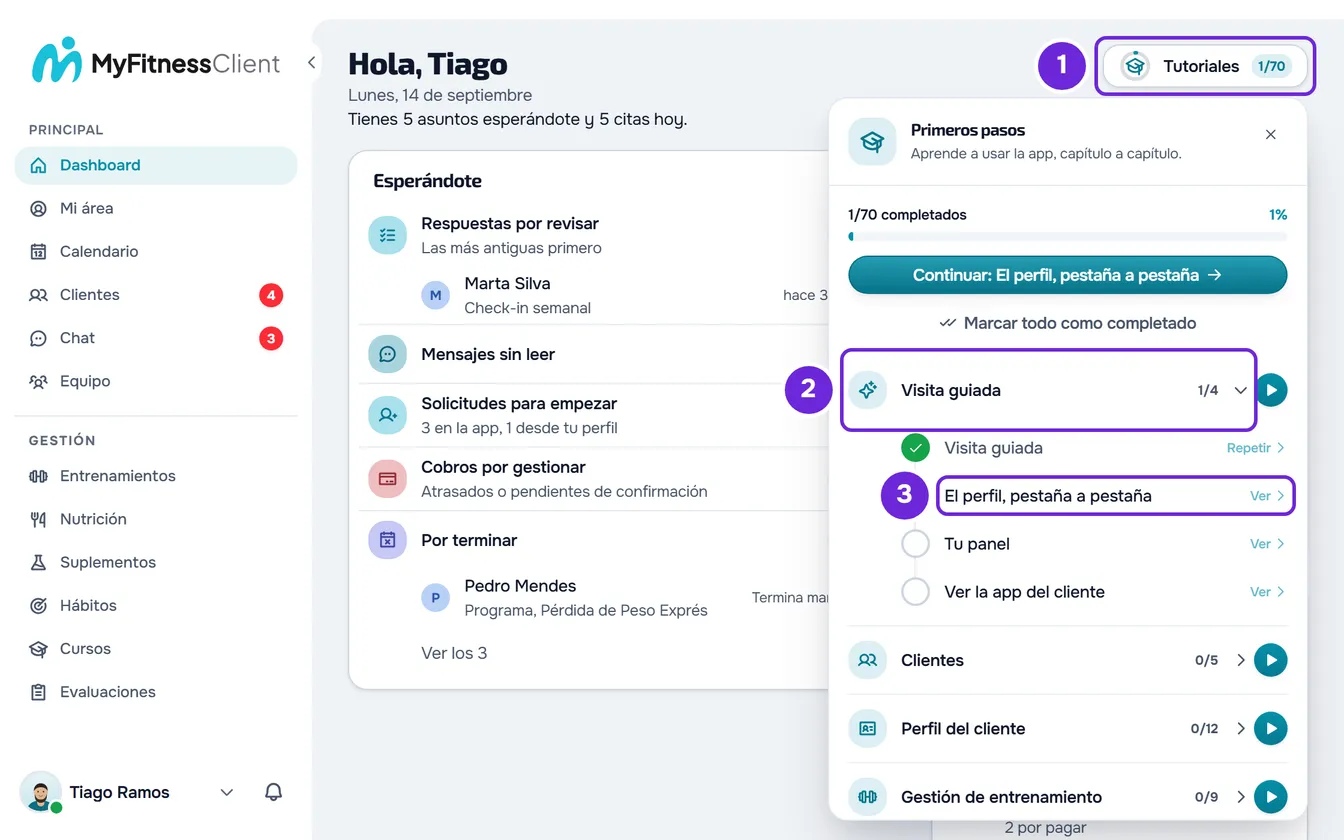
- En el Dashboard, selecciona Tutoriales 1, junto al título. En una pantalla estrecha, el botón muestra solo el icono, sin el nombre. Se abre la lista Primeros pasos, con los capítulos y cuántos tutoriales ya completaste.
- Si el capítulo que quieres está cerrado, selecciona su nombre 2 para ver los tutoriales.
- Selecciona el nombre del tutorial 3. Junto al nombre aparece Ver, o Repetir si ya lo completaste. El tutorial abre la página de la que habla y muestra un cuadro con el primer paso.
- Lee el cuadro y selecciona Siguiente 1. En algunos pasos, el tutorial abre una ventana o rellena un campo por ti antes de avanzar.
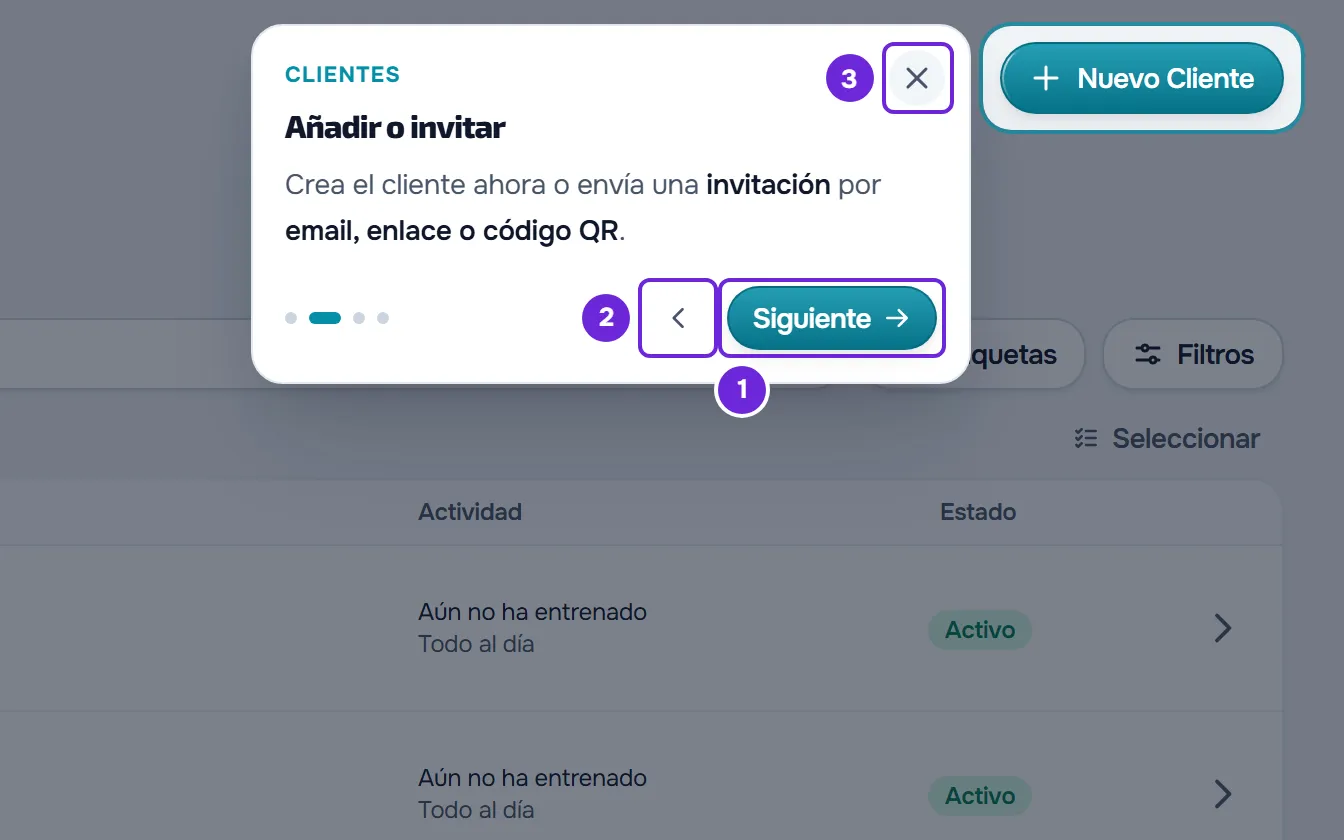
- Opcional: para volver al paso anterior, selecciona la flecha Anterior 2.
- En el último paso, selecciona Terminar.
El círculo del tutorial queda relleno en la lista y el contador del botón Tutoriales sube. La misma lista está en Configuración > Tutoriales y visita guiada.
En la app del cliente
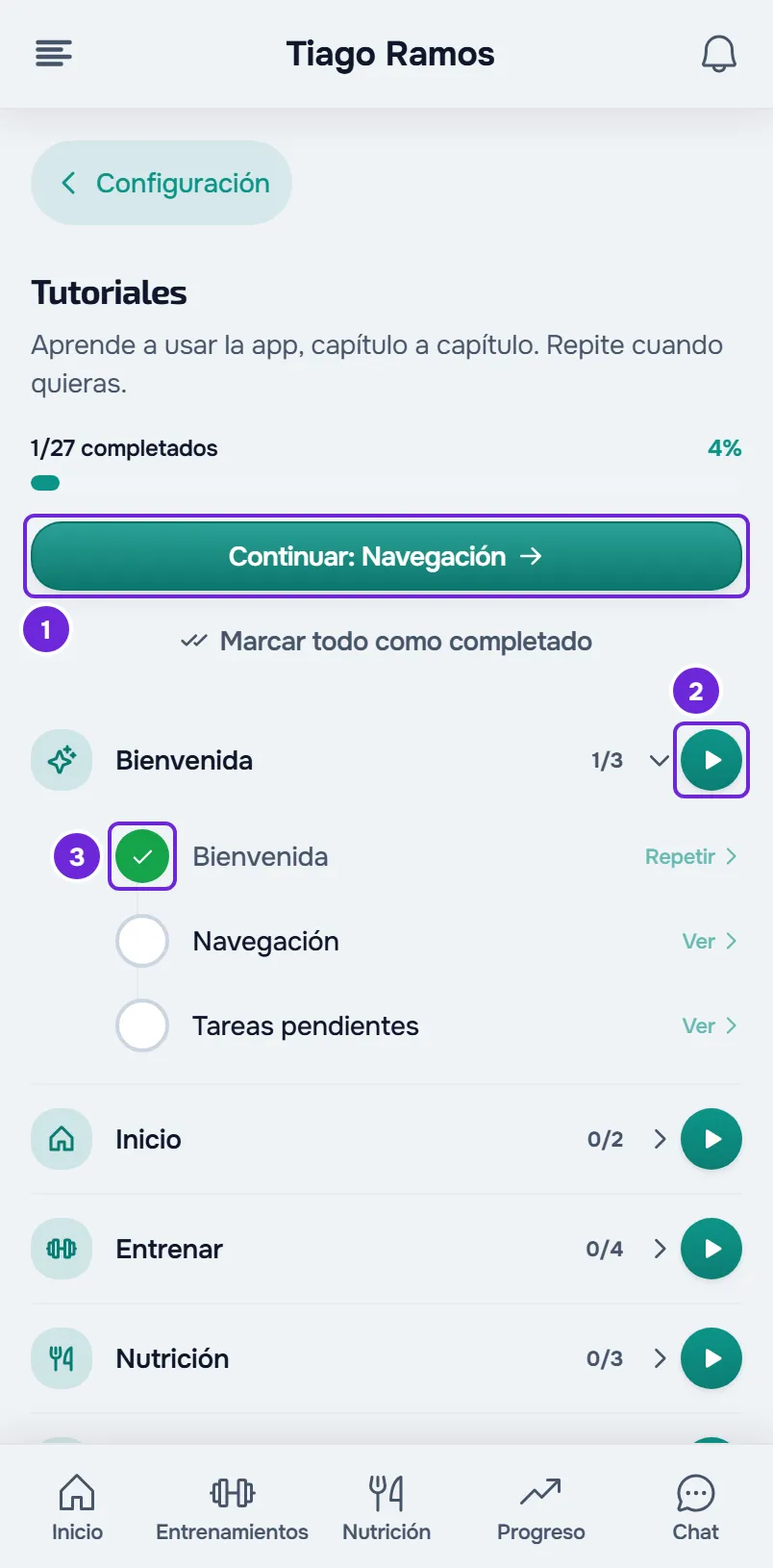
- La lista está en Configuración > Tutoriales. En la web, esta opción solo aparece cuando tienes un profesional asociado. En la app, aparece siempre.
- La lista funciona de la misma manera, con Continuar, Hacer capítulo, Ver o Repetir, el círculo de completado y Marcar todo como completado. No tiene Reiniciar.
- En la app, el cuadro muestra el paso en el que estás, por ejemplo “Paso 2 de 6”, y no tiene Saltar tutorial. Para salir, selecciona la X o, en Android, el botón de volver.
- En la app, Marcar todo como completado muestra el aviso “Tutoriales marcados como completados” con Deshacer, que devuelve esos tutoriales al estado en que estaban.
- La visita Bienvenida se inicia sola en Inicio, una vez. En la web, solo se inicia cuando ya tienes un profesional asociado. Cerrarla o completarla cuenta como hecha.
- Los tutoriales del cliente, capítulo a capítulo, están en Tutoriales interactivos del cliente: lista por capítulo.
Dentro de un tutorial
- Un cuadro explica el paso y la parte de la pantalla de la que habla queda resaltada. En la web, el resto de la pantalla se oscurece y no responde mientras el tutorial está abierto.
- Cuando un paso habla de otra página, el tutorial abre esa página solo.
- Para salir antes de terminar, selecciona la X. En la web, también puedes presionar Esc y, en el primer paso, seleccionar Saltar tutorial.
- En la web, si la parte de la pantalla tarda en aparecer, el cuadro deja paso a “Preparando…”, en el centro de la pantalla, durante unos segundos. Si no aparece, por ejemplo porque todavía no tienes clientes, el paso se salta. El último paso nunca se salta.
- En la app, mientras la parte de la pantalla no aparece, el cuadro queda en el centro, sin resaltar.
- Salir antes de terminar no da el tutorial por completado. La excepción son la visita guiada del profesional y la visita Bienvenida del cliente: cerrarlas cuenta como hechas, y ya no se inician solas.
Continuar, hacer un capítulo y marcar el progreso
- Continuar, en la parte superior de la lista, abre el primer tutorial que aún no hiciste, en el orden de los capítulos.
- El botón de reproducir junto a cada capítulo (Hacer capítulo) hace los tutoriales de ese capítulo seguidos. Cada tutorial que completas abre el siguiente. Salir de uno detiene la secuencia.
- El círculo antes del nombre de cada tutorial lo marca como completado, o lo vuelve a dejar pendiente, sin que lo abras.
- Marcar todo como completado da todos los tutoriales por hechos de una vez, incluida la visita guiada o la visita de bienvenida.
- Con todo completado, la lista muestra Todo completado. En el panel del profesional aparece también Reiniciar, que vuelve a dejar todos los tutoriales pendientes y muestra “Tutoriales reiniciados.”. Si el Alumno de Prueba todavía existe, la visita guiada vuelve a iniciarse sola.
- Cuando el profesional completa todos los tutoriales y todavía tiene datos de ejemplo, MyFitnessClient pregunta una vez, en “Todos los tutoriales completados”, si quiere quitarlos. Un miembro del equipo, en el espacio del propietario, no recibe esta pregunta.
- En la web, al entrar en una página que tiene tutorial, puede aparecer la tarjeta Tutorial de esta página. Ver abre ese tutorial.
Abrir un tutorial desde el Centro de ayuda
- En la web, un artículo con tutorial muestra la tarjeta Tutorial interactivo con Ver en la app. El enlace abre el tutorial en el panel del profesional o, en un artículo solo para clientes, en la versión web de la app del cliente, y necesita una sesión iniciada. En un artículo para todos con un tutorial para cada público, la tarjeta tiene dos botones: Para profesionales abre el tutorial en el panel del profesional y Para clientes, en la versión web de la app del cliente.
- En la app, un artículo con un tutorial de la app muestra ¿Prefieres verlo en la app? con Abrir tutorial interactivo, que inicia el tutorial en la pantalla correcta.
- En la web, el enlace termina en
?tour=seguido de la clave de un tutorial o de un capítulo, por ejemplo/es/dashboard?tour=clients-add-invite. Al lanzar el tutorial, la clave desaparece de la dirección, así que recargar la página no lo repite. Una clave que no existe no hace nada.
Problemas comunes
La visita guiada no se inició sola
La visita guiada del profesional se inicia sola una vez, poco después de que entres en el panel, y solo cuando los datos de ejemplo y el Alumno de Prueba ya existen. En una cuenta nueva, estos datos tardan unos segundos en estar listos. Si cerraste la visita, cuenta como hecha y no vuelve sola. Para hacerla, abre Tutoriales y, en el capítulo Visita guiada, selecciona Visita guiada.
El tutorial se salta un paso o se queda en “Preparando…”
Ocurre cuando la parte de la pantalla de la que habla el paso todavía no existe en tu cuenta, por ejemplo la lista de clientes sin ningún cliente, o cuando la página tarda en cargar. En la web, el tutorial espera unos segundos y después salta ese paso. Para ver el paso completo, crea primero lo que falta, o usa el Alumno de Prueba, y repite el tutorial.
Aparece “¿Crear datos de ejemplo?”
El tutorial usa el Alumno de Prueba y un plan de ejemplo, y tu cuenta no los tiene. Selecciona Confirmar: MyFitnessClient muestra “Recreando datos de ejemplo…” y el tutorial empieza a continuación. Cancelar cierra la pregunta sin abrir el tutorial. Los cuatro tutoriales de nutrición que abren un plan solo preguntan cuando no tienes ningún plan alimenticio que puedan abrir (los planes en modo Calendario no cuentan). Si aparece “Algo salió mal.”, inténtalo de nuevo más tarde.
No veo Tutoriales en la Configuración del cliente
En la web, la opción Tutoriales solo aparece cuando tienes un profesional asociado. En la app, aparece siempre, en Configuración > Tutoriales.
Si no se resolvió: si eres profesional, contacta con el soporte en Configuración > Soporte e indica el nombre del tutorial, el paso en que se detuvo y el navegador que usas. Si eres cliente, habla con tu profesional.