
Cuando asignas un plan alimenticio, el cliente lo ve en Nutrición, en la web y en la app. Lo que aparece cada día depende de las fechas de la asignación y del modo del plan. Esta página reúne lo que le llega, para que sepas lo que va a ver antes de asignarlo.
Cuándo ve el cliente el plan
- Solo entre el inicio y el fin de la asignación, con el último día incluido. Sin fecha de fin, el plan no tiene plazo. Dentro de esas fechas, el plan se repite solo, según el modo.
- Antes del inicio, los días aparecen sin comidas del plan, con «Sin comidas planificadas para este día».
- Un cliente programado solo ve el plan cuando se abre su acceso. Hasta entonces, el plan queda preparado y nunca empieza antes de ese día, aunque elijas un inicio anterior.
- Si el plan de mensualidad o el pack del cliente no incluye Nutrición, la sección no le aparece y no ve el plan.
- El cliente tiene un solo plan alimenticio tuyo a la vez: asignarle otro lo saca del anterior. Consulta Asignar un plan alimenticio a uno o varios clientes.
El plan termina al final del último día, en la zona horaria de la cuenta del cliente. Después, su Nutrición muestra una vez una tarjeta que dice que el plan terminó, con el nombre del plan, el día en que terminó y «Habla con tu profesional para recibir un plan nuevo.», y pasa a funcionar sin plan: puede seguir registrando lo que come. Si abres su nutrición en su perfil antes de que él abra la suya, a partir de las 09:00 de su hora, puede que la tarjeta ya no le aparezca, pero el aviso le llega igual. Para prolongar el plan, antes o después del fin, cambia sus fechas en el plan; después del fin, también puedes volver a asignárselo. Consulta Cambiar fechas, separar o quitar a un cliente de un plan alimenticio.
Qué comidas ve cada día
La pantalla del cliente no dice el nombre del modo: ve las comidas que el modo pone en cada fecha.
| Modo del plan | Lo que ve el cliente |
|---|---|
| Flexible | Todas las comidas del plan, todos los días. |
| Semanal | Las comidas del día de la semana, según la fecha en la zona horaria de la cuenta del cliente. Cada semana repite la anterior. |
| Calendario | Las comidas del día del ciclo. El ciclo cuenta desde el primer día de la asignación, dura lo que dura el plan (sin duración, llega hasta el último día con comidas) y, al final, vuelve al día 1. El título de la lista indica la semana del ciclo, por ejemplo «Comidas · Semana 2 (4)». |
| Secuencial, solo en planes más antiguos | Un día del plan cada vez. Pasa al día siguiente cuando el cliente marca como consumidas todas las comidas de ese día y, después del último, vuelve al primero. |
- En un plan semanal o de calendario, un día sin comidas, dentro de las fechas, le aparece al cliente como «Día libre».
- En un plan de calendario, cambiar la duración cambia el tamaño del ciclo y puede cambiar el día del plan que el cliente recibe en una fecha. Consulta Cambiar el nombre, la portada y la duración de un plan alimenticio.
Los modos, de tu lado, están en Los modos del plan alimenticio: Flexible, Semanal y Calendario.
Lo que ve el cliente en la pantalla
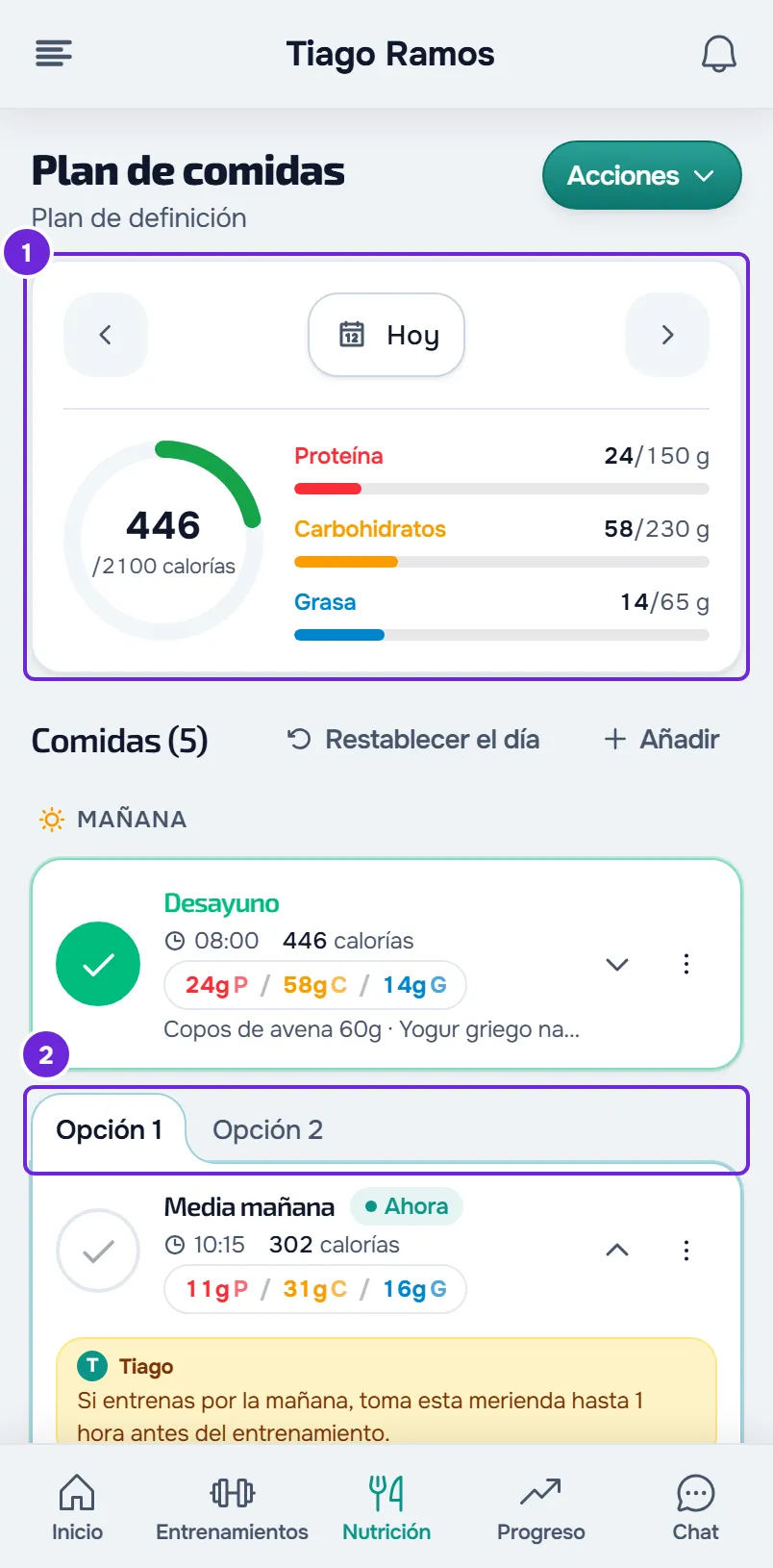
- Las comidas del día, con la hora, las calorías y los macros de cada una.
- La meta del día, que viene de los objetivos diarios del plan. En un plan semanal o de calendario, el objetivo por periodo que definiste para ese día o esa semana sustituye al objetivo base. Sin objetivos en el plan, la meta es el total de las comidas del plan ese día.
- Las opciones de cada comida, en pestañas «Opción 1», «Opción 2» y siguientes, para que elija la que come.
- Las sustituciones de cada alimento, con el número en la fila del alimento, por ejemplo «2 sustituciones», para que cambie el alimento por una de ellas.
- La nota que escribiste en cada comida, que solo puede leer.
Los cambios que haces en el plan (comidas, alimentos, objetivos) le llegan al cliente la próxima vez que su Nutrición carga el plan, sin aviso. Lo que marca como consumido queda vinculado a las comidas del plan, y lo ves todo en Registro nutricional, en su perfil. Consulta Ver y corregir el diario de alimentación de un cliente.
Avisos y recordatorios
Nutrición envía tres avisos al cliente. Él elige lo que le llega por push en su configuración de notificaciones.
| Aviso | Cuándo llega | Cómo llega |
|---|---|---|
| «Nuevo plan de alimentación» | Cuando asignas el plan a un cliente activo, aunque el inicio sea en el futuro. Dice el nombre del propietario del equipo y el nombre del plan. | En la lista de notificaciones, siempre. Por push, si el cliente tiene el push y Nuevos planes alimentarios activados. |
| «Plan de alimentación terminado» | Una vez, después del último día, la primera vez que se lee el plan: por el cliente, o por ti en su perfil a partir de las 09:00 de su hora. | En la lista de notificaciones, siempre. Por push, si el cliente tiene el push y Nuevos planes alimentarios activados. |
| «Comida a las 13:00», con el nombre de la comida | A la hora de cada comida del plan que tiene hora ese día, con un margen de 2 minutos, en la zona horaria del cliente. No llega si ya marcó o borró la comida. | Solo por push, si el cliente tiene el push y Recordatorios de comidas activados. |
El cliente no recibe «Nuevo plan de alimentación»:
- cuando ya tenía este plan activo y se lo vuelves a asignar;
- cuando está programado: el aviso llega cuando se abre el acceso;
- cuando su plan de mensualidad o su pack no incluye Nutrición.
Cambiar las fechas, editar el plan, crear un plan separado para él o quitarle el plan tampoco le envía aviso. El recordatorio solo existe para comidas con hora: la que defines en el plan o la que el cliente le pone ese día. Lo que el cliente ve de estos avisos está en Recordatorios, avisos y lo que tu profesional ve de la Nutrición.
Modo restringido
El modo restringido fija el plan del cliente: sigue solo las comidas y los alimentos que definiste. Con él activado, el cliente:
- no puede añadir comidas ni alimentos, ni cambiar o borrar las comidas y los alimentos del plan;
- no ve las sugerencias de sustitución del sistema;
- sigue marcando las comidas como consumidas, eligiendo la opción de cada comida y cambiando un alimento por las sustituciones que le diste.
En su pantalla aparece una nota que empieza por «Este plan es fijo». El modo restringido solo limita al cliente: tú sigues pudiendo cambiar su día en Registro nutricional. Lo que cambia para el cliente, punto por punto, está en Modos del plan de comidas, plan fijo y días sin plan.
Activar y desactivar el modo restringido
El modo restringido es de cada cliente, no del plan: otro cliente con el mismo plan puede tenerlo desactivado. Actívalo en el perfil del cliente, en Configuración > Modo restringido (nutrición). Sin un plan alimenticio tuyo activo, la fila dice «Asigna un plan de nutrición a este cliente para controlar el modo restringido.» y muestra «Sin plan» en lugar del interruptor. En el workspace de un equipo, cambiar el interruptor requiere el permiso Nutrición > Editar. El paso de las fechas de la asignación no tiene esta opción.
El modo restringido acompaña al cliente: se queda como estaba cuando le asignas otro plan alimenticio, cuando le vuelves a asignar un plan que ya había terminado y cuando creas un plan separado o una copia personal solo para él. Cambiar las fechas de la asignación tampoco lo cambia. Un cliente que aún no tenía ningún plan alimenticio tuyo empieza con él desactivado.
Ver el plan como lo ve el cliente
- En el perfil del cliente, en la pestaña Nutrición, Plan de nutrición muestra el plan que tiene y las fechas, y Registro nutricional muestra su día en la misma pantalla que él usa, con lo que ya registró. Consulta Asignar un plan alimenticio a un cliente desde su perfil.
- Si eres el propietario de la cuenta, para ver la app del cliente por dentro, asigna el plan al Alumno de Prueba y abre la vista previa, como en Previsualizar la app del cliente con el Alumno de Prueba. El Alumno de Prueba no recibe recordatorios de comidas.