
Tutorial interactivo
Se abre en la app y necesita una sesión iniciada.
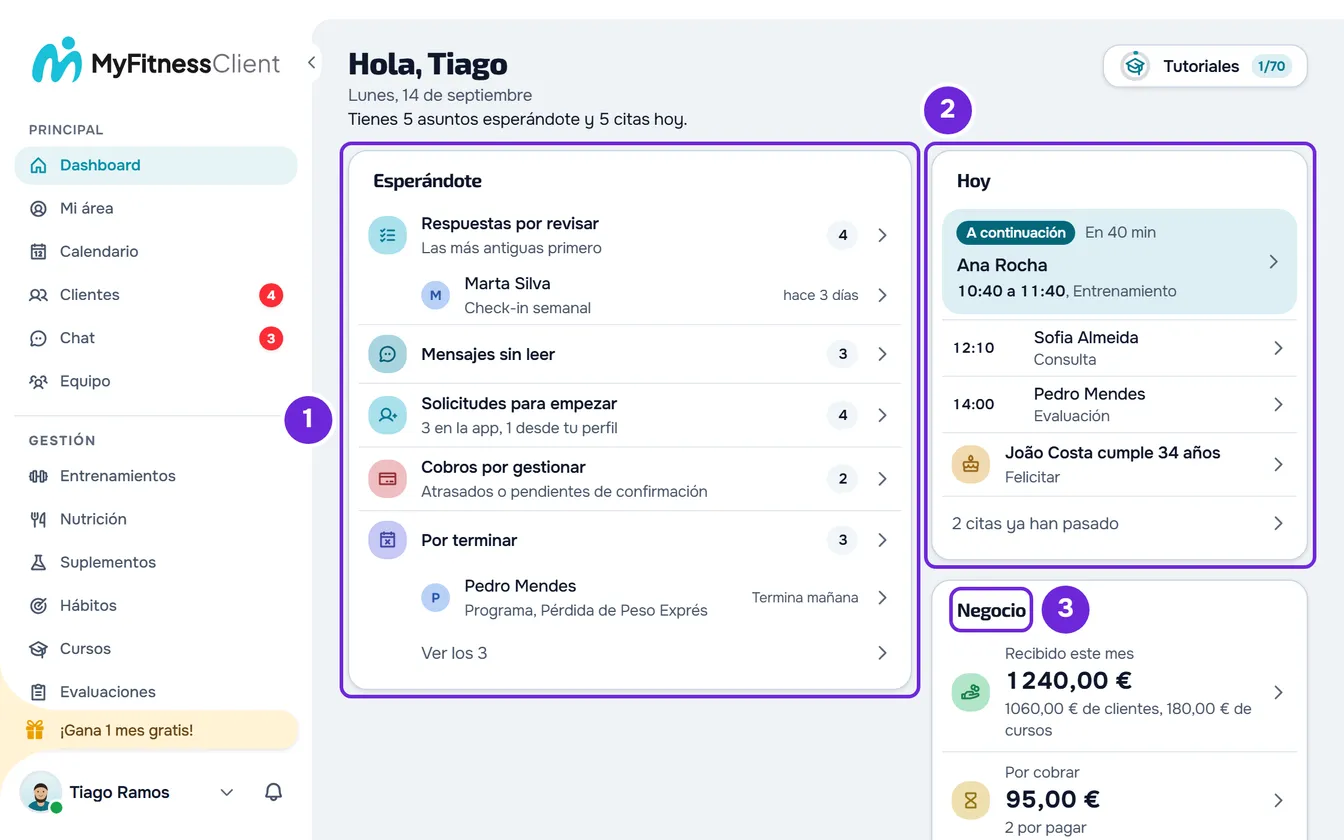
El Dashboard tiene cuatro tarjetas: Esperándote, Hoy, Negocio y Actividad reciente. Sirve para ver de un vistazo lo que necesita tu atención y llegar a cada asunto, porque casi todas las filas abren la página donde lo resuelves. Para volver a él desde otra página, selecciona Dashboard en el menú lateral o el logotipo.
También llamado panel.
La parte superior del Dashboard
- El saludo «Hola» con tu nombre de pila.
- La fecha de hoy, con el día de la semana, el día y el mes. Es la fecha del dispositivo donde tienes abierto el Dashboard.
- Una frase que resume el día, por ejemplo «Tienes 2 asuntos esperándote y 1 cita hoy.» o «Todo está al día.». Los asuntos son las filas de la tarjeta Esperándote, no la suma de los números de esas filas. Las citas son los eventos de hoy en el calendario, sin los cancelados y sin los cumpleaños.
- El botón Tutoriales, con tu progreso en los tutoriales. Consulta Hacer un tutorial interactivo o repetir la visita guiada.
Entre el título y las tarjetas pueden aparecer dos avisos de MyFitnessClient: ¿Quieres recibir consejos, ofertas y novedades de MyFitnessClient? y Los Términos y el DPA han cambiado. Consulta Ventanas y avisos que aparecen solos: qué son y cómo cerrarlos.
Esperándote
Es una sola lista con lo que requiere tu acción. Cada fila solo aparece cuando hay algo, muestra cuántos son (hasta 999; a partir de ahí, «999+») y abre la página donde gestionas el asunto.
| Fila | Qué cuenta | Qué abre |
|---|---|---|
| Respuestas por revisar | Las respuestas de los clientes a cuestionarios que aún no has marcado como revisadas. Debajo aparecen las dos más antiguas, con el cliente, el cuestionario y cuánto tiempo llevan esperando. | La fila abre la lista de respuestas. Cada respuesta abre esa respuesta. |
| Mensajes sin leer | Los mensajes del chat que aún no has leído. | El Chat. |
| Solicitudes para empezar | Las solicitudes de seguimiento que recibiste en la app y los contactos que dejaron en tu perfil público, aún sin gestionar. Debajo indica cuántos hay de cada uno, por ejemplo «2 en la app, 1 desde tu perfil». | Clientes, en la pestaña Solicitudes. |
| Cobros por gestionar | Los cobros manuales vencidos, y los que el cliente marcó como pagados y esperan tu confirmación. | Pagos, solo con esos cobros. |
| Planes por terminar | Los programas y planes alimenticios asignados que terminan hoy o en los próximos 7 días, cuando el cliente no tiene otro del mismo tipo que continúe después. Debajo aparecen los dos primeros en terminar. Si hay más, la fila «Ver los 5» abre la lista completa, agrupada por día. | Cada plan abre el perfil del cliente, en la pestaña Entrenamientos o Nutrición. El título de la fila no abre nada. |
| Tareas del equipo | Las tareas del equipo asignadas a ti que están pendientes o en curso. Cuando hay tareas vencidas, indica debajo cuántas son. | Equipo, en la pestaña Tareas. |
La fila Respuestas por revisar solo aparece si tienes acceso a los cuestionarios. Los números de respuestas, mensajes, solicitudes, cobros y tareas son los mismos que los contadores del menú lateral. Consulta Menú lateral del Dashboard: qué abre cada elemento.
Cuando no hay nada esperándote
- La tarjeta dice «Todo está al día.» y recuerda que ahí aparecen las respuestas, los mensajes y los cobros por gestionar.
- En una cuenta nueva, la tarjeta muestra la lista Para empezar, con cuatro pasos y la opción Ocultar. Consulta Primeros pasos: de la cuenta nueva al primer cliente.
- Si aún no tienes clientes propios y la lista Para empezar no está a la vista, la tarjeta muestra Añade tu primer cliente con el botón Nuevo Cliente, que abre la ventana de nuevo cliente en la página Clientes.
- Si uno de los recuentos no llegó del servidor, la tarjeta no puede decir que todo está al día: dice «No se ha podido comprobar todo.» y muestra el botón Reintentar.
Hoy
La tarjeta Hoy muestra los eventos del calendario que empiezan hoy. Ver agenda abre el Calendario y cada evento abre el Calendario en ese día. Los eventos cancelados no aparecen.
De arriba abajo, la tarjeta muestra:
- Los clientes que cumplen años hoy, uno por fila, por ejemplo «Ana Rocha cumple 30 años». Cada fila lleva el texto Felicitar y abre el chat con ese cliente. Con dos o más, la fila Felicitar a todos abre un mensaje para todos, con los destinatarios ya elegidos. Con más de tres, la tarjeta muestra dos y una fila como «2 más cumplen años hoy», que abre la lista completa.
- Los eventos de todo el día, con «Todo el día» en lugar de la hora.
- Los eventos que ya pasaron, agrupados en una fila como «2 ya han pasado». Selecciónala para verlos. Los completados llevan una marca de verificación.
- El próximo evento, destacado, con «A continuación» o, si ya empezó, «Ahora». Cuando falta menos de una hora, dice cuánto falta, por ejemplo «En 25 min». Mientras transcurre, dice hasta cuándo, por ejemplo «Hasta las 11:00», si el evento tiene hora de fin.
- Los eventos siguientes, hasta cinco. Si hay más, una fila como «3 más hoy» abre el día de hoy en el Calendario.
Cada evento muestra la hora, el título y el tipo: Entrenamiento, Evaluación, Consulta o Personal. Los tipos que creaste en el Calendario aparecen con el nombre que les diste; los demás aparecen como Otro. Cuando el evento tiene un cliente, su nombre aparece junto al tipo o, si el título es solo el tipo, en lugar del título. Un evento cuenta como pasado cuando está completado o cuando su hora de fin ya pasó. Sin hora de fin, cuenta como pasado una hora después del inicio.
En un día sin nada más programado
Cuando ya no quedan eventos por llegar hoy, ni eventos de todo el día, ni cumpleaños, la tarjeta dice «Sin citas hoy.» o muestra la fila de los que ya pasaron. Debajo, en Próximos días, lista hasta tres eventos programados desde mañana hasta dentro de 14 días, cada uno con el día y la hora. Los cumpleaños no entran en esta lista. Sin ningún evento en esos días, aparece «Nada programado en las próximas 2 semanas.» con el botón Programar, que abre el Calendario.
Negocio
La tarjeta Negocio tiene tres números, con el dinero en la moneda en la que cobras. Cada fila abre la página de donde sale el número.
- Recibido este mes suma los cobros que se pagaron este mes y las ventas de cursos del mes. Cuando hay ventas de cursos, una línea separa las dos partes, por ejemplo «120,00 € de clientes, 49,00 € de cursos». Los pagos automáticos de los planes de los clientes también entran en este total, ya sin los reembolsos ni las disputas perdidas. La fila abre Pagos.
- Por cobrar suma los cobros pendientes de pago, incluidos los vencidos, y dice cuántos son, por ejemplo «3 por pagar». Los cobros que el cliente marcó como pagados y esperan tu confirmación no entran. Abre Pagos solo con los cobros abiertos.
- Clientes activos cuenta tus clientes activos, sin el Alumno de Prueba. La línea «2 nuevos este mes» cuenta los que empezaron este mes y solo aparece cuando ya no tienes el Alumno de Prueba. Abre Clientes.
Mientras no tengas ningún cobro ni venta registrados, las dos filas de dinero se sustituyen por Aún no hay pagos registrados, que abre Pagos.
Con Ocultar valores monetarios activado en Configuración, los importes del Dashboard aparecen difuminados. Selecciona un importe para verlo y vuelve a seleccionarlo para ocultarlo otra vez.
Actividad reciente
La tarjeta Actividad reciente muestra las tres acciones más recientes de tus clientes en los últimos 30 días. Cada fila tiene la foto del cliente o un icono del tipo, el nombre del cliente, lo que pasó y hace cuánto tiempo, y abre el lugar donde ocurrió.
| Tipo | Qué dice la fila | Qué abre |
|---|---|---|
| Entrenamiento | «Completó Pecho y Tríceps, 48 min» o «Completó un entrenamiento». En un entrenamiento registrado por el profesional, «Entrenamiento presencial registrado». | Esa sesión en el historial de entrenamientos del cliente. |
| Pago | «Pago recibido», con el importe y, cuando existe, el nombre del plan, del pack o del curso. | Pagos, con los cobros pagados de ese cliente. |
| Check-in | «Envió el check-in», con el peso cuando el cliente lo indicó. | Ese check-in. |
| Evaluación | «Registró una evaluación», cuando fue el cliente quien la registró. | Esa evaluación. |
| Respuesta | «Respondió a», seguido del nombre del cuestionario. | Esa respuesta. |
| Nuevo cliente | «Empezó contigo». | El perfil del cliente. |
Una respuesta que creó un check-in aparece solo como check-in. Las demás respuestas solo aparecen si tienes acceso a los cuestionarios. Ver todo abre la página Actividad, con la actividad completa por día, pestañas por tipo, búsqueda y filtros. Sin actividad en los últimos 30 días, la tarjeta dice «Aún no hay actividad de tus clientes.».
Cuándo se actualiza el Dashboard
- En Esperándote, los números de respuestas, mensajes, solicitudes, cobros y tareas cambian solos cuando llega algo nuevo o cuando gestionas algo.
- Los demás datos, incluidos los planes por terminar, se cargan cuando abres el Dashboard. Vuelven a cargarse solos cuando regresas a la pestaña del navegador después de 3 minutos o más fuera de ella, o ya en otro día.
- La tarjeta Hoy sigue el reloj del dispositivo minuto a minuto: el próximo evento pasa a «Ahora» y luego se une a los que ya pasaron.
- Para ver al momento los datos más recientes, recarga la página.
El Dashboard en un equipo
En el workspace de un equipo, el Dashboard muestra solo lo que tus permisos te dejan ver. Las áreas y la acción Ver tienen los nombres del editor de permisos.
| Sin Ver en esta área | Lo que dejas de ver en el Dashboard |
|---|---|
| Pagos | Recibido este mes y Por cobrar, la fila Cobros por gestionar y los pagos en Actividad reciente. |
| Cuestionarios | La fila Respuestas por revisar y las respuestas en Actividad reciente. |
| Chat | La fila Mensajes sin leer. |
| Clientes | La fila Solicitudes para empezar, las filas de los clientes que cumplen años, los entrenamientos y los clientes nuevos en Actividad reciente y el enlace Ver todo. Un cumpleaños que esté en el Calendario sigue apareciendo en Hoy, como evento de todo el día. |
| Programas | Los programas en Planes por terminar. |
| Nutrición | Los planes alimenticios en Planes por terminar. |
| Evaluaciones | Los check-ins y las evaluaciones en Actividad reciente. |
Si tu acceso está limitado a clientes específicos, los clientes activos, los eventos, los cumpleaños, la actividad, los importes, las respuestas y los planes por terminar cuentan solo esos clientes, y los eventos sin cliente no aparecen en Hoy. La lista Para empezar solo la ve el propietario del workspace, y Añade tu primer cliente solo quien puede crear clientes. Consulta «Sin permiso para acceder» y elementos del menú que no ve un miembro.
El Dashboard en pantallas estrechas
En un teléfono, las tarjetas quedan en una sola columna, en este orden: Esperándote, Hoy, Negocio y Actividad reciente. En pantallas más anchas, quedan una al lado de otra, en dos, tres o cuatro columnas, según el espacio. Con menos de 420 px de ancho, el botón Tutoriales muestra solo el icono.
Problemas frecuentes
«No se ha podido cargar el panel.»
Los datos del Dashboard no llegaron del servidor y las tarjetas no aparecen. Selecciona Reintentar. Si el error se repite, consulta «No hemos podido cargar esta información» y otras tarjetas de error.
No veo Recibido este mes ni Por cobrar
Estás en el workspace de un equipo sin el permiso Ver en Pagos. Pídeselo al propietario del equipo. También ocurre cuando tus permisos no llegaron a cargarse: en ese caso, recarga la página.
Veo otro nombre en lugar del nombre del cliente
Ese cliente tiene un apodo, puesto en su perfil por ti o por otra persona del equipo. El Dashboard muestra el apodo en lugar del nombre en todas las tarjetas. El cliente nunca lo ve.
Preguntas
¿Por qué Por cobrar y Cobros por gestionar no muestran lo mismo?
Por cobrar suma todos los cobros pendientes de pago, incluso los que aún no han vencido. Cobros por gestionar cuenta solo los que te esperan: los vencidos y los que el cliente marcó como pagados. Consulta Totales, estados y tipos de cobro en Pagos.
¿Qué día y qué mes cuentan para los números?
El día de hoy, los próximos 7 días y el mes siguen la zona horaria guardada en la cuenta del propietario del workspace. La fecha de la parte superior y las horas de los eventos siguen el reloj de tu dispositivo.
¿El Alumno de Prueba cuenta para los números?
No cuenta en Clientes activos ni en Planes por terminar. Los eventos del Alumno de Prueba aparecen en Hoy, y sus entrenamientos y la fila «Empezó contigo» en Actividad reciente. Consulta Datos de ejemplo y Alumno de Prueba: qué trae la cuenta nueva.